
Zuverlässiger Videokonverter, -editor und -kompressor für den täglichen Gebrauch.

TS-Konverter: 5 Tools zur Online-/Desktop-Konvertierung von TS in MP4

Geschrieben von Aira Lesly Escoto Zu Videokonverter 30. Januar 2026
TS-Dateien sind aufgrund ihrer Fähigkeit, die Datenintegrität zu wahren, für hochauflösende Fernsehübertragungen und DVD-Speicherung bekannt. Hier liegt jedoch ihre Schwäche: die Kompatibilität. Egal, ob Sie einen aufgezeichneten Stream bearbeiten oder einen Film auf Ihrem Smartphone abspielen möchten, Sie benötigen ein TS-Format. TS-Konverter Für ein reibungsloses Erlebnis. In diesem Leitfaden stellen wir Ihnen die 5 besten Tools vor, mit denen Sie .ts-Dateien in .mp4 oder andere gängige Formate konvertieren können – von Desktop-Anwendungen bis hin zu Browser-Tools. Lesen Sie hier weiter!
Führerliste
Der beste TS-Konverter mit nützlichen Funktionen Handbrake: Open-Source- und leistungsstarker TS-Konverter VLC: Schneller, leichter Player mit TS-Konverter Zamzar: Mühelose Cloud-basierte TS-Verarbeitung FreeConvert: TS-Konverter mit Unterstützung für große DateienDer beste TS-Konverter mit nützlichen Funktionen
Während viele Tools grundlegende Formatkonvertierungen durchführen können, ist dies der erste TS-Konverter hier, 4Easysoft Total Video Converter, ist die optimale Wahl, wenn Sie Ihre Datei sofort und ohne Qualitätsverlust erhalten möchten. Neben dem TS-Format unterstützt es über 600 weitere Formate, darunter MP4, MOV, MKV, AVI und viele mehr. Diese Software konvertiert nicht nur TS-Dateien, sondern nutzt fortschrittliche Technologien, die den Prozess im Vergleich zu Standardtools beschleunigen. Sie fungiert außerdem als Editor und ermöglicht Ihnen, Ihr Videomaterial vor der Konvertierung mit nur einem Klick zu optimieren.

Es unterstützt eine breite Palette von Formaten, darunter TS, MP4, AVI, MKV und mehr.
Bearbeiten Sie TS-Dateien mit über 20 Werkzeugen, darunter Trimmer, Zuschneidewerkzeug, Wasserzeichenentferner usw.
Unterstützung der Stapelverarbeitung mit fortschrittlicher Hardwarebeschleunigung.
Erstellen Sie Diashow-Videos und Split-Screen-Videos mit vorgefertigten Designs.
100% Sicher
100% Sicher
Schritt 1Öffnen Sie 4Easysoft Total Video Converter auf Ihrem Desktop. Laden Sie Ihre TS-Dateien hoch, indem Sie auf die Schaltfläche „Dateien hinzufügen“ klicken oder sie per Drag & Drop in den Hauptarbeitsbereich ziehen.

Schritt 2Öffnen Sie das Dropdown-Menü „Format“ und wechseln Sie zum Tab „Video“. Wählen Sie dort das gewünschte Format, z. B. MP4, AVI, MKV, MOV usw., und die gewünschte Auflösung aus.
Falls Sie spezielle Einstellungen benötigen, klicken Sie auf die Schaltfläche „Benutzerdefiniertes Profil“ neben dem Format, um Qualität und Auflösung manuell nach Ihren Wünschen anzupassen.

Schritt 3Klicken Sie abschließend auf die Schaltfläche „Alle konvertieren“, um die Umwandlung Ihrer TS-Datei in ein hochwertiges Dateiformat zu starten.

100% Sicher
100% Sicher
Handbrake: Open-Source- und leistungsstarker TS-Konverter
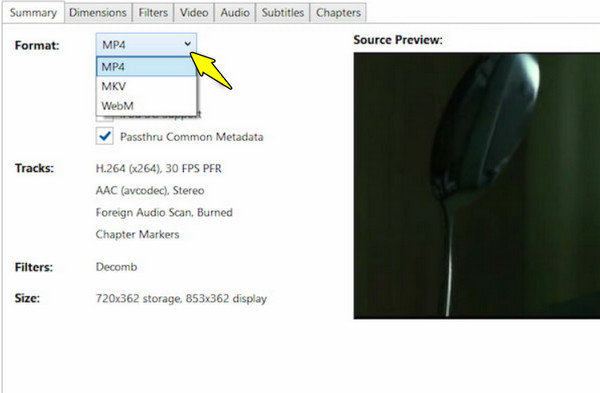
Als Nächstes stellen wir Handbrake vor. Dieser leistungsstarke, kostenlose und native Desktop-TS-Konverter eignet sich hervorragend für die Verarbeitung von HD-Streams und bietet eine Sammlung von Gerätevoreinstellungen für iPhones, Android-Geräte und sogar Spielekonsolen. Er wandelt Ihre TS-Aufnahmen in die platzsparenden Formate MP4, MKV oder WebM um. Darüber hinaus unterstützt er Hardwarebeschleunigung und verarbeitet große Videodateien blitzschnell.
Schritt 1Öffnen Sie Handbrake auf Ihrem Computer. Ziehen Sie Ihre TS-Datei auf die Benutzeroberfläche, wechseln Sie dann zum Tab „Zusammenfassung“ und wählen Sie das gewünschte Format aus.
Schritt 2Falls gewünscht, können Sie die Qualität über die Registerkarten „Abmessungen“ und „Video“ anpassen.
Schritt 3Klicken Sie auf die Schaltfläche „Durchsuchen“, um den gewünschten Ordner auszuwählen, und klicken Sie anschließend auf die Schaltfläche „Codierung starten“. TS in MP4 konvertieren.
VLC: Schneller, leichter Player mit TS-Konverter
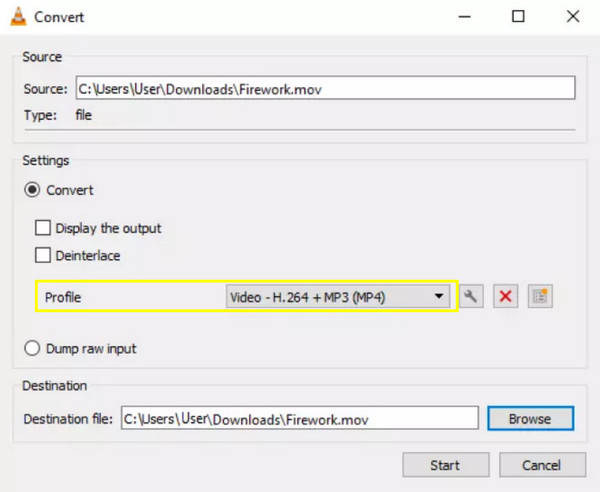
Der VLC Media Player ist ein kostenloser Mediaplayer und TS-Konverter für Windows, Mac, Linux, iPhone und Android. Er ist eine ressourcenschonende Alternative für viele Nutzer, die die Installation weiterer Tools vermeiden möchten. Dank seiner hohen Stabilität verarbeitet er in der Regel auch beschädigte TS-Dateien, die andere Programme ablehnen würden. VLC ist die zugänglichste Lösung für … TS-Dateien in andere Formate konvertieren über erweiterte Einstellungen.
Schritt 1Starten Sie VLC auf Ihrem Desktop. Navigieren Sie zu Medien und wählen Sie dann Konvertieren/Speichern.
Schritt 2Klicken Sie anschließend auf die Schaltfläche „Hinzufügen“, um Ihre TS-Datei auszuwählen, und klicken Sie dann auf die Schaltfläche „Konvertieren/Speichern“.
Schritt 3Wählen Sie nun im Dropdown-Menü „Profil“ das gewünschte Format aus, z. B. Video – H.264 + MP3 (MP4). Klicken Sie auf die Schaltfläche „Durchsuchen“, um einen Speicherort und einen Namen für Ihre Datei festzulegen.
Schritt 4Klicken Sie auf die Schaltfläche 'Start“, um die TS-Datei-Konvertierung zu starten.
Zamzar: Mühelose Cloud-basierte TS-Verarbeitung
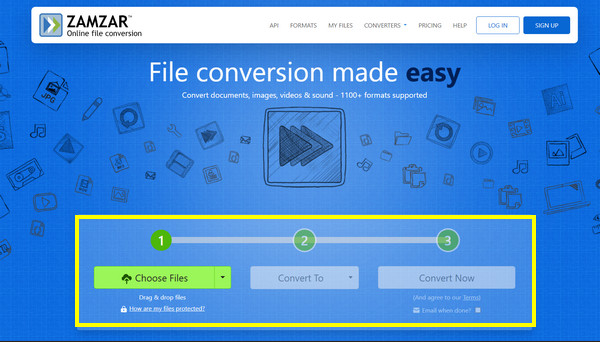
Lokale Software bietet zwar Datenschutz und Geschwindigkeit, Zamzar ist jedoch ein webbasierter TS-Konverter, der sich besonders für leistungsschwächere Geräte eignet, da die Konvertierung auf dem Server der Website erfolgt. Sein herausragendes Merkmal ist die E-Mail-Benachrichtigung, die Sie informiert, sobald Ihre Datei zum Download bereitsteht. Zudem unterstützt der Konverter über tausend Formate und ist somit ideal für alle, die neben Videos auch andere Dateiformate bearbeiten.
Schritt 1Rufen Sie die Zamzar-Website auf und klicken Sie auf die Schaltfläche „Dateien auswählen“, um Ihr TS-Video zu importieren.
Schritt 2Wählen Sie im Menü „Konvertieren in“ Ihr Zielformat aus.
Schritt 3Vergessen Sie nicht, das Kästchen „E-Mail nach Abschluss?“ anzukreuzen und anschließend auf die Schaltfläche „Jetzt konvertieren“ zu klicken.
FreeConvert: TS-Konverter mit Unterstützung für große Dateien
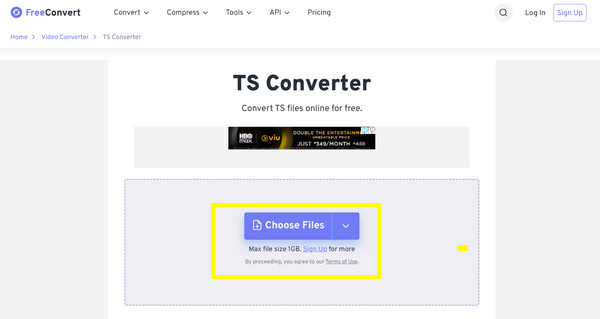
Wenn Sie die Idee eines Online-TS-Konverters gut finden, aber mehr Kontrolle über das Endergebnis benötigen, ist FreeConvert genau das Richtige für Sie. Dieser Online-Dienst schließt die Lücke zwischen einfachen Online-Tools und komplexer Software, indem er Ihnen im Vergleich zu Konkurrenzprodukten kostenlos ein Dateigrößenlimit von 1 GB bietet. Dank der erweiterten Einstellungen können Sie Videocodecs und Bildraten manuell anpassen sowie Audioeffekte anwenden.
Schritt 1Suchen Sie nach der FreeConvert-Website.
Schritt 2Klicken Sie dort auf die Schaltfläche „Dateien auswählen“, um Ihre TS-Datei hochzuladen.
Schritt 3Klicken Sie anschließend auf das Dropdown-Menü „Ausgabe“ und wählen Sie das gewünschte Format aus. Bei Bedarf können Sie auch die Auflösung anpassen.
Schritt 4Klicken Sie auf die Schaltfläche „Konvertieren“, um TS online in MP4 zu konvertieren.
Abschluss
Das Konvertieren Ihrer TS-Dateien aus ihrem sperrigen Zustand stellt nun keine technische Hürde mehr dar. Von der Open-Source-Lösung Handbrake bis hin zu cloudbasierten Diensten wie Zamzar gibt es zahlreiche Möglichkeiten. kostenloser TS-Konverter Hier finden Sie einige Optionen. Wenn Sie Wert auf ein umfassendes und effizientes Konvertierungserlebnis legen, fügen Sie diese hinzu. 4Easysoft Total Video Converter Ergänzen Sie Ihre Werkzeugkiste. Dank der höheren Konvertierungsgeschwindigkeit, der KI-gestützten Qualitätskontrolle und der praktischen Bearbeitungswerkzeuge ist es die ideale Wahl für die Verwaltung Ihrer TS-Sammlung. Mit wenigen Klicks erstellen Sie professionelle Video- und Audiodateien.
100% Sicher
100% Sicher
