
Zuverlässiger Videokonverter, -editor und -kompressor für den täglichen Gebrauch.

Brauchen Sie schnellere GIFs? 3 Möglichkeiten, GIFs hier zu beschleunigen und mehr

Geschrieben von Aira Lesly Escoto Zu Video/Audio bearbeiten 10. Dezember 2025
Ein dynamisches, temporeiches GIF ist ansprechender als ein langsames. Ob es sich um ein schnelles Reaktions-Meme handelt oder um die Dateilänge zu verkürzen, ist es wichtig zu wissen, dass… Wie man ein GIF beschleunigt Das ist notwendig. Die Geschwindigkeit eines animierten GIFs wird durch die Frame-Verzögerung bestimmt. Um ein GIF zu beschleunigen, muss diese verringert werden. Wie? Dieser Leitfaden beschreibt drei verschiedene Möglichkeiten, die GIF-Geschwindigkeit zu ändern – von Desktop- bis hin zu mobilen Tools – und hilft Ihnen, die perfekte Methode zu finden, um die Geschwindigkeit Ihres GIFs schnell anzupassen.
Führerliste
Die Bedeutung von Bildraten in GIFs verstehen So beschleunigen Sie GIFs mit dem besten Tool unter Windows/Mac GIFs auf dem iPhone mit Flexible ImgPlay beschleunigen So bearbeiten Sie die GIF-Geschwindigkeit auf Android mit dem GIF MakerDie Bedeutung von Bildraten in GIFs verstehen
Während in Videos häufig der Begriff Bildrate verwendet wird, ist das Verständnis seiner Bedeutung für GIFs entscheidend für eine flüssige Wiedergabe und effektive Bearbeitung. GIFs sind im Wesentlichen eine Abfolge von Einzelbildern, die schnell hintereinander abgespielt werden. Die Geschwindigkeit, mit der diese Bilder auf dem Bildschirm erscheinen, bestimmt die Flüssigkeit und Geschwindigkeit der Animation; dies wird als Bildverzögerung bezeichnet.
Mit kurzer Bildverzögerung (Short Frame Delay) wirkt die Animation im GIF schneller. Eine lange Bildverzögerung (Long Frame Delay) hingegen führt zu einer langsameren Animation. Die Änderung der Bildverzögerung beeinflusst die Wirkung des GIFs. Eine Beschleunigung sorgt für Humor, erzeugt einen Zeitraffer-Effekt und reduziert die Dateigröße. Eine Verlangsamung hingegen lenkt den Fokus auf einen bestimmten Moment, kann Spannung erzeugen und gibt dem Betrachter Zeit, die Bildunterschrift zu lesen. Darüber hinaus können Sie
Wenn Sie also ein GIF beschleunigen oder verlangsamen, multiplizieren Sie direkt die Anzahl der für jedes Einzelbild festgelegten Verzögerungen.
So beschleunigen Sie GIFs mit dem besten Tool unter Windows/Mac
Das erste Tool hier, das Ihnen hilft, GIFs schneller zu erstellen, ist das 4Easysoft Total Video ConverterDiese optimale Desktop-Lösung ermöglicht die schnelle und einfache Anpassung der Wiedergabegeschwindigkeit Ihrer animierten GIFs oder der zugehörigen Quellvideos. Die benutzerfreundliche Oberfläche macht komplexe Zeitleisten überflüssig und ermöglicht so schnelle und einfache Geschwindigkeitsanpassungen auf Windows- und Mac-Computern. Das Tool ist zudem ressourcenschonend, unterstützt zahlreiche Formate und nutzt GPU-Beschleunigung für schnelle Verarbeitung und Export – ohne Kompromisse bei der Qualität.

Beschleunigen oder verlangsamen Sie GIFs auf jede beliebige Geschwindigkeit, wobei die hohe Qualität erhalten bleibt.
Feinabstimmung der Ausgabeeinstellungen, wie Auflösung, Bildrate und Format.
Beinhaltet einen integrierten Editor zum Zuschneiden, Trimmen, Hinzufügen von Filtern, Effekten und mehr.
Nutzt GPU-Beschleunigung für blitzschnelle Exportzeiten.
100% Sicher
100% Sicher
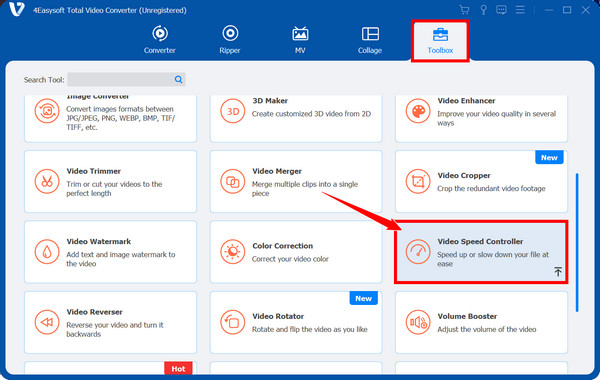
Schritt 1Öffnen Sie 4Easysoft Total Video Converter auf Ihrem Computer. Navigieren Sie zum Widget-Tab „Toolbox“ und wählen Sie dort unter anderem den „Video Speed Controller“ aus.
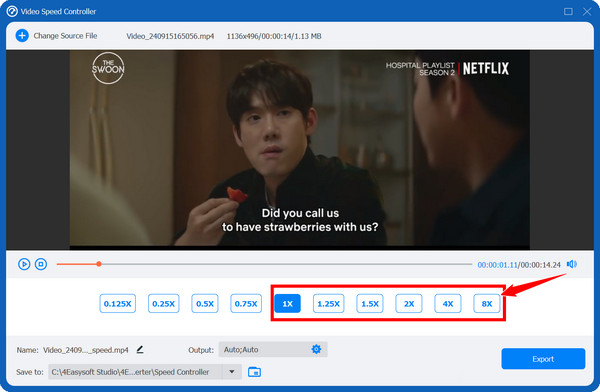
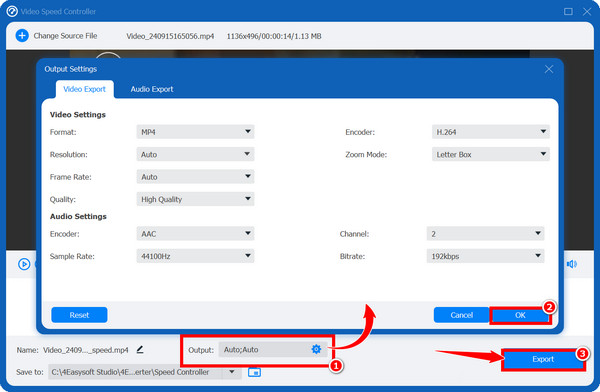
Schritt 2Klicken Sie auf „Hinzufügen“, um Ihre GIF-Datei hochzuladen. Wählen Sie die gewünschte Geschwindigkeit aus den Voreinstellungen bis zu 8x. Über die Schaltfläche „Einstellungen“ können Sie bei Bedarf Bildrate, Auflösung und Format anpassen.
Schritt 3Nachdem Sie Ihre bevorzugte Geschwindigkeit und benutzerdefinierten Einstellungen vorgenommen haben, klicken Sie auf die Schaltfläche „Exportieren“. Die Hardwarebeschleunigung des Tools verarbeitet und exportiert Ihr beschleunigtes GIF zügig.
100% Sicher
100% Sicher
GIFs auf dem iPhone mit Flexible ImgPlay beschleunigen
iPhone-Nutzer können ImgPlay verwenden, eine beliebte und flexible Anwendung, die speziell für die Erstellung und Bearbeitung von Videos und GIFs entwickelt wurde, um GIF-Animationen zu beschleunigen. MP4-Animationen in GIF-Animationen umwandeln Es stammt aus allen Quellen. Dank der intuitiven Benutzeroberfläche lässt sich die Geschwindigkeit optimal anpassen, was es zur idealen Wahl macht, um Ihre GIFs schnell zu beschleunigen – egal, ob Sie deren Wiedergabezeit verkürzen oder eine schnelle Schleife auf Ihrem Gerät erstellen möchten.
Schritt 1Öffne die ImgPlay-App auf deinem iPhone. Tippe auf die Schaltfläche „Start“ und wähle das GIF aus deiner Kamerarolle oder deinen Dateien aus, das du beschleunigen möchtest.
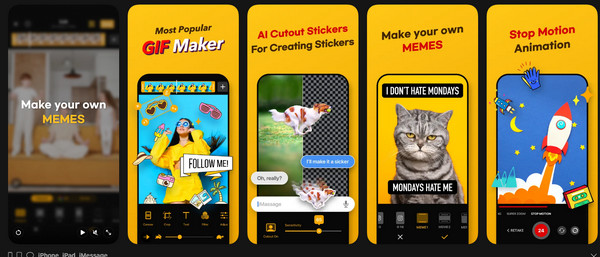
Schritt 2Nachdem das GIF in den Editor geladen wurde, suchen Sie in der Menüleiste nach dem „Geschwindigkeits“-Werkzeug und tippen Sie darauf, um das Bedienfeld zur Geschwindigkeitsanpassung zu öffnen. Ziehen Sie den Schieberegler nach rechts, um die Wiedergabegeschwindigkeit des GIFs zu erhöhen. Die Bildrate wird während der Anpassung normalerweise angezeigt.
Schritt 3Nutzen Sie die Vorschau, um die beschleunigte GIF-Datei anzusehen. Prüfen Sie, ob die Geschwindigkeit Ihren Anforderungen genügt. Tippen Sie anschließend auf „Weiter“, wählen Sie die gewünschte Qualität und tippen Sie auf „Speichern“.
So bearbeiten Sie die GIF-Geschwindigkeit auf Android mit dem GIF Maker
Für Android-Nutzer bietet GIF Maker die nötigen Werkzeuge zur Bearbeitung bestehender GIFs. Diese Methode ist ideal, um GIFs auf dem Android-Smartphone zu beschleunigen und die Bildrate sowie die Verarbeitungsleistung anzupassen – perfekt zum Teilen über Messenger und soziale Medien.
Schritt 1Öffnen Sie die GIF-Maker-App auf Ihrem Android-Gerät. Wählen Sie die Option „GIF bearbeiten“ oder „Vorhandenes GIF öffnen“ und laden Sie die Datei, die Sie beschleunigen möchten, aus Ihrer Galerie hoch.
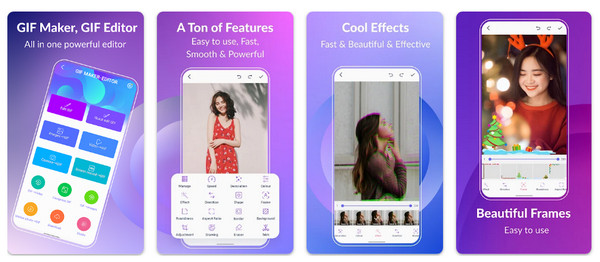
Schritt 2Sobald das GIF geladen ist, suchen Sie in der Symbolleiste nach dem Regler „Geschwindigkeit“ oder „Bildrate“. Dort können Sie die Verzögerung zwischen den Einzelbildern anpassen; verringern Sie diese Verzögerung beispielsweise von 200 ms auf 50 ms.
Schritt 3Sie können die Wiedergabe überprüfen, um sicherzustellen, dass die gewünschte GIF-Geschwindigkeit erreicht wurde. Sobald alles in Ordnung ist, tippen Sie auf die Schaltfläche „Speichern“, um das beschleunigte GIF zu erhalten.
Abschluss
Sie haben heute hier gesehen, dass GIF-Animationen beschleunigenUm die Frame-Verzögerung zu verringern, ist es unerlässlich, ansprechende Inhalte für schnell scrollende Social-Media-Plattformen zu erstellen. Ob Desktop-Software oder mobile Apps – die beste Wahl hängt von den gewünschten Eigenschaften wie Konsistenz, Qualität und Kontrolle ab. 4Easysoft Total Video Converter Es bietet eine nahtlose und intuitive Möglichkeit, die Geschwindigkeit Ihrer GIF-Animationen anzupassen, sowie spannende Konvertierungs- und Bearbeitungsfunktionen. Damit ist es der ideale GIF-Geschwindigkeitswechsler und Videoeditor für Windows und Mac.
100% Sicher
100% Sicher
