
Entsperren Sie alle Ihre iPhone/iPod/iPad, indem Sie den Passcode löschen und die Apple-ID vollständig entfernen.

Eine umfassende Anleitung zum Abmelden ist aufgrund von Einschränkungen nicht verfügbar.

Geschrieben von Alvin Cantero Zu iOS Unlocker 25. Dez. 2025
Beim Versuch, sich in den Einstellungen Ihres iPhones von Ihrem Apple-ID-Konto abzumelden, kann es gelegentlich vorkommen, dass die Schaltfläche „Abmelden“ ausgegraut ist und die Meldung „Abmeldung ist aufgrund von Einschränkungen nicht möglich.Das kann ganz schön verwirrend und frustrierend sein. Keine Sorge, dieser Artikel erklärt Ihnen die Gründe für dieses Problem ausführlich und bietet fünf bewährte Lösungen. Lesen Sie weiter, um herauszufinden, welche für Sie am besten geeignet ist.
Führerliste
Grund für die Abmeldung: Nicht verfügbar aufgrund von Einschränkungen Nutzen Sie ein professionelles Tool, um die Bildschirmzeit ohne Passwörter zu entfernen. 3 Möglichkeiten, das Problem „Abmelden nicht verfügbar“ über die Einstellungen zu behebenGrund für die Abmeldung: Nicht verfügbar aufgrund von Einschränkungen
Bildschirmzeitbeschränkungen aktiviert
Wenn die Bildschirmzeit auf einem iPhone oder iPad aktiviert ist und die Option „Kontoänderungen“ unter „Inhalts- und Datenschutzbeschränkungen“ deaktiviert ist, verhindert das System direkt das Abmelden von der Apple-ID.
Gerät, das von einem MDM-Profil gesteuert wird
Wenn das Gerät in einem Mobile Device Management (MDM)-Programm für ein Unternehmen, eine Schule oder eine Organisation registriert ist, können Administratoren den Benutzern untersagen, die Apple-ID zu ändern oder zu entfernen, um unautorisierte Geräte-Resets oder -Übertragungen zu verhindern.
Systembeschränkungen oder Profilkonflikte
Installierte Konfigurationsprofile können mit den aktuellen Systemeinstellungen in Konflikt geraten und die Abmeldeoption für die Apple-ID blockieren.
Einschränkungen der elterlichen Kontrolle
Wenn die Apple-ID zu einem Kinderkonto innerhalb der Familienfreigabe gehört und die Eltern Einschränkungen für die Kontoänderung aktiviert haben, kann sich das Kinderkonto nicht selbstständig von der Apple-ID abmelden.
Sicherheits- oder unvollständige Überprüfung
Wenn die Apple-ID eine Sicherheitsüberprüfung auslöst, ungewöhnliche Anmelderisiken aufweist oder der Zwei-Faktor-Authentifizierungsprozess nicht abgeschlossen wurde, kann das System die Abmeldevorgänge des Kontos vorübergehend einschränken.
Nutzen Sie ein professionelles Tool, um die Bildschirmzeit ohne Passwörter zu entfernen.
Falls Sie Ihren Bildschirmzeit-Passcode vergessen haben und die Abmeldefunktion nicht verfügbar ist, können Sie dennoch auf professionelle Tools zurückgreifen, um die Bildschirmzeitbeschränkungen aufzuheben. 4Easysoft iPhone Unlocker ist die beste Wahl. Es entfernt sicher und direkt den Bildschirmzeit-Code von Ihrem Gerät oder entsperrt verschiedene iPhone-Modelle. So können Sie sich wieder selbst von Ihrer Apple-ID abmelden, und der gesamte Vorgang beschädigt keine anderen Daten auf Ihrem Gerät.

Entsperren Sie alle Arten von Sperren auf Ihrem iPhone, einschließlich der Bildschirmzeit.
Entsperren Sie Ihr iPhone in nur drei Schritten – ganz ohne technisches Fachwissen.
Eine Erfolgsquote von bis zu 99% wird erreicht, wobei die meisten Fälle sicher und datenerhaltend sind.
Kompatibel mit den meisten iOS-Geräten, einschließlich iPhone 17.
100% Sicher
100% Sicher
Schritt 1Nach dem Start verbinden Sie Ihr iOS-Gerät mit Ihrem Computer. Klicken Sie in der Hauptoberfläche auf „Bildschirmzeit“.
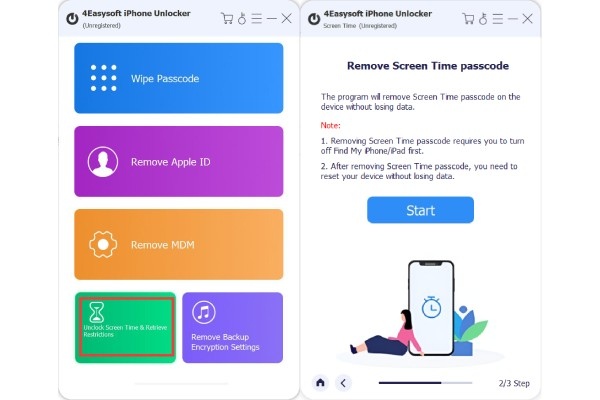
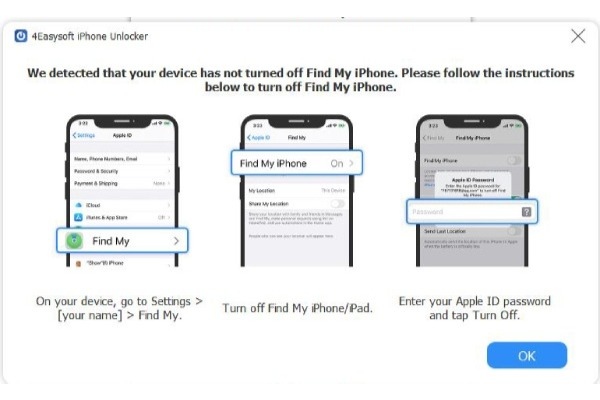
Schritt 2Sie müssen die Funktion „Mein Gerät suchen“ zuvor deaktivieren. Klicken Sie anschließend im nächsten Fenster auf „Starten“.
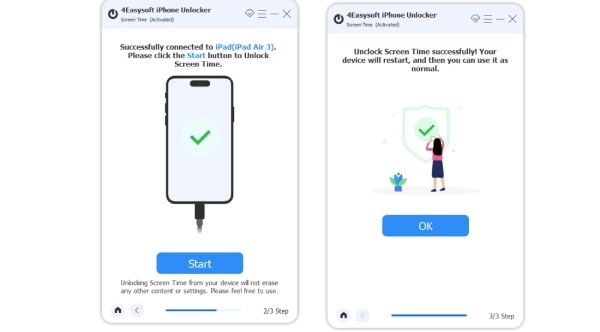
Schritt 3Warten Sie, bis der Entsperrvorgang beginnt. Geben Sie anschließend einfach Ihren Bildschirmpasscode ein, um auf alle Funktionen zuzugreifen.
3 Möglichkeiten, das Problem „Abmelden nicht verfügbar“ über die Einstellungen zu beheben
Bestimmte iPhone-Einstellungen können auch Probleme beheben, wenn Sie sich aufgrund von Einschränkungen nicht von Ihrer Apple-ID abmelden können. Falls Sie keinen Zugriff auf einen Computer haben, aber dringend eine Reparatur benötigen, können Sie einige der unten aufgeführten Methoden ausprobieren.
1. Bildschirmzeit mit einem Passwort deaktivieren
Wenn Sie sich noch an den von Ihnen festgelegten Bildschirmzeit-Passcode erinnern, ist das Deaktivieren der Bildschirmzeit mit dem richtigen Passcode die schnellste Lösung.
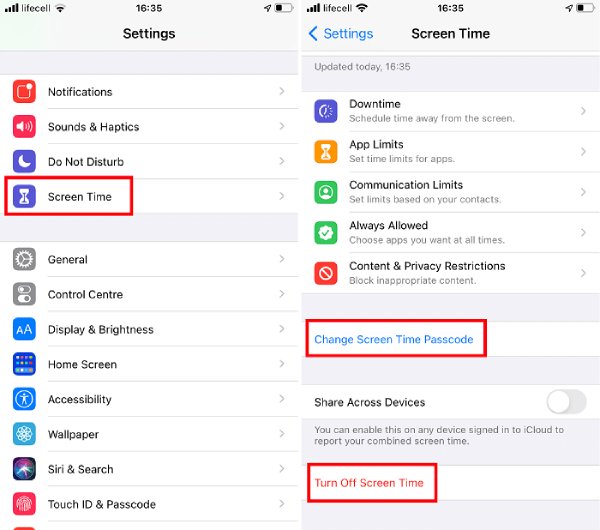
Schritt 1Öffnen Sie die Einstellungen, scrollen Sie nach unten und tippen Sie auf „Bildschirmzeit“. Tippen Sie auf „Bildschirmzeit-Code ändern“. Wählen Sie dann „Bildschirmzeit-Code deaktivieren“.
Schritt 2Geben Sie anschließend Ihren Bildschirmzeit-Passcode ein, um das Problem zu beheben, das Sie aufgrund der „Bildschirmzeit“ am Abmelden hindert.
2. Einstellungen für Inhalts- und Datenschutzbeschränkungen ändern
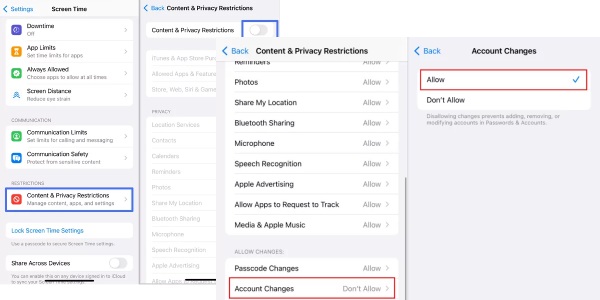
Die Option „Inhalts- und Datenschutzbeschränkungen“ ermöglicht es Ihnen, Änderungen an Ihrem Apple-Konto zu steuern. Wenn Sie diese auf „Nicht erlaubt“ setzen, können Sie sich aufgrund der Beschränkungen nicht mit Ihrer Apple-ID abmelden. Glücklicherweise können Sie die Einstellungen jederzeit mit den folgenden Schritten anpassen, um dieses Problem zu beheben.
Schritt 1Gehen Sie zu „Einstellungen“ und suchen Sie nach „Bildschirmzeit“. Tippen Sie auf „Inhalts- und Datenschutzbeschränkungen“. Stellen Sie sicher, dass der Schalter oben aktiviert ist.
Schritt 2Scrollen Sie nach unten, suchen Sie die Option „Kontoänderungen“ und tippen Sie darauf. Ändern Sie die Einstellung von „Nicht erlaubt“ auf „Erlaubt“.
Schritt 3Danach sollten Sie sich normal von Ihrer Apple-ID abmelden können.
3. MDM-Profil entfernen
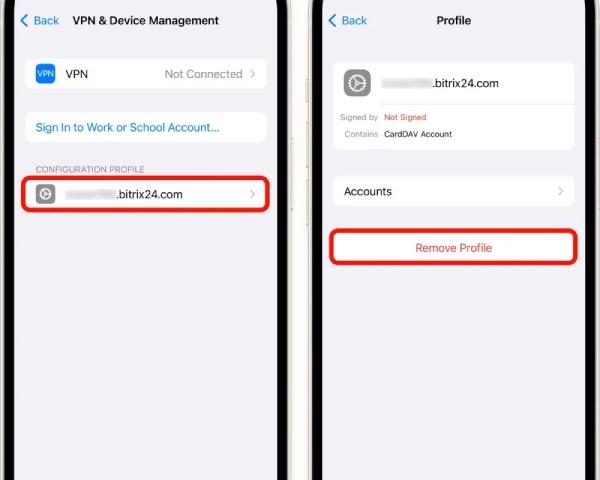
Normalerweise sollten Sie sich nach der Änderung der oben genannten Einstellungen erfolgreich von Ihrer Apple-ID abgemeldet haben. Falls die Abmeldung nicht erfolgreich war und Ihr Gerät von einer Schule oder einem Unternehmen stammt, müssen Sie es möglicherweise entfernen oder MDM-Profil umgehen.
Schritt 1Öffnen Sie die „Einstellungen“ und tippen Sie auf „Allgemein“. Scrollen Sie nach unten und tippen Sie auf „VPN- und Geräteverwaltung“.
Schritt 2Wenn Sie eine Beschreibung im Zusammenhang mit Geräteverwaltung oder einem MDM-Profil sehen, tippen Sie darauf. Wählen Sie „Profil entfernen“. Die Einschränkung wird dann aufgehoben.
Abschluss
Zusammenfassend lässt sich sagen, dass beim Auftreten des "„Abmelden ist aufgrund von Einschränkungen nicht möglich“Sie können zunächst die Einstellungen für die Bildschirmzeit zur Fehlerbehebung nutzen. Sollten diese Methoden nicht zum Erfolg führen, können Sie ein professionelles Tool wie beispielsweise verwenden. 4Easysoft iPhone Unlocker um die schnellste Lösung zu bieten und das Problem der Abmeldeunfähigkeit sicher und effizient zu beheben.
100% Sicher
100% Sicher
