

Region 0-DVD: Was und warum Sie es auf neuen DVD-Playern nicht abspielen können!

Geschrieben von Paula Pailaga Zu DVD rippen 11. Juni 2026
DVDs der Region 0 sind regionalcodefrei und sollten auf verschiedenen DVD-Playern abspielbar sein. Es kann jedoch vorkommen, dass Sie die DVD plötzlich nicht mehr auf Ihrem neuen Player abspielen können. Wenn Sie sich fragen, woran das liegt und was die Ursache sein könnte, lesen Sie weiter. Region 0 DVD Also, lies diesen Beitrag weiter! Hier erfährst du, was Region-0-DVDs sind und warum du sie nicht auf allen DVD-Playern abspielen kannst. Also, ohne weitere Umschweife, tauche gleich ein!
Führerliste
Was ist eine Region-0-DVD? Warum DVDs der Region 0 manchmal nicht abgespielt werden Die beste Möglichkeit zum Abspielen von Region-0-DVDs unter Windows/Mac Empfohlene Region 0-DVDs zum Ansehen Häufig gestellte Fragen zur Region 0-DVDWas ist eine Region-0-DVD?
Das DVD-Regionalcodesystem teilt die Welt in acht Regionen ein. Ein in den USA verkaufter DVD-Player ist auf Region 1 eingestellt, ein in Europa verkaufter auf Region 2. DVDs von beiden Geräten sind standardmäßig nicht kompatibel.
Region 0 ist auf der DVD-Hülle auch mit "ALLE" gekennzeichnet. Das bedeutet, dass die DVD keine Regionalcode-Beschränkung hat. Laut DVD-Spezifikation sollte sie auf jedem Player in jedem Land abspielbar sein.
Der Regionscode ist auf der Rückseite der meisten Disc-Hüllen als Globus-Symbol mit einer Zahl darin aufgedruckt. Steht dort 0 oder ALL oder wird ein Globus ohne Zahl angezeigt, ist die Disc regionenfrei.
Warum DVDs der Region 0 manchmal nicht abgespielt werden
1. PAL vs NTSC-Konflikt. Region 0 entfernt lediglich regionale Beschränkungen. Das Videoformat bleibt unverändert. DVDs gibt es in NTSC (Nordamerika, Japan) und PAL (Europa, Australien, Asien). Auf einem US-Fernseher kann eine PAL-Disc ein Schwarzweißbild oder gar kein Bild anzeigen. Ihr Player muss beide Formate unterstützen, oder Ihr Fernseher muss beide Signalarten verarbeiten können.
2. Fehler beim Brennen der Disc. Einige als Region 0 gekennzeichnete Discs wurden fehlerhaft erstellt und enthalten widersprüchliche Regionskennzeichnungen. Dies ist ein Herstellungsfehler der Disc, kein Problem des Abspielgeräts.
3. Firmware- oder Objektivprobleme des Players. Ältere Abspielgeräte haben manchmal Probleme mit bestimmten Disc-Typen, unabhängig von der Region. Eine verschmutzte Laserlinse verursacht mehr Wiedergabefehler als Regionalcodes.
4. Die Disc ist Region 0, aber auf andere Weise kopiergeschützt.. Die CSS-Verschlüsselung (Content Scramble System) ist unabhängig von der Regionscodierung. Einige Region-0-Discs verfügen weiterhin über einen CSS-Schutz, der einen lizenzierten Player oder eine entsprechende Software zur Entschlüsselung erfordert. VLC kann dies auf älteren RPC-1-Laufwerken, jedoch nicht immer auf neueren RPC-2-Laufwerken.
Die beste Möglichkeit zum Abspielen von Region-0-DVDs unter Windows/Mac
Das ist es! Das sind kurze Antworten und Erklärungen dazu, was eine Region 0-DVD ist und warum Sie sie heute nicht auf allen Playern abspielen können. Wenn Sie sich nun fragen, ob Sie eine Region 0-DVD auf Ihrem Windows/Mac abspielen können, können Sie dies mithilfe des professionellen 4Easysoft DVD Ripper Tool! Mit diesem Tool können Sie alle Region-0-DVD-Videos digitalisieren, indem Sie sie in ein bestimmtes Format konvertieren! Dieses Tool kann DVDs in über 600 Formate rippen, darunter Videoformate wie MP4, MKV, AVI, MOV usw. Darüber hinaus ist dieses Tool mit GPU-Beschleunigungstechnologie ausgestattet, die Region-0-DVD-Inhalte mit 60-facher Geschwindigkeit rippt! Mit diesem Tool können Sie also Region-0-DVDs als Videodatei auf Ihrem Windows/Mac abspielen!

Bietet Optionen zum Komprimieren der DVD-Videogröße der Region 0, aber bei Beibehaltung der Originalqualität.
Unterstützt die Option zum Rippen und Konvertieren von Region-0-DVDs in bestimmte Gerätevoreinstellungen.
Ausgestattet mit einem Multi-Core-Prozessor, der einen reibungslosen und fehlerfreien Ripping-Prozess gewährleistet.
Bietet Funktionen zum Ändern des Region-0-DVD-Videos: Hinzufügen von Effekten, Filtern, Untertiteln usw.
100% Sicher
100% Sicher
So rippen Sie Region-0-DVDs mit dem 4Easysoft DVD Ripper Tool:
Schritt 1Laden Sie die 4Easysoft DVD Ripper Tool auf Ihrem Windows- oder Mac-Computer. Starten Sie anschließend das Tool, legen Sie die „Region 0 DVD“ in das Festplattenlaufwerk Ihres Computers ein und klicken Sie auf das Dropdown-Menü „DVD laden“. Wählen Sie dann die Option „DVD-Disk laden“.

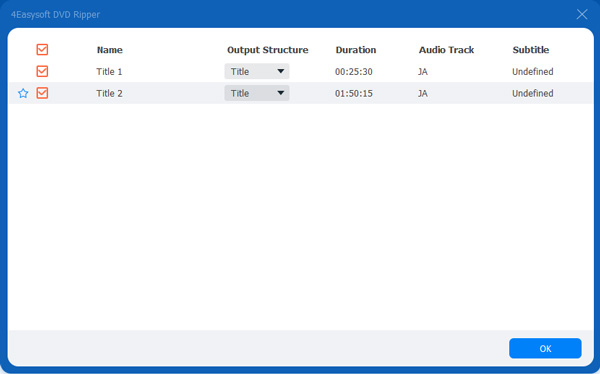
Schritt 2Aktivieren Sie als Nächstes die Schaltfläche „Vollständige Titelliste“ und wählen Sie im neuen Fenster alle „Titel“ aus, die Sie in ein digitales Format konvertieren/rippen möchten, indem Sie auf die entsprechenden Kontrollkästchen klicken. Wenn Sie alle ausgewählt haben, aktivieren Sie anschließend die Schaltfläche „OK“.
Schritt 3Klicken Sie dann auf die Schaltfläche „In Video/Audio rippen“ und aktivieren Sie das Dropdown-Menü „Alles rippen in:“. Klicken Sie anschließend auf die Registerkarte „Video“ und wählen Sie das „Videoausgabeformat“ aus, in das Sie das Video rippen/konvertieren möchten.
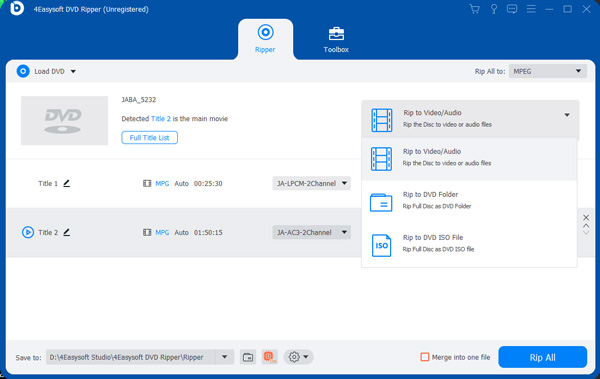
Notiz: In diesem Beitrag wird empfohlen, DVD-Videoinhalte der Region 0 in das verlustfreie MPEG-Format zu konvertieren. Bei diesem Format bleibt die Originalqualität des Videoinhalts und seiner Audiospuren erhalten.
Schritt 4Wenn Sie die oben genannten Einstellungen abgeschlossen haben, aktivieren Sie die Schaltfläche „Alles rippen“ in der unteren rechten Ecke der Benutzeroberfläche des Tools und warten Sie, bis das Tool den Rippen-/Konvertierungsprozess für den DVD-Videoinhalt der Region 0 startet.
Empfohlene Region 0-DVDs zum Ansehen
Das war’s! Das ist die beste Methode, um DVDs der Region 0 unter Windows/Mac abzuspielen! Wenn Sie nun aufgrund der obigen Lösung (Digitalisierung von DVDs der Region 0) nach DVDs der Region 0 suchen möchten, die Sie ansehen können, haben wir hier die besten Empfehlungen für Sie.
◆ Betrunkener Engel (2005)
◆ Schwert der Rache (2003)
◆ Azumi (2004)
◆ Azumi 2: Tod oder Liebe (2005)
◆ Kinderwagen am Fluss Styx (2003)
◆ Virus (2002)
Häufig gestellte Fragen zur Region 0-DVD
-
Wie erkenne ich, ob eine DVD die Region 0 hat?
Um festzustellen, ob Ihre DVD als Region 0 codiert ist, können Sie prüfen, ob Region 0 auf der eigentlichen DVD aufgedruckt ist. Sie können die Vorder- oder Rückseite der Hülle prüfen, wenn Sie auf dem DVD-Körper kein Etikett sehen können. Sie können auch ein Drittanbietertool verwenden, um den Regionalcode der DVD zu ermitteln.
-
Können DVD-Player der Region 1 DVDs der Region 0 abspielen?
Ja, das können Sie! Sie können eine DVD mit Region 0 auf Ihrem DVD-Player mit Region 1 abspielen. Wenn Sie jedoch einen neuen DVD-Player verwenden und in diesen Tagen eine DVD mit Region 0 gekauft haben, kann aufgrund der Regional Coding Enhancement (RCE) ein Problem auftreten.
-
Welche DVD-Player können DVDs der Region 0 abspielen?
Die DVD-Player, mit denen Sie DVDs mit Region 0 abspielen können, sind die DVD-Player LONPOO LP-099, Sony BDP-S6700, Panasonic DVD-S700, Samsung DVD-E360 und LG DP132. Alle diese DVD-Player sind regionsfrei.
Abschluss
Das war's! Das sind die kurzen Erklärungen zu Was ist eine Region-0-DVD? und warum diese DVD nicht auf allen modernen DVD-Playern abspielbar ist. Nach diesem Beitrag wissen Sie nun, was eine Region-0-DVD ist und warum sie auf den meisten aktuellen DVD-Playern nicht funktioniert. Falls Sie sich fragen, ob es eine Möglichkeit gibt, Region-0-DVDs auf Ihrem Windows- oder Mac-Computer abzuspielen: Ja, das ist möglich. 4Easysoft DVD Ripper Tool! Mit diesem Tool können Sie Videoinhalte von Region 0-DVDs digitalisieren und auf Ihrem Computer abspielen! Besuchen Sie jetzt die Website dieses Tools.
100% Sicher
100% Sicher
