
Stellen Sie alle Daten von Ihren iOS-Geräten, iTunes- und iCloud-Backups wieder her.

4 praktikable Möglichkeiten zum Wiederherstellen gelöschter Fotos auf dem iPhone 17

Geschrieben von Aira Lesly Escoto Zu iOS-Wiederherstellung 27. Februar 2023
„Wie man Dauerhaft gelöschte Fotos auf dem iPhone 17 wiederherstellen„?“ – Eine Frage aus der Apple Community, auf die viele iPhone-Nutzer hoffen. Zum Glück sind Sie hier gelandet! In diesem Beitrag zeigen wir Ihnen, wie iCloud, iTunes und der Finder Ihre endgültig gelöschten Fotos wiederherstellen können. Außerdem stellen wir Ihnen ein alternatives Tool mit leistungsstarken Datenwiederherstellungsfunktionen vor, das alle Apple-Geräte und iOS-Versionen unterstützt! Erfahren Sie jetzt mehr!
Führerliste
Der einfachste Weg, dauerhaft gelöschte Fotos auf dem iPhone wiederherzustellen So stellen Sie dauerhaft gelöschte Fotos auf dem iPhone mit iCloud wieder her Stellen Sie dauerhaft gelöschte Fotos auf dem iPhone über iTunes/Finder wieder her FAQs zum Wiederherstellen dauerhaft gelöschter Fotos auf dem iPhoneDer einfachste Weg, dauerhaft gelöschte Fotos auf dem iPhone wiederherzustellen
Es gibt viele Möglichkeiten, dauerhaft gelöschte Fotos unter iOS /1817/16/15/14 wiederherzustellen, insbesondere wenn Sie sie weiterhin sichern. Wenn nicht, ist es jedoch wichtig, die 4Easysoft iPhone Datenrettung wäre Ihre beste Wahl. Dieses Windows- und Mac-kompatible Tool kann mehr als 20 Dateitypen wiederherstellen, darunter auch Mediendateien wie Fotos. Außerdem kann es Ihre Fotos wiederherstellen, wenn Sie sie versehentlich gelöscht oder durch einen Systemabsturz, eine Zurücksetzung auf die Werkseinstellungen usw. verloren haben. Es verfügt außerdem über eine Vorschaufunktion, mit der Sie die Dateien auswählen können, die Sie wiederherstellen möchten. Darüber hinaus können Sie dauerhaft gelöschte Fotos schnell wiederherstellen, ohne dass Sie ein Backup erstellen müssen und Daten verloren gehen.

Unterstützt verschiedene iPod-, iPad- und iPhone-Geräte mit unterschiedlichen iOS-Versionen, wie z. B. iPhone 17 usw.
Ausgestattet mit der Möglichkeit, dauerhaft gelöschte Fotos aus Alben oder Anwendungen von Drittanbietern wiederherzustellen.
Ermöglicht Ihnen eine detaillierte Vorschau gelöschter Fotos und die Durchführung einer Datensicherung, wenn Sie möchten.
Unterstützt die Wiederherstellung von Fotos in verschiedenen Szenarien mit einer hohen Erfolgsquote.
100% Sicher
100% Sicher
So verwenden Sie 4Easysoft iPhone Data Recovery zum Wiederherstellen gelöschter Fotos auf dem iPhone:
Schritt 1Laden Sie die 4Easysoft iPhone Datenrettung auf der offiziellen Website. Stellen Sie außerdem sicher, dass Sie eine aktuelle Version von iTunes verwenden. Starten Sie anschließend das Tool und verbinden Sie Ihr iPhone 17 über ein USB-Kabel mit Ihrem Computer. Tippen Sie auf dem Bildschirm Ihres Mobilgeräts auf das Vertrauen Taste.
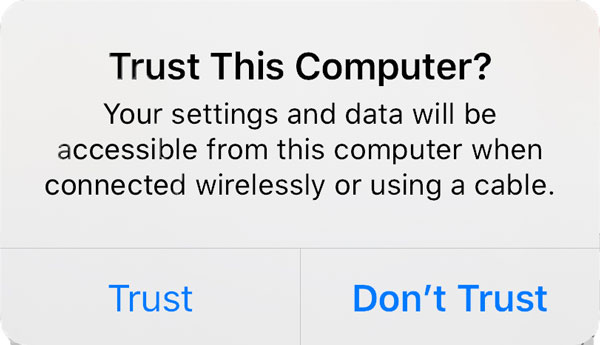
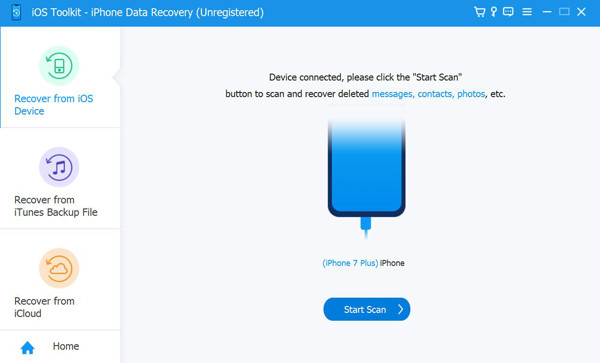
Schritt 2Wählen Sie als nächstes die iPhone Datenrettung Wählen Sie in der Benutzeroberfläche des Tools die Option aus und klicken Sie auf Wiederherstellen vom iOS-Gerät. Danach aktivieren Sie das Kontrollkästchen Scan starten Schaltfläche; das Tool scannt Ihr Gerät automatisch. Warten Sie, bis der Scanvorgang abgeschlossen ist.
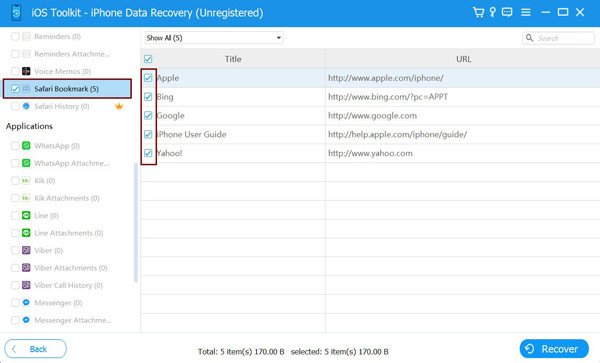
Schritt 3Danach zeigt Ihnen das Tool eine klassifizierte Liste der Daten an, einschließlich der gelöschten Fotos. Wählen Sie alle Fotos aus, die Sie wiederherstellen möchten, indem Sie deren Kontrollkästchen aktivieren. Aktivieren Sie dann das Kontrollkästchen Genesen Schaltfläche, um mit der Wiederherstellung dauerhaft gelöschter Fotos von Ihrem iPhone zu beginnen. Danach werden alle Ihre Fotos in den Speicher Ihres iPhones zurückversetzt.
So stellen Sie dauerhaft gelöschte Fotos auf dem iPhone mit iCloud wieder her
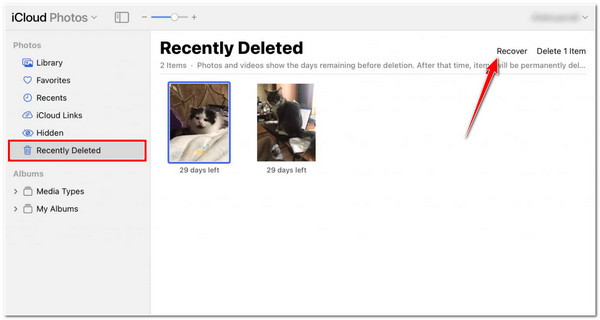
Nachdem Sie nun die einfachste und effektivste Methode zur Datenwiederherstellung vom iPhone kennen, können Sie auch versuchen, Ihre dauerhaft gelöschten Fotos mit iCloud wiederherzustellen. Dies funktioniert jedoch nur, wenn Sie Ihre iPhone 17-Dateien mit iCloud synchronisieren und sichern. Außerdem werden bei dieser Methode alle Ihre aktuellen Dateien auf Ihrem iPhone ersetzt. Falls Sie dies dennoch tun müssen, finden Sie hier die Schritte zum Wiederherstellen dauerhaft gelöschter Fotos auf dem iPhone durch Herunterladen in iCloud:
Schritt 1Starten Sie Ihren Webbrowser auf Ihrem Computer. Greifen Sie auf Offizielle iCloud-Website Und Anmelden mit Ihrem Apple-ID-Konto.

Schritt 2Wählen Sie als Nächstes Fotos aus der Option auf der Webseite und klicken Sie auf Kürzlich gelöschtes Album. Anschließend zeigt iCloud alle Fotos an. Von hier aus können Sie alle Fotos auswählen, die Sie wiederherstellen möchten.
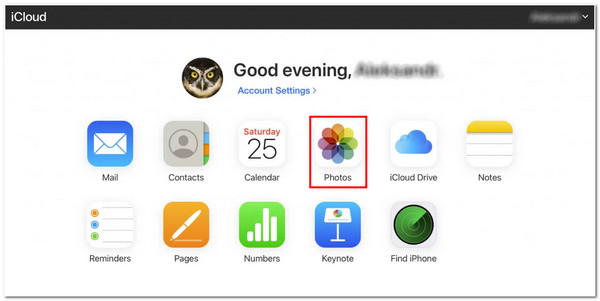
Schritt 3Sobald Sie alle Fotos ausgewählt haben, die Sie wiederherstellen möchten, aktivieren Sie das Kontrollkästchen Genesen Schaltfläche. Warten Sie, bis iCloud alle ausgewählten Fotos wiederhergestellt und heruntergeladen hat. Anschließend werden sie wieder in das Album Ihres iPhones zurückgebracht.
Stellen Sie dauerhaft gelöschte Fotos auf dem iPhone über iTunes/Finder wieder her
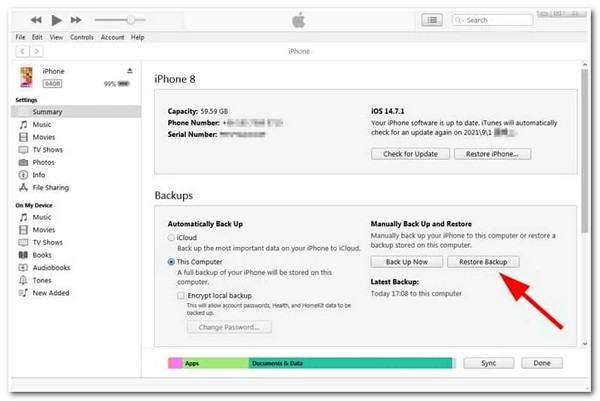
Eine weitere Möglichkeit, dauerhaft gelöschte Fotos auf dem iPhone wiederherzustellen, ist iTunes. Wie bei iCloud funktioniert dies, wenn Sie Ihre Fotos regelmäßig in iTunes sichern. Sie können diese Methode auch auf einem Windows-Computer ausführen, wenn Sie einen Mac mit macOS Catalina (oder neuer) Tahoe verwenden oder Ihren Mac nicht bei sich haben. Stellen Sie jedoch sicher, dass Sie Ihr iPhone gesichert haben, da beim Wiederherstellungsvorgang alle Ihre Daten, auch alte, gelöscht werden. Hier sind die wenigen Schritte, die Sie befolgen müssen, um gelöschte Fotos über iTunes wiederherzustellen:
Schritt 1Laden Sie die aktualisierte Version von iTunes auf Ihren Windows-Computer herunter. Starten Sie anschließend iTunes und geben Sie Ihre Apple-ID.
Schritt 2Verbinden Sie dann Ihr iPhone über ein USB-Kabel mit Ihrem Windows-Computer.
Schritt 3Klicken Sie in iTunes auf das Gerät Dropdown-Menüoption und wählen Sie Ihr Gerät aus. Aktivieren Sie die Option „Backup wiederherstellen“ und wählen Sie das Backup aus, das die Fotos enthält, die Sie wiederherstellen möchten. Wenn Sie alle ausgewählt haben, klicken Sie auf das Wiederherstellen Taste.
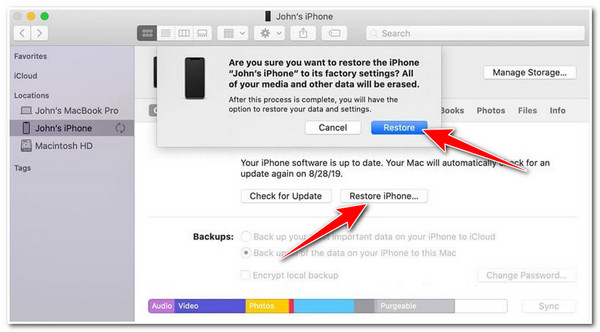
Andernfalls, wenn Sie derzeit einen Mac-Computer verwenden, auf dem macOS Catalina 10.15 oder höher Tahoe läuft, können Sie Finder um dauerhaft gelöschte Fotos auf dem iPhone wiederherzustellen. Auch dies funktioniert, wenn Sie Finder mit Ihrem iPhone verknüpfen. Andernfalls funktioniert diese Methode nicht. Dazu müssen Sie die folgenden einfachen Schritte ausführen:
Schritt 1Verbinden Sie Ihr iPhone über einen USB-Anschluss mit Ihrem Mac.
Schritt 2Starten Sie als nächstes den Finder auf Ihrem Mac, auf dem macOS Catalina 10.15 oder höher läuft.
Schritt 3Wenn Ihr iPhone auf Ihrem Computerbildschirm erscheint, klicken Sie darauf.
Schritt 4Aktivieren Sie dann das Kontrollkästchen iPhone wiederherstellen und bestätigen Sie Ihre Auswahl mit einem Klick auf den Wiederherstellen Taste.
Häufig gestellte Fragen zum Wiederherstellen dauerhaft gelöschter Fotos auf dem iPhone
-
1. Warum muss ich meine aktuellen Dateien sichern, bevor ich eine iTunes-Wiederherstellung durchführe?
Dies liegt daran, dass, sobald Sie sich entscheiden, Dateien wie Fotos in iTunes wiederherzustellen, alle derzeit auf Ihrem iPhone gespeicherten Dateien ersetzt werden. Um dies zu vermeiden, müssen Sie regelmäßig alle auf Ihrem iPhone gespeicherten Dateien sichern, bevor Sie die gelöschten Fotos auf Ihrem iPhone wiederherstellen.
-
2. Kann ich kürzlich gelöschte Fotos mit meinem iPhone wiederherstellen?
Ja, das können Sie. Hier sind die grundlegenden Schritte, die Sie befolgen müssen: Navigieren Sie zu Ihrem Fotos app und tippen Sie darauf. Greifen Sie auf Ihre Alben und scrollen Sie nach unten, bis Sie den Hilfsmittel. Wählen Kürzlich gelöscht aus der Option und tippen Sie auf die Wählen Klicken Sie auf die Schaltfläche in der oberen Ecke Ihres Bildschirms. Wählen Sie dann alle Fotos aus, die Sie genesen, und wenn Sie mit der Auswahl fertig sind, tippen Sie auf die Schaltfläche Wiederherstellen in der unteren rechten Ecke Ihres Bildschirms. Allerdings werden alle Fotos nur etwa 30 Tage lang gespeichert. Wenn mehr als 30 Tage vergangen sind, werden sie dauerhaft gelöscht.
-
3. Ist es möglich, gelöschte Fotos nach 30 Tagen von meinem iPhone wiederherzustellen?
Ja, das ist es! Sie können das iCloud-Backup verwenden, um dauerhaft gelöschte Fotos auf Ihrem iPhone wiederherzustellen. Wenn Sie Ihre Fotos oder andere Dateien auf Ihrem iPhone jedoch nicht regelmäßig sichern, kann iCloud Ihnen unmöglich dabei helfen, Fotos oder andere Dateien wiederherzustellen.
Abschluss
Voilà! Das sind die praktikablen Wege, wie man Dauerhaft gelöschte Fotos auf dem iPhone wiederherstellenWir zeigen Ihnen, wie Sie Ihre gelöschten Fotos mithilfe von iCloud, iTunes und dem Finder wiederherstellen können. Dies funktioniert jedoch nur, wenn Sie Ihre Fotos regelmäßig mit den genannten Apple-Backup-Diensten synchronisieren und sichern. Außerdem werden dabei alle aktuell auf Ihrem iPhone gespeicherten Daten gelöscht. In diesem Fall empfehlen wir Ihnen weiterhin die … 4Easysoft iPhone Datenrettung Tool! Dieses Tool kann Ihre dauerhaft gelöschten Fotos ohne Datenverlust wiederherstellen. Außerdem müssen Sie bei Verwendung dieses Tools nicht auf Ihre vorherigen Backups zugreifen, um Daten wiederherzustellen. Laden Sie das Tool herunter, installieren Sie es und nutzen Sie seine einzigartigen Funktionen jetzt!
100% Sicher
100% Sicher
