
Videos und Audiodateien in über 600 Formate konvertieren und bearbeiten – in hoher Qualität.

Die 5 besten MP3-Konverter: Schnelle, kostenlose und qualitativ hochwertige Empfehlungen

Geschrieben von Aira Lesly Escoto Zu Audio konvertieren 6. Februar 2026
Von YouTube-Links bis hin zu lokalen Musikdateien: Wenn Sie Ihre Musik im MP3-Format speichern, können Sie Ihre Musikbibliothek einfach verwalten, sie schnell teilen und überall bequem abspielen. Dafür benötigen Sie einen zuverlässigen MP3 Konverter MP3-Konverter sind ein unverzichtbares Tool. Allerdings gibt es unzählige Programme, die oft mit Werbung überladen sind oder nur mäßig gute Ergebnisse liefern. Dieser Leitfaden präsentiert Ihnen daher die Top 5 der MP3-Audiokonverter – von Desktop-Anwendungen bis hin zu Cloud-Diensten – und erläutert deren Vor- und Nachteile, die einzelnen Schritte und vieles mehr.
Führerliste
1. 4Easysoft Total Video Converter – All-in-One MP3-Konverter mit anpassbaren Einstellungen 2. Freemake Audio Converter – Windows MP3-Konverter mit iTunes-Export 3. VSDC Free Audio Converter – Hochgeschwindigkeits-MP3-Konverter für ältere Hardware 4. CloudConvert – Schnelle MP3-Konvertierung mit hoher Sicherheit 5. FreeConvert – Kostenloser MP3-Konverter, auch für große Dateien1. 4Easysoft Total Video Converter – All-in-One MP3-Konverter mit anpassbaren Einstellungen
Ein leistungsstarkes Gerät, das für alle entwickelt wurde, die eine professionelle Desktop-Lösung suchen, ist der 4Easysoft Total Video Converter. Dieses leistungsstarke MP3-Konverterprogramm unterstützt über 600 Formate, darunter MP3, AAC, FLAC, MP4, MOV, AVI und viele mehr. Es gibt also praktisch keine Datei, die es nicht verarbeiten kann. Für jedes Format stehen anpassbare Profileinstellungen zur Verfügung, die Ihren Präferenzen entsprechen. Darüber hinaus garantiert der Mehrkernprozessor, dass selbst große Stapelkonvertierungen blitzschnell abgeschlossen werden, sodass Sie Ihre Dateien sofort erhalten.

Unterstützt werden MP3 und über 600 weitere Formate, darunter 4K UHD und verlustfreies Audio.
Hardwarebeschleunigung und Mehrkernverarbeitung für schnelle Stapelverarbeitung.
Audio vor dem Exportieren in der Vorschau ansehen und Bitrate oder Abtastrate feinjustieren.
Integrierter Audio-Editor zum Schneiden, Zusammenfügen und Anpassen von Lautstärke und Verzögerung.
100% Sicher
100% Sicher
- Pro
- Funktioniert sehr schnell, auch bei der Stapelverarbeitung; erhält die Qualität verlustfrei.
- Nachteile
- Für den vollen Funktionsumfang muss bezahlt werden.
Schritt 1Öffnen Sie zunächst 4Easysoft Total Video Converter. Klicken Sie auf die Schaltfläche "Dateien hinzufügen", um Ihre Ordner zum Importieren Ihrer Audio-/Videodateien auszuwählen.

Schritt 2Navigieren Sie zum Dropdown-Menü "Format", um alle verfügbaren Formate anzuzeigen. Suchen Sie im Bereich "Audio" nach "MP3" und wählen Sie das für Ihre Bedürfnisse passende Qualitätsprofil aus.

Sie können die Bitrate oder die Abtastrate anpassen, indem Sie auf die Schaltfläche "Benutzerdefiniertes Profil" neben dem von Ihnen gewählten Format klicken.

Schritt 3Sobald Sie Ihre Einstellungen vorgenommen haben, kehren Sie zum Hauptbildschirm zurück, um einen Speicherort und einen Namen für Ihre Datei festzulegen. Klicken Sie anschließend auf die Schaltfläche "Alle konvertieren", um Ihre neue MP3-Datei zu speichern.

100% Sicher
100% Sicher
2. Freemake Audio Converter – Windows MP3-Konverter mit iTunes-Export
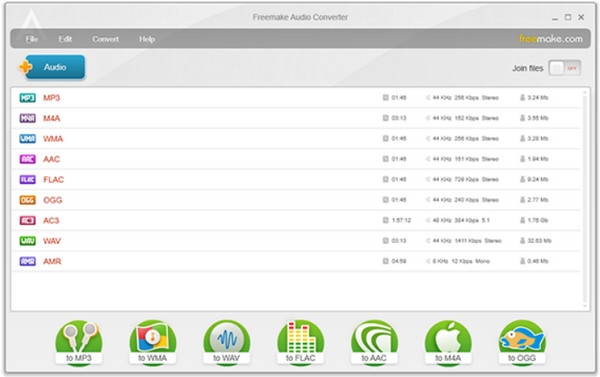
Eine weitere zuverlässige Option zum Konvertieren von Dateien in MP3 unter Windows ist der Freemake Audio Converter. Diese Desktop-MP3-Konverter-Software zeichnet sich durch ihre Benutzerfreundlichkeit aus und verfügt über große, übersichtliche Schaltflächen, die den Konvertierungsprozess deutlich vereinfachen. Ein besonderes Merkmal ist der iTunes-Export, der Ihre konvertierten MP3-Dateien automatisch in Ihre Apple-Mediathek hochlädt.
- Pro
- Reibungslose Integration mit iTunes für einfaches Teilen; sehr geringer Lernaufwand.
- Nachteile
- Die kostenlose Version kann ein Wasserzeichen enthalten.
Schritt 1Öffnen Sie Freemake Audio Converter und klicken Sie dann auf die Schaltfläche "Audio", um Ihre Dateien zu laden. Wählen Sie unten das gewünschte Format aus.
Schritt 2Wählen Sie anschließend eine Voreinstellung aus der Dropdown-Liste aus.
Schritt 3Klicken Sie auf die Schaltfläche "Konvertieren", um die konvertierte Datei auf Ihrem Computer zu speichern.
3. VSDC Free Audio Converter – Hochgeschwindigkeits-MP3-Konverter für ältere Hardware
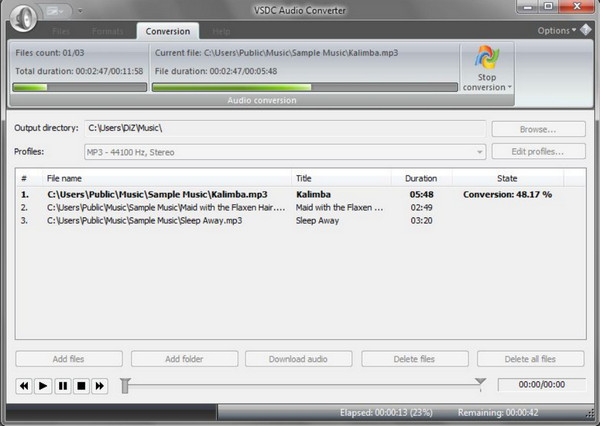
Der kostenlose VSDC Audio Converter legt Wert auf hohe Leistung statt aufwendiger Optik. Er ist bekannt für seine fortschrittlichen Exportvoreinstellungen, mit denen Sie Profile speziell für verschiedene Geräte wie Smartphones, Konsolen oder ältere MP3-Player auswählen können. Darüber hinaus sorgt dieser kostenlose MP3-Konverter dafür, dass Ihr Computer auch bei hohem Datenaufkommen flüssig läuft.
- Pro
- Hochleistungsfähige Engine mit Unterstützung für Hyper-Threading; inklusive einfachem Editor.
- Nachteile
- Nur Windows-Unterstützung; die Benutzeroberfläche ist etwas veraltet im Vergleich zu anderen.
Schritt 1Starten Sie VSDC und verwenden Sie dann die Schaltfläche "Dateien hinzufügen", um Ihre Audio- oder Videoquelle zu importieren.
Schritt 2Klicken Sie anschließend oben auf den Reiter "Audio" und wählen Sie "In MP3 konvertieren".
Schritt 3Wählen Sie anschließend eine Exportvoreinstellung, die perfekt zu Ihrem Gerät passt.
Schritt 4Klicken Sie anschließend auf die Schaltfläche "Konvertierung starten", um die MP3-Konvertierung abzuschließen.
4. CloudConvert – Schnelle MP3-Konvertierung mit hoher Sicherheit
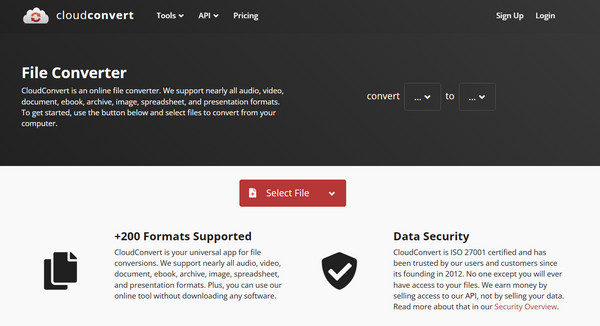
Kommen wir nun zu den Cloud-Optionen. Die erste ist CloudConvert, einer der vielseitigsten Online-MP3-Konverter, die es derzeit gibt. Damit müssen Sie sich keine Gedanken um die Systemkompatibilität machen, da er komplett im Browser funktioniert. Er unterstützt über 200 Formate, sodass Sie Video in MP3 konvertieren, und andere, und bietet tiefgreifende Anpassungsmöglichkeiten für Einstellungen wie Audio-Codecs, Bitraten und Lautstärkepegel.
- Pro
- Funktioniert auf jedem Gerät mit Browser; Dateien werden verschlüsselt.
- Nachteile
- Beschränkt auf 25 Konvertierungen pro Tag; die Geschwindigkeit hängt von Ihrer Internetverbindung ab.
Schritt 1Klicken Sie auf der CloudConvert-Website auf die Schaltfläche "Datei auswählen", um Ihre Datei von Ihrem Gerät hochzuladen oder aus dem Cloud-Speicher abzurufen.
Schritt 2Wählen Sie im Dropdown-Menü "Konvertieren in" die Option "MP3". Klicken Sie auf die Schaltfläche "Einstellungen", um die Audioeinstellungen anzupassen.
Schritt 3Klicken Sie auf die Schaltfläche "Konvertieren", um beliebige Videos oder Audiodateien in MP3 umzuwandeln.
5. FreeConvert – Kostenloser MP3-Konverter, auch für große Dateien
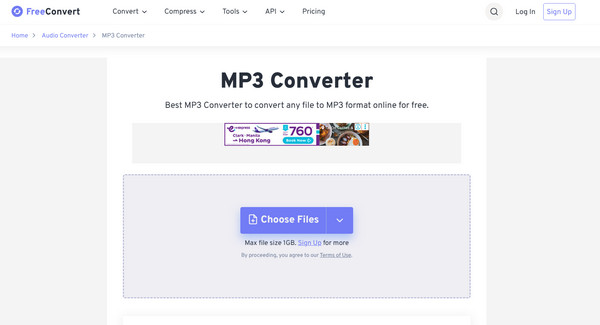
Abschließend noch ein Tipp: Wenn Sie große MP3-Dateien bearbeiten möchten, ohne viel Geld auszugeben, nutzen Sie FreeConvert als Online-MP3-Konverter. Während viele Online-Dienste die Dateigröße auf 100 MB beschränken, können Sie mit diesem Tool kostenlos Dateien bis zu 1 GB hochladen. Dank fortschrittlicher KI bleibt die Audioqualität während der Konvertierung erhalten. Anschließend können Sie … MP3-Kompressor um die Größe der Audiodatei für die weitere Weitergabe oder das Hochladen zu reduzieren.
- Pro
- Enorme Dateigrößenbeschränkung für kostenlose Nutzer; Audioeffekte inklusive.
- Nachteile
- Das Hochladen großer Dateien kann lange dauern; die Seite enthält mehrere Werbeanzeigen.
Schritt 1Klicken Sie auf der Hauptseite von FreeConvert auf die Schaltfläche "Dateien auswählen", um Ihre Audio-/Videodatei zu importieren.
Schritt 2Stellen Sie sicher, dass die Ausgabe auf "MP3" eingestellt ist. Klicken Sie anschließend auf die Schaltfläche "Einstellungen", um die Lautstärke und andere Effekte anzupassen.
Schritt 3Klicken Sie auf die Schaltfläche "In MP3 konvertieren" und laden Sie die Datei herunter, sobald der Vorgang abgeschlossen ist.
Abschluss
Das Richtige finden MP3-Audiokonverter Im Jahr 2026 kommt es ganz auf Ihre Präferenzen in puncto Geschwindigkeit, Komfort und Qualität an. Sie können eine installationsfreie Lösung wie CloudConvert nutzen oder auf die Offline-Stabilität eines Desktop-Konverters setzen. Jeder der hier vorgestellten Konverter hat seine Stärken, aber wenn Sie einen Batch-MP3-Konverter und -Editor suchen, 4Easysoft Total Video Converter wird wärmstens empfohlen. Die Unterstützung von über hundert Formaten, die blitzschnelle Konvertierung und die anpassbaren Einstellungen machen es zur idealen Allround-Lösung für jedes Video- oder Audioprojekt.
100% Sicher
100% Sicher
