
Zuverlässiger Videokonverter, -editor und -kompressor für den täglichen Gebrauch.

[Aufgelistet] Erstklassige MOV-Konverter, denen Sie vertrauen können.

Geschrieben von Aira Lesly Escoto Zu Videokonverter 27. April 2026
Viele Nutzer suchen nach einem zuverlässigen MOV Konverter MOV-Dateien sind heutzutage ein beliebtes Videoformat von Apple und werden häufig für die Speicherung hochwertiger Videos verwendet. Allerdings ist es nicht immer mit jedem Gerät, Mediaplayer oder jeder Bearbeitungsplattform kompatibel. In solchen Fällen kann ein zuverlässiger MOV-Konverter helfen, MOV-Dateien in gängigere Formate zu konvertieren. Angesichts der vielen verfügbaren Konverter kann die Auswahl des richtigen eine Herausforderung sein. In diesem Leitfaden stellen wir Ihnen einige bewährte MOV-Konverter vor und helfen Ihnen, die beste Option für eine effiziente Videokonvertierung zu finden.
Führerliste
Die leistungsstärksten MOV-Konverter für jedes Szenario Erstklassige MOV-Wandler, auf deren Effizienz Sie vertrauen können Häufig gestellte Fragen zu MOV-KonverternDie leistungsstärksten MOV-Konverter für jedes Szenario
Wenn Sie einen MOV-Konverter suchen, der in allen denkbaren Szenarien eingesetzt werden kann, dann 4Easysoft Total Video Converter ist die beste Wahl. Mit diesem Tool können Sie die Parameter für Qualität und Größe während der Konvertierung anpassen, egal ob Sie von oder zu MOV-Dateien konvertieren. Der gesamte Vorgang ist sehr einfach und übersichtlich und erfordert keine Vorkenntnisse.

Konvertieren Sie MOV-Dateien in jedes gewünschte Videoformat, z. B. MP4, WAV usw.
Unterstützen Sie die hochwertige MOV-Konvertierung durch Anpassen der Einstellungen.
Bieten Sie Stapelkonvertierung und einen Beschleuniger zur schnelleren Konvertierung von MOV-Videos an.
Leistungsstarke Bearbeitungsfunktionen zum Erstellen eines einzigartigen MOV-Videos mit Ihrem Wasserzeichen.
100% Sicher
100% Sicher
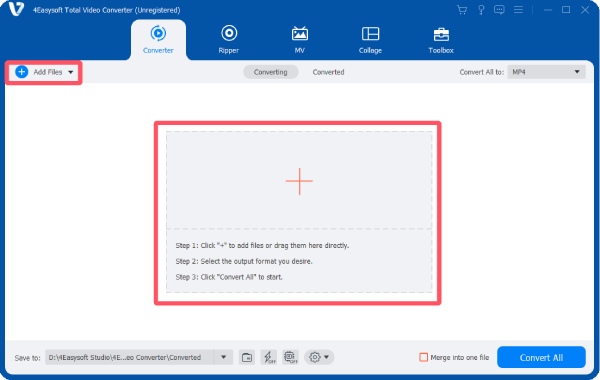
Schritt 1Starten Sie 4Eeasysoft Total Video Converter und klicken Sie auf "Dateien hinzufügen", um Ihre MOV-Dateien zur Konvertierung zu importieren.
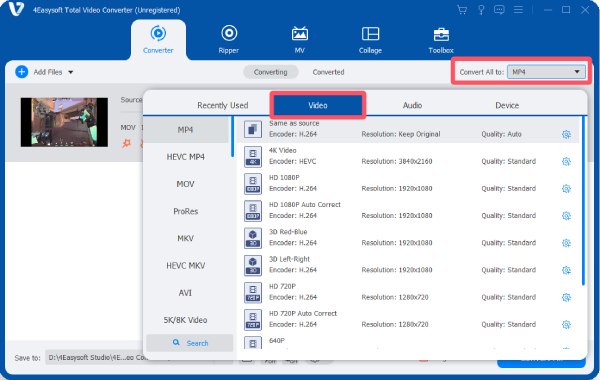
Schritt 2Klicken Sie auf die Schaltfläche "Alle konvertieren in". Wählen Sie unter dem Reiter "Video" das gewünschte Ausgabeformat aus.
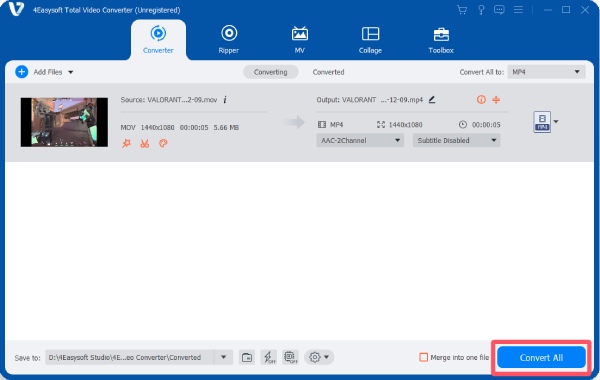
Schritt 3Klicken Sie abschließend auf die Schaltfläche "Alle konvertieren", um Ihre MOV-Dateien in MP4, MP3 oder ein anderes Format zu konvertieren.
Erstklassige MOV-Wandler, auf deren Effizienz Sie vertrauen können
Neben professionellen Lösungen gibt es auch viele zuverlässige Konverter, denen Sie vertrauen können. In diesem Abschnitt finden Sie die meistempfohlenen Optionen aus dem Forum. Wählen Sie den passenden MOV-Konverter für Ihre Bedürfnisse. Weitere Informationen finden Sie in der folgenden Einleitung:
| Name | Desktop/Web | Verarbeitungsgeschwindigkeit | Anfängerfreundlich |
| Handbremse | Desktop | Medium | NEIN |
| VLC Media Player | Desktop | Medium | NEIN |
| Jeder Videokonverter | Desktop | Mittel bis Schnell | Ja |
| Freemake Video Converter | Desktop | Schnell | Ja |
| Formatfabrik | Desktop | Medium | Ja |
| Prism Video Converter | Desktop | Medium | NEIN |
| Movavi Video Converter | Desktop | Schnell | Ja |
| AVS Video Converter | Desktop | Medium | Ja |
| CloudConvert | Web | Medium (internetbasiert) | Ja |
| Zamzar | Web | Langsam bis mittel | Ja |
1. Handbremse
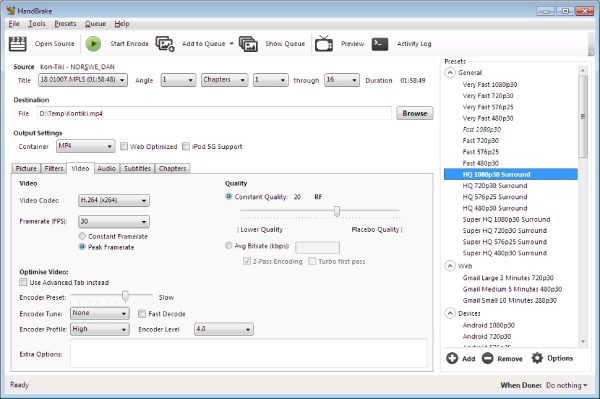
HandBrake ist ein weithin anerkannter, kostenloser Open-Source-Videotranscoder, der MOV-Dateien in Formate wie MP4 und MKV konvertiert. Dieser kostenlose MOV-zu-MP4-Konverter läuft unter Windows, macOS und Linux und bietet leistungsstarke Steuerungsmöglichkeiten für Bitrate, Auflösung, Filter und Codecs. Dank der Integration zahlreicher professioneller Codierungsbibliotheken wird er häufig von Nutzern eingesetzt, die präzise Kontrolle über Videokomprimierung und -qualität wünschen.
- Pro
- Völlig kostenlos und Open Source
- Erweiterte Kodierungsanpassung
- Unterstützung für die Stapelverarbeitung
- Nachteile
- Die Benutzeroberfläche kann für Anfänger schwierig sein.
- Begrenzte Auswahl an voreingestellten Ausgabeformaten im Vergleich zu einigen Konvertern
- Die Konvertierungseinstellungen erfordern technisches Wissen.
2. VLC Media Player
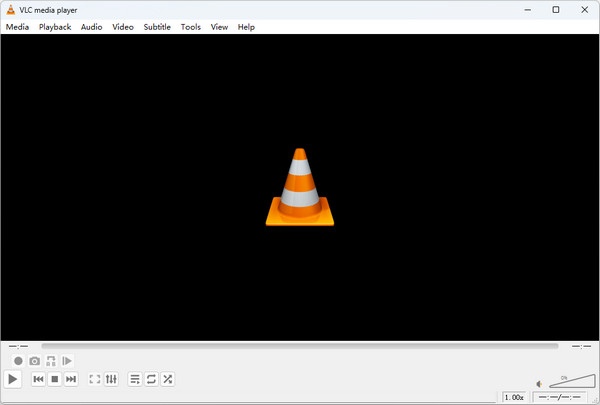
Viele kennen den VLC Media Player schon lange als einen der vielseitigsten Videoplayer. Doch nur wenige wissen, dass er sich auch als praktischer MOV-Konverter ohne zusätzliche Software eignet. VLC unterstützt zahlreiche Codecs und läuft auf verschiedenen Betriebssystemen, was ihn zu einer komfortablen Option für schnelle Konvertierungen macht.
- Pro
- Kostenlos und Open Source
- Unterstützt viele Plattformen und Formate
- Es ist keine zusätzliche Software erforderlich.
- Nachteile
- Umrechnung von VLC zu MP4 Die Funktionen sind in Menüs versteckt.
- Begrenzte erweiterte Bearbeitungsoptionen
- Die Stapelverarbeitung ist nicht sehr praktisch.
3. Beliebiger Videokonverter
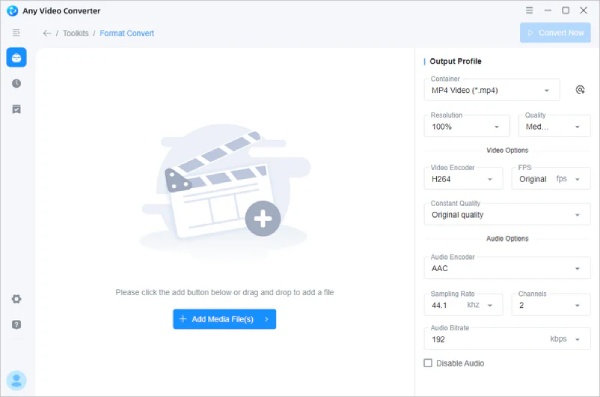
Any Video Converter ist ein beliebtes Videokonvertierungsprogramm für Windows und macOS. Es unterstützt die Konvertierung von Videos in viele Formate und bietet grundlegende Bearbeitungsfunktionen wie das Schneiden und Zusammenfügen von Clips. Es sind sowohl kostenlose als auch kostenpflichtige Versionen erhältlich, sodass es sich sowohl für Anfänger als auch für fortgeschrittene Benutzer eignet, um MOV-Dateien in MP4 zu konvertieren.
- Pro
- Unterstützt viele Ausgabeformate
- Anfängerfreundliche Oberfläche
- Beinhaltet einfache Videobearbeitungswerkzeuge
- Nachteile
- Die kostenlose Version bietet nur eingeschränkte erweiterte Funktionen.
- Die Premium-Version kann teuer sein.
- Für einige Funktionen sind Upgrades erforderlich.
4. Freemake Video Converter
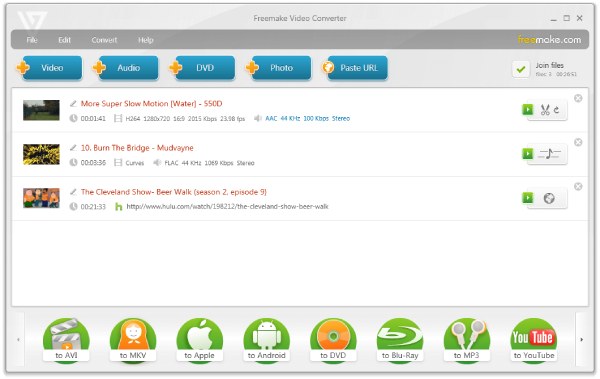
Freemake Video Converter ist ein bekannter Windows-Videokonverter, der sich vor allem an Einsteiger richtet. Er unterstützt Hunderte von Video- und Audioformaten und kann Videos auch auf DVDs brennen. Videos direkt auf YouTube hochladen. Die einfache Benutzeroberfläche ermöglicht es Nutzern, schnell und ohne komplizierte Einstellungen MOV- in MP4-Konvertierungen durchzuführen.
- Pro
- Sehr einfach zu bedienen
- Unterstützt viele Formate und Geräte
- Grundlegende Bearbeitungsfunktionen einschließen
- Nachteile
- Die kostenlose Version kann Wasserzeichen enthalten.
- Die Installation kann mitgelieferte Software enthalten.
- Nur für Windows verfügbar
5. Formatfabrik
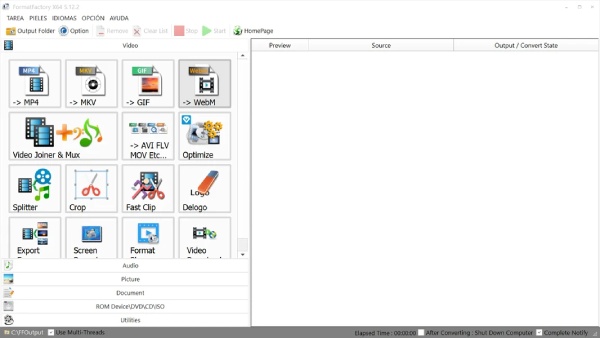
FormatFactory ist ein Multimedia-Konvertierungsprogramm, das Video-, Audio- und Bilddateien konvertiert. Es kann MOV-Videos in viele andere Formate umwandeln und bietet außerdem Funktionen wie DVD-Ripping, Dateizusammenführung und ISO-Erstellung. Die Software ist kostenlos und bei Nutzern, die ein umfassendes Konvertierungstool suchen, weit verbreitet.
- Pro
- Unterstützt viele Medienformate
- Fügen Sie zusätzliche Tools wie DVD-Ripping hinzu.
- Kostenlos nutzbar, keine kostenpflichtige Version
- Nachteile
- Die Benutzeroberfläche wirkt veraltet.
- Werbefinanzierte Software
- Nur für Windows verfügbar
6. Prism Video Converter
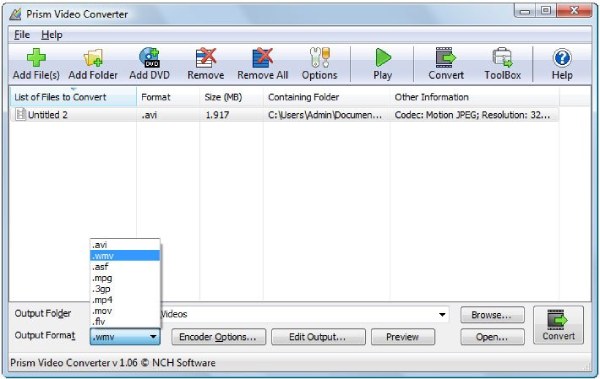
Prism Video Converter, entwickelt von NCH Software, ist ein Programm zur Videokonvertierung in verschiedene Formate. Die Konvertierung von MOV zu MP4 ist daher problemlos möglich. Vor dem Speichern können Sie eine Vorschau anzeigen, um die Qualität zu prüfen – ein hilfreiches Feature für die Nachbearbeitung.
- Pro
- Unterstützt viele Videoformate
- Komprimierungs- und Optimierungstools einbeziehen
- Bieten Sie Vorschau- und Bearbeitungsfunktionen an
- Nachteile
- Die kostenlose Version ist auf nichtkommerzielle Nutzung beschränkt.
- Die Benutzeroberfläche ist weder benutzerfreundlich noch professionell.
- Erweiterte Funktionen erfordern eine kostenpflichtige Version.
7. Movavi Video Converter
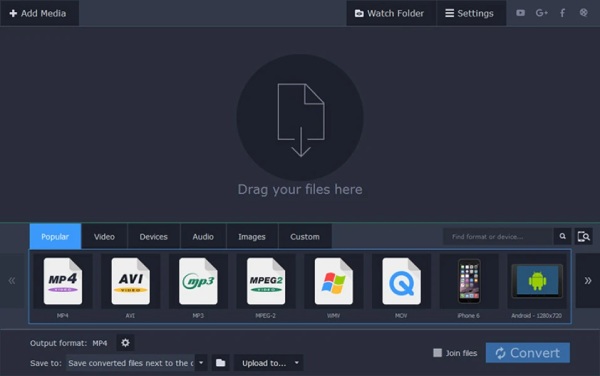
Der Movavi Video Converter ist für seine hohe Verarbeitungsgeschwindigkeit bekannt und eignet sich daher auch hervorragend für die Konvertierung von MOV-Dateien. Er ermöglicht einen reibungslosen Workflow bei gleichbleibend hoher Qualität. Die Software bietet zudem Funktionen wie Trimmen, Zuschneiden und voreingestellte Formate für verschiedene Geräte und ist somit ideal für Nutzer, die Videos schnell und einfach konvertieren möchten.
- Pro
- Hohe Konvertierungsgeschwindigkeit
- Benutzerfreundliche Oberfläche
- Gerätespezifische Voreinstellungen
- Nachteile
- Kostenpflichtige Software nach der Testphase
- Begrenzte kostenlose Funktionen
- Einige fortgeschrittene Bearbeitungswerkzeuge fehlen.
8. AVS Video Converter
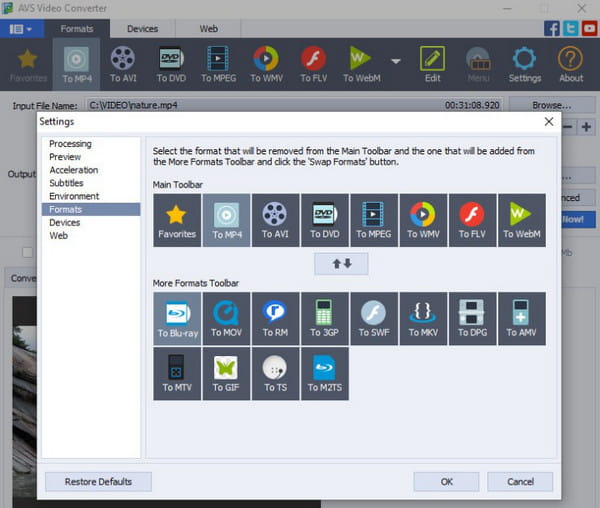
AVS Video Converter unterstützt die Konvertierung von Videos in über 150 Formate und bietet Voreinstellungen für verschiedene Geräte und Social-Media-Plattformen. Nutzer können Videos vor der Konvertierung bearbeiten, indem sie sie schneiden, zusammenfügen oder Untertitel hinzufügen. Dadurch eignet sich das Programm ideal für Anwender, die sowohl die Konvertierung von MOV nach MP4 als auch grundlegende Bearbeitungen in einem einzigen Tool durchführen möchten.
- Pro
- Eine breite Palette von Formaten wird unterstützt.
- Bearbeiten Sie das Video direkt nach der Konvertierung.
- Geräte- und Social-Media-Voreinstellungen
- Nachteile
- Nur für Windows verfügbar
- Für den vollen Funktionsumfang ist eine kostenpflichtige Lizenz erforderlich.
- Die Konvertierungsgeschwindigkeit hängt von der Systemleistung ab.
9. CloudConvert
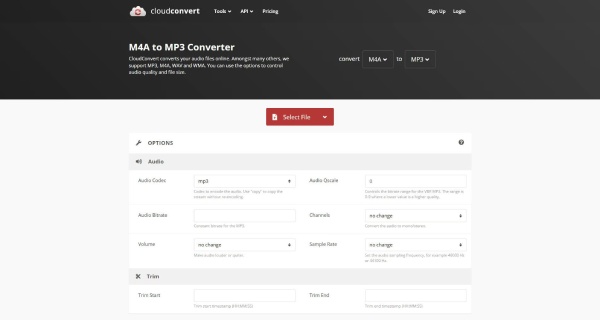
CloudConvert ist ein webbasierter Dateikonverter, mit dem Nutzer MOV-Dateien direkt im Browser in MP3, MP4 und andere Formate konvertieren können. Er unterstützt Hunderte von Formaten und lässt sich in Cloud-Speicherdienste wie Google Drive oder Dropbox integrieren. Dieses Tool ist besonders nützlich, wenn Sie keine Software installieren möchten.
- Pro
- CloudConvert ist sicher und funktioniert direkt im Browser
- Unterstützt viele Dateiformate
- Cloud-Speicherintegration
- Nachteile
- Die kostenlose Version hat Konvertierungsbeschränkungen.
- Die Upload-Geschwindigkeit hängt von der Internetverbindung ab.
- Dateigrößenbeschränkungen im kostenlosen Tarif
10. Zamzar
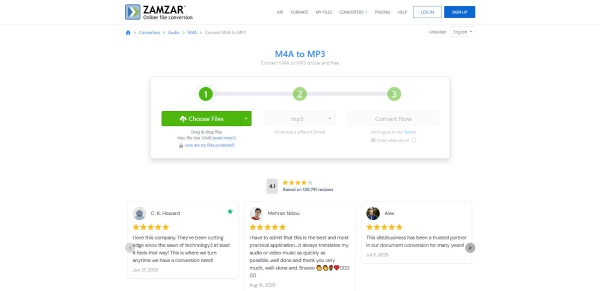
Zamzar ist eine weitere Online-Plattform zur Dateikonvertierung, die viele Dateitypen, darunter MOV, unterstützt. Nutzer laden ihre Videodateien hoch, wählen das Ausgabeformat und laden die konvertierte Datei herunter. Da Zamzar vollständig online funktioniert, eignet sich dieser MOV-Konverter ideal für schnelle Konvertierungen auf Geräten, auf denen keine Softwareinstallation möglich ist.
- Pro
- Keine Softwareinstallation erforderlich
- Einfach und anfängerfreundlich
- Unterstützt viele Dateiformate
- Nachteile
- Begrenzte kostenlose Umrechnungen
- Beschränkungen der Dateigröße beim Upload
- Langsamere Konvertierung für große Dateien
Häufig gestellte Fragen zu MOV-Konvertern
-
Wozu wird ein MOV-Wandler verwendet?
Kurz gesagt, ein MOV-Konverter dient dazu, MOV-Videodateien zu konvertieren. Dieser Vorgang ist in der Regel dann erforderlich, wenn MOV in einem bestimmten Anwendungsfall nicht unterstützt wird.
-
Wird die Videoqualität durch die Konvertierung von MOV-Dateien beeinträchtigt?
Generell führt die Änderung des Dateiformats zu entsprechenden Änderungen verschiedener Parameter. Daher kann die Videoqualität variieren. Um die Videoqualität während der Konvertierung zu gewährleisten, empfiehlt sich die Verwendung eines professionellen MOV-Konverters.
-
Kann ich MOV-Dateien stapelweise konvertieren?
Ja. Sofern Sie einen MOV-Konverter mit ausreichender Rechenleistung wählen, kann dieser Ihnen bei der gleichzeitigen Konvertierung mehrerer MOV-Dateien helfen, was viel Zeit sparen kann.
Abschluss
Zusammenfassend lässt sich sagen, dass es viele Hilfsmittel gibt, die Ihnen dabei helfen können. Videos in MOV konvertieren Oder umgekehrt. Sie können die Option wählen, die Ihren Bedürfnissen am besten entspricht. Unter den verschiedenen Möglichkeiten, 4Easysoft Total Video Converter, das nicht nur Effizienz gewährleistet, sondern auch eine breite Palette an Bearbeitungsfunktionen bietet, erweist sich als die beste Option.
100% Sicher
100% Sicher
