
Zuverlässiger Videokonverter, -editor und -kompressor für den täglichen Gebrauch.

Die 6 besten Medienkonverter für PC, Mac, iPhone, Android und Online

Geschrieben von Aira Lesly Escoto Zu Videokonverter 13. März 2026
Haben Sie schon einmal versucht, eine Video- oder Audiodatei zu öffnen, und erhielten nur die Fehlermeldung "Format nicht unterstützt"? Damit sind Sie nicht allein! Verwenden Sie einfach einen Medienkonverter Um das Inkompatibilitätsproblem zu beheben, können Sie Ihre Dateien schnell konvertieren, anstatt nach Lösungen zu suchen oder Mediendateien aufzuzeichnen. Sehen Sie sich die folgenden professionellen und kostenlosen Medienkonverter an und wählen Sie den für Sie besten aus.
Führerliste
Bester Medienkonverter zum Ändern von über 600 Formaten unter Windows und Mac Die 5 besten kostenlosen Medienkonverter für alle Plattformen So konvertieren Sie MediendateienBester Medienkonverter zum Ändern von über 600 Formaten unter Windows und Mac
Ideal für: Unterstützung hunderter Formate; Stapelverarbeitung; schnelle Videobearbeitung; Konvertierung von DVDs in MP4.
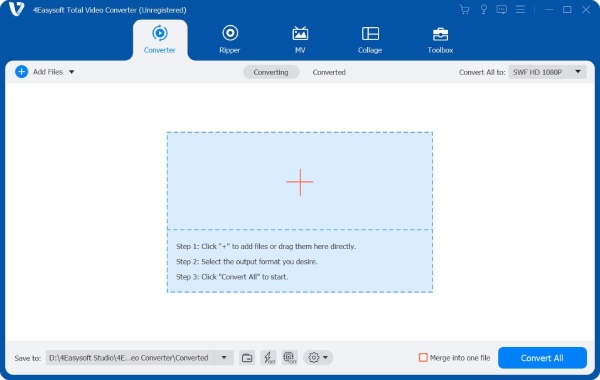
4Easysoft Total Video Converter Für Einsteiger ist dieses Programm ideal, um Video- und Audiodateien in einem Schritt zu konvertieren, zu bearbeiten, zu optimieren, zu komprimieren und anzupassen. Alle erweiterten Bearbeitungswerkzeuge sind einfach zu bedienen. Die meisten Videokonvertierungen und -bearbeitungen lassen sich mit wenigen Klicks erledigen.
Wenn Sie eine DVD-Sammlung besitzen, können Sie mit diesem Programm DVDs innerhalb von 5 Minuten in MP4 konvertieren. Die Ripper-Funktion digitalisiert kommerzielle und selbstgebrannte DVDs auf Ihren Computer oder Ihre externe Festplatte – ohne Qualitätsverlust. So können Sie Filme aus Ihrer DVD-Sammlung direkt auf Ihrem iPhone und anderen Geräten ansehen.

Konvertieren Sie in MP4, MP3, AVI, FLV und über 600 weitere Formate mit 60-facher Geschwindigkeit.
Exportieren Sie Ihre Mediendateien für iPhone, Android, Xbox und über 100 Voreinstellungen.
Holen Sie sich über 20 Editoren aus Toolbox, darunter Kompressor, Wasserzeichenentferner usw.
Bieten Sie Hardwarebeschleunigung für reibungslose Videokonvertierungen und -bearbeitungen.
100% Sicher
100% Sicher
Die 5 besten kostenlosen Medienkonverter für alle Plattformen
Wenn Sie Videoformate ohne zusätzliche Funktionen ändern möchten, stehen Ihnen auch zahlreiche Online- und Offline-Medienkonverter zur Auswahl.
| Medienkonverter | Unterstützung für Eingabe-/Ausgabeformate | Stapelkonvertierung | Qualitätskontrolle | Warum wählen |
| Handbremse | Breitbild (hauptsächlich Video) | ✔ | Exzellent | Starke Voreinstellungen + Videogrößensteuerung. |
| VLC | Breit | Beschränkt | Mäßig | Mediendateien konvertieren und abspielen. |
| FFmpeg | Extrem breit | ✔(skriptfähig) | Exzellent | Automatisierung + Voreinstellungen. |
| Online-Konvertieren | Breitbild (Video/Audio/Bild) | Beschränkt | Gut | Funktioniert in Browsern. |
| Medienkonvertierungs-App | Weit (Mobilfokus) | Beschränkt | Gut | Vollständig mobiler Workflow. |
Am besten für die Qualitätskontrolle geeignet: Handbremse
Am besten für den schnellen und gelegentlichen Gebrauch: VLC oder Online-Konverter.
Am besten geeignet für fortgeschrittene Benutzer und Automatisierung: FFmpeg
Am besten nur für Mobilgeräte geeignet: Media Converter App
Top 1. Handbremse
Ideal für: Konvertierung von Mediendateien mit erweiterten Funktionen Videokomprimierung Kontrolle.
HandBrake ist ein kostenloser Open-Source-Videotranscoder für Windows, Mac und Linux. Er bietet hocheffiziente Videokomprimierungswerkzeuge. Sie können Videos von bis zu 801 T/3 Bit auf 901 T/3 Bit verkleinern und dabei die Qualität beibehalten. HandBrake ist die richtige Wahl, wenn Sie einen Medienkonverter und -komprimierer benötigen.
- Pro
- Unterstützt mehrere Formate und integrierte Gerätevoreinstellungen.
- Verkleinern Sie die Videodatei und passen Sie die Ausgabevideoqualität mit verschiedenen Optionen an.
- Keine Wasserzeichen oder versteckte Käufe.
- Nachteile
- Exportiert Videos hauptsächlich in den Formaten MP4 und MKV.
- HandBrake stürzt gelegentlich bei ungewöhnlichen Codecs ab.
Top 2. VLC Media Player
Ideal für: Kostenloser Medienkonverter und -player für Desktop-Nutzer.
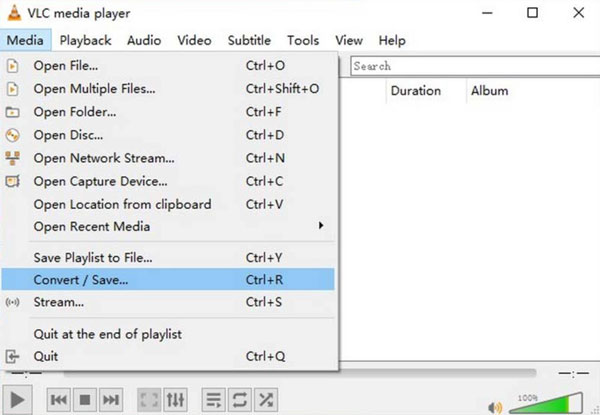
VLC ist ein Mediaplayer mit integrierter Videokonvertierungsfunktion. Wenn Sie VLC bereits auf Ihrem Computer installiert haben, können Sie damit auch Formate konvertieren. Der VLC-Videokonverter bietet jedoch nur grundlegende Funktionen.
- Pro
- Schnell für kleine und einmalige Medienkonvertierungen.
- Kostenloser und plattformübergreifender Support (Windows, Mac, Linux, iOS, Android).
- Unterstützt viele Eingabeformate, mit denen andere Mediaplayer Probleme haben.
- Nachteile
- Der Videokonverter ist in VLC versteckt. Man muss mehrere Optionen anklicken, um ihn zu öffnen.
- Keine Ahnung für komplexe oder hochwertige Medienkonvertierungen.
Top 3. FFmpeg
Ideal für: Personen, die mit der Kommandozeile zum Konvertieren und Bearbeiten von Mediendateien vertraut sind.
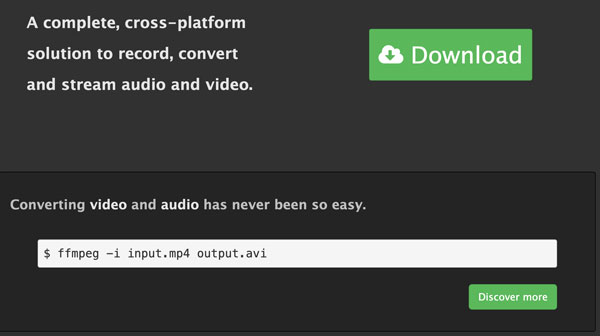
Fortgeschrittene Benutzer und Entwickler können Videos konvertieren., Audio extrahieren, Mit FFmpeg lassen sich Medien stapelweise verarbeiten und sogar streamen. Im Vergleich zu anderer kostenloser Medienkonvertierungssoftware unterstützt FFmpeg seltene Formate. Sie können mit FFmpeg Konvertierungsprobleme lösen, an denen andere Konverterprogramme scheitern.
- Pro
- Unterstützt praktisch jedes bekannte Video- und Audioformat.
- Erhalten Sie maximale Kontrolle zur Automatisierung von Konvertierungen.
- Sobald Sie sich damit vertraut gemacht haben, können Sie eine stabile Leistung erwarten.
- Nachteile
- Keine grafische Benutzeroberfläche. Für Anfänger in der Kommandozeile ist der Lernprozess recht aufwendig.
- Fehler in den Befehlen können leicht zu Fehlern führen.
Top 4. Online-Convert
Ideal für: Gelegentliche kleinere Umbauten ohne technische Vorkenntnisse.
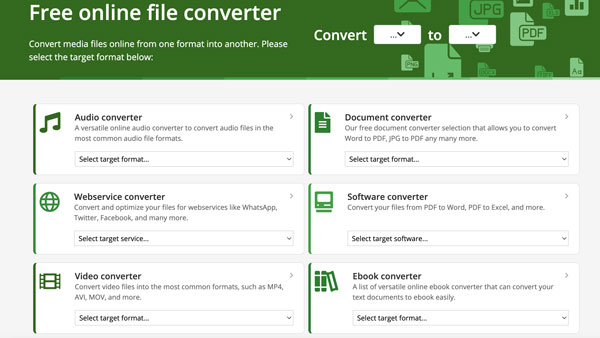
Online-Convert ist ein klassischer All-in-One-Online-Medienkonverter für Video-, Audio-, Bild- und Dokumentdateien. Sie können Dateiformate ändern, ohne zusätzliche Software installieren zu müssen. Der gesamte Konvertierungsprozess ist kinderleicht: Datei hochladen, Format auswählen und Ergebnis herunterladen.
- Pro
- Breites Spektrum an Medientypen, darunter Videos, Audiodateien, Bilder und PDFs.
- Funktioniert auf jedem Gerät mit einem Browser.
- Videodateien lassen sich online ganz einfach konvertieren.
- Nachteile
- Für die Nutzung des Online-Medienkonverters ist eine schnelle Internetverbindung erforderlich.
- Langsame Geschwindigkeit und eingeschränkte Nutzungsmöglichkeiten in der kostenlosen Version.
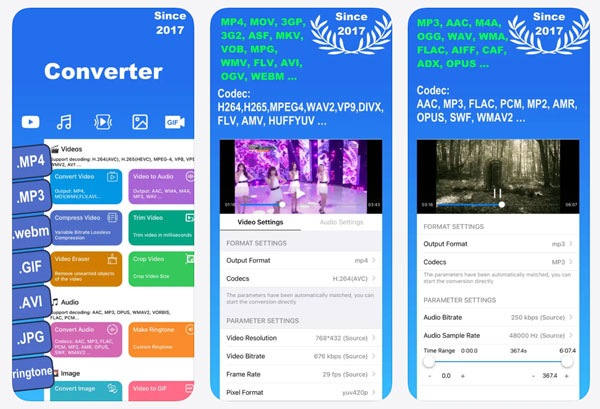
Top 5. Medienkonverter-App
Ideal für: Videos direkt in MP3 und andere Formate umwandeln.
Die Media Converter App funktioniert auf iPhone und iPad. Wenn Sie Dateiformate ändern und Probleme beim Teilen großer Dateien haben, können Sie Mediendateien ganz einfach auf Ihrem Smartphone konvertieren und komprimieren.
- Pro
- Bearbeiten Sie Mediendateien mit praktischen Tools, darunter Klingelton-Generator, Komprimierungsfunktion usw.
- Beinhaltet Funktionen zum Schneiden, Komprimieren, Zuschneiden und für kleinere Bearbeitungen von Videos.
- Nachteile
- Die kostenlose Medienkonverter-App enthält Werbung. Um die Werbung zu entfernen und alle Funktionen nutzen zu können, müssen Sie ein Upgrade durchführen.
- Bei größeren Dateien kommt es zu Verzögerungen und bei längeren Medienkonvertierungen kann es gelegentlich zu Abstürzen kommen.
So konvertieren Sie Mediendateien
Wenn Sie einen Desktop-Medienkonverter mit leistungsstarken Bearbeitungswerkzeugen suchen, ist 4Easysoft Total Video Converter eine gute Wahl. Klicken Sie unten auf „Kostenloser Download“, um auf diese Funktionen zuzugreifen.
100% Sicher
100% Sicher
1. Öffnen Sie das Programm. Klicken Sie auf die Schaltfläche "Dateien hinzufügen", um Ihre Mediendateien zu importieren.

2. Um das Video- oder Audioformat zu ändern, klicken Sie auf die Schaltfläche "Format" oder klappen Sie die Liste neben der Liste "Alle konvertieren in" in der oberen rechten Ecke auf.

3. Wählen Sie die Voreinstellung "Wie Quelle" oder klicken Sie auf die Schaltfläche "Einstellungen", um ein neues Profil für Ihre Medienkonvertierung zu erstellen.

4. Sie können auf die Schaltfläche "Bearbeiten" klicken oder zum Bereich "Werkzeugkasten" gehen, um weitere Videobearbeitungswerkzeuge zu erhalten. (optional)

5. Klicken Sie auf die Schaltfläche "Alle konvertieren", um die Konvertierung der Mediendateien abzuschließen.

Abschluss
Ein guter Mediendateikonverter Sparen Sie Zeit, Speicherplatz und Nerven. Lassen Sie sich nicht von nicht unterstützten Medienformaten ausbremsen. Sind Sie unzufrieden mit eingeschränkten oder Online-Tools? Dann nutzen Sie 4Easysoft Total Video Converter für Video- und Audiokonvertierungen in besserer Qualität, schneller und mit mehr Kontrolle. Klicken Sie unten auf „Kostenloser Download“ und legen Sie gleich los!
100% Sicher
100% Sicher
