
Gelöschte/verlorene Daten von PC/Mac, Festplatte, USB-Stick, SD-Karte und mehr wiederherstellen.

[Vollständige Anleitung] So beheben Sie Probleme mit Live-Text unter iOS 26 und 27

Geschrieben von Paula Pailaga Zu iOS Backup & Wiederherstellung, iOS-Wiederherstellung 20. Dez. 2022
Möchten Sie Live Text, eine neue Funktion von iOS 26 und 27, ausprobieren, aber Live Text funktioniert nicht? Keine Sorge! Überprüfen Sie zuerst Ihre iOS-Version und Ihr Gerätemodell. In diesem Artikel finden Sie fünf einfache Lösungen, die Ihnen bei der Behebung des Problems helfen. Live-Text funktioniert unter iOS nicht 26./18./17./16. Anschließend können Sie diese leistungsstarke Funktion nutzen, um den gesamten Text aus dem Bild zu extrahieren und ihn zum Kopieren, Auswählen, Übersetzen und Teilen auszuwählen. Lesen Sie jetzt die Details.
Führerliste
Teil 1: 4 Lösungen für Probleme mit Live-Text unter iOS 26 und 27 Teil 2: Die beste Lösung für das Problem „Live-Text funktioniert nicht“ unter iOS 26 und 27 [Schnell & Sicher] Teil 3: Häufig gestellte Fragen zu Live-Text, der unter iOS 26 und 27 nicht funktioniertTeil 1: 4 Lösungen für Probleme mit Live-Text unter iOS 26 und 27
1. Prüfen Sie, ob Ihr iOS 26 oder 27 Live-Text unterstützt.
Wenn Ihr Gerät Live Text nicht unterstützt, funktioniert diese Funktion unter iOS 26 und 27 nicht. Bevor Sie Live Text aktivieren, müssen Sie sicherstellen, dass Ihr iOS 26 oder 27 Live Text unterstützt, da diese Funktion einen A12 Bionic Chip voraussetzt. Um Ihnen die Überprüfung zu erleichtern, zeigt die folgende Tabelle die Geräte an, die Live Text unterstützen.
| Liste der unterstützten Geräte | |
| iPhone | iPad |
| iPhone XR, iPhone XS/XS Max, iPhone 11/11 Pro, iPhone 12/12 Pro/12 Mini, iPhone SE (2. Generation), iPhone 13/13 Pro/13 Max, iPhone SE (3. Generation), iPhone 14/14 Plus/14 Pro, iPhone 15/15 Plus, iPhone 16/16 Pro/16 Pro Max, iPhone Air, iPhone 17/17 Pro/17 Pro Max, iPhone 18 Pro/18 Pro Max, iPhone Duo | iPad Mini (5. Generation), iPad Air (3./4./6. Generation), iPad (8./9. Generation) |
2. Stellen Sie sicher, dass Livetext aktiviert ist
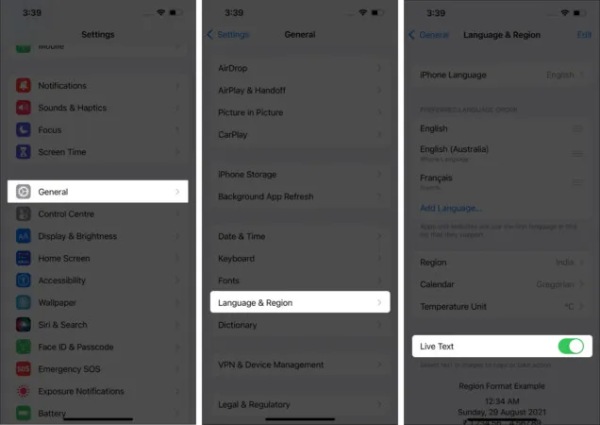
Wenn Sie die Fotos-App unter iOS 26 oder 27 öffnen, wird die Option „Live-Text“ nicht angezeigt. Wahrscheinlich haben Sie diese Funktion in den Einstellungen nicht aktiviert, weshalb Live-Text unter iOS 26 und 27 nicht funktioniert. Befolgen Sie die unten stehenden Schritte, um Live-Text zu aktivieren.
Schritt 1Starten Sie Ihre Einstellungen App, um auf die Allgemein Taste.
Schritt 2Tippen Sie dann auf das Sprache und Region Schaltfläche, um eine neue Schnittstelle zu öffnen.
Schritt 3Der letzte Schritt besteht in der Überprüfung der Live-Text Option unten.
3. Aktivieren Sie „Erkannten Text anzeigen“ für die Kamera
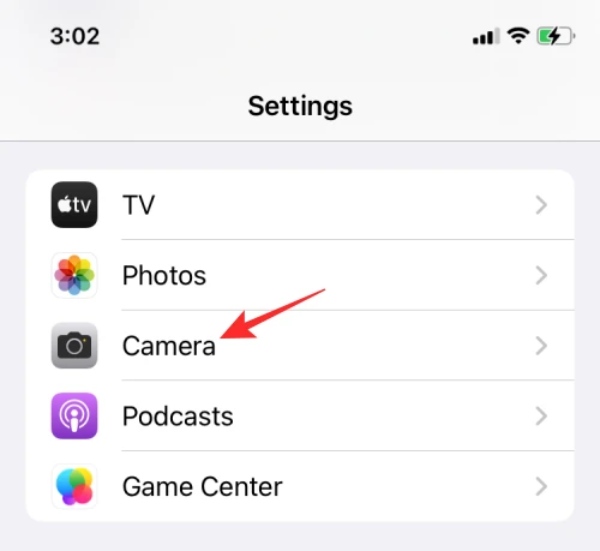
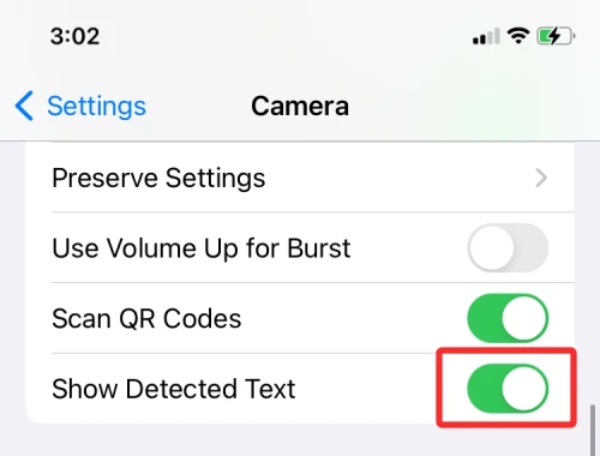
Um Live Text unter iOS 26 und 27 nutzen zu können, muss die iPhone-Kamera den lesbaren Text anzeigen. Aktivieren Sie dazu die Funktion „Erkannten Text anzeigen“, um das Problem mit Live Text unter iOS 26 und 27 zu beheben.
Schritt 1Öffnen Sie zunächst Ihre Einstellungen app und gehe zu Kamera.
Schritt 2Überprüf den Erkannten Text anzeigen Möglichkeit.
4. Einstellungen zurücksetzen
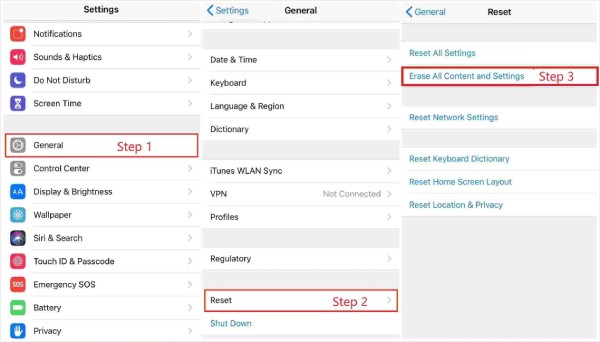
Das Zurücksetzen aller Einstellungen kann ebenfalls helfen, wenn Live Text unter iOS 26 und 27 nicht funktioniert. Dabei werden jedoch alle Passwörter, Karten und weitere Daten auf dem iPhone gelöscht. Sie können Ihr iPhone aber jederzeit sichern und die Daten wiederherstellen. So setzen Sie alle Einstellungen zurück.
Schritt 1Öffnen Sie das Einstellungen App zuerst auf die Allgemein Taste.
Schritt 2Tippen Sie auf die Schaltfläche Zurücksetzen. Zum Zurücksetzen müssen Sie ein Passwort oder ein Apple-ID-Passwort eingeben. Tippen Sie dann auf die Alle Inhalte und Einstellungen löschen Taste.
Teil 2: Die beste Lösung für das Problem „Live-Text funktioniert nicht“ unter iOS 26 und 27 [Schnell & Sicher]
Wenn keine der oben genannten Methoden das Problem „Live Text funktioniert unter iOS 26 und 27“ beheben kann, sollten Sie Folgendes versuchen: 4Easysoft iPhone Datenrettung um es zu beheben. Dieses hervorragende Tool unterstützt die iOS-Systemwiederherstellung, um Ihren kaputten, hängengebliebenen, schwarzen Bildschirm oder anderweitig problematisches iPhone/iPad/iPod wieder in den Normalzustand zu versetzen, einschließlich der Behebung von Live Text, der unter iOS 15/16 nicht funktioniert.

Beheben Sie nicht funktionierenden Livetext unter iOS 18/17/16 mit hoher Erfolgsquote und einfachen Klicks.
Unterstützen Sie die Sicherung Ihrer Daten, bevor Sie das Problem mit dem iPhone lösen.
Stellen Sie verlorene und gelöschte Daten von allen iOS-Geräten wieder her.
Übertragen Sie WhatsApp-Nachrichten stapelweise von Ihrem iPhone 15/14/13/12/11 auf den Computer.
100% Sicher
100% Sicher
Schritt 1Laden Sie 4Easysoft iPhone Data Recovery kostenlos auf Ihr Gerät herunter und starten Sie es. Klicken Sie auf iOS-Systemwiederherstellung Klicken Sie auf die Schaltfläche und verbinden Sie Ihr iOS 18/17/16 mit dem Computer über ein USB-Kabel. Klicken Sie dann auf die Start Schaltfläche, um Ihr Gerät zu erkennen.
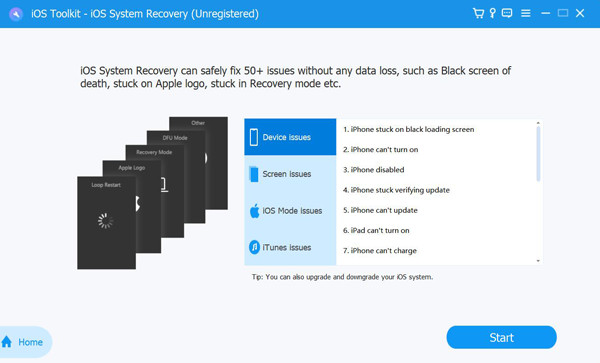
Schritt 2Anschließend können Sie alle Informationen zu Ihrem iOS 26 und 27 einsehen. Sie können auf die Schaltfläche klicken. Kostenlose Schnelllösung Schaltfläche, um einige einfache Probleme wie einen eingefrorenen Bildschirm oder ein abgestürztes System zu beheben. Andernfalls müssen Sie auf die Fix Schaltfläche, um weitere Korrekturen vorzunehmen.
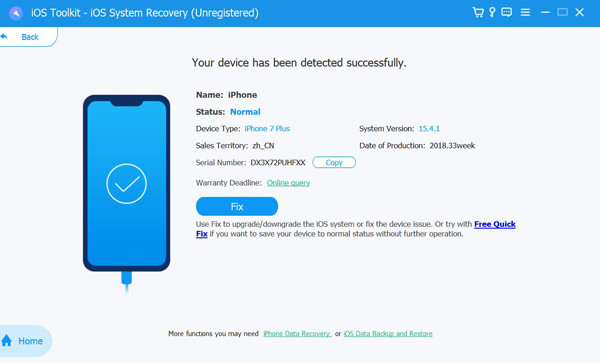
Schritt 3Anschließend werden Ihnen alle Informationen zu Ihrem iOS 26 und 27 angezeigt. Mit einem Klick auf die Schaltfläche „Kostenlose Schnellreparatur“ können Sie kleinere Probleme wie einen eingefrorenen Bildschirm oder einen Systemabsturz beheben. Für weitergehende Reparaturen klicken Sie bitte auf die Schaltfläche „Reparieren“.
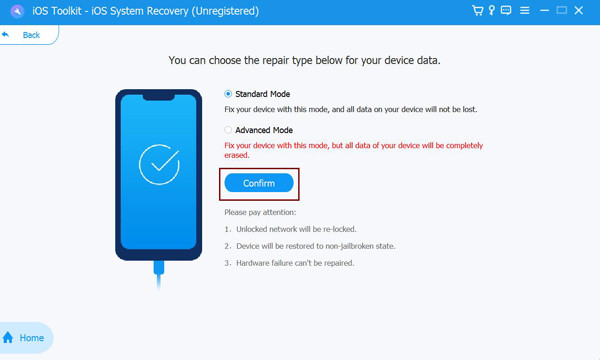
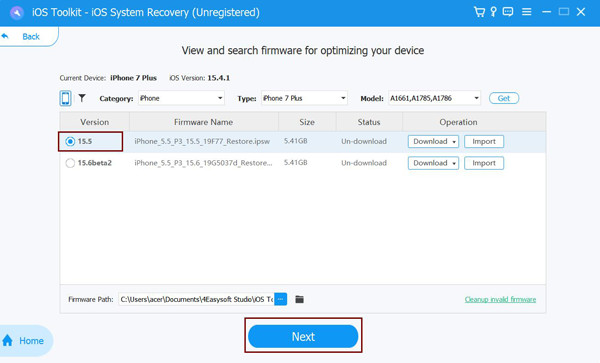
Schritt 4Im letzten Schritt müssen Sie die richtige Kategorie, den richtigen Typ und das richtige Modell des Geräts auswählen. Wählen Sie dann die erforderliche Firmware für verschiedene iOS-Versionen aus und klicken Sie auf Herunterladen Klicken Sie anschließend auf die Nächste Schaltfläche, um mit der Behebung des Problems zu beginnen, dass Live Text auf dem iPhone nicht funktioniert. Darüber hinaus können Sie auch die iOS-Version herunterstufen oder aktualisieren.
Teil 3: Häufig gestellte Fragen zu Live-Text, der unter iOS 26 und 27 nicht funktioniert
-
1. Warum funktioniert Live Text unter iOS 26 und 27 nicht?
Es gibt viele Gründe, warum Live Text nicht funktioniert. Beispielsweise ist das Bild zu unscharf, um es zu erkennen. Manchmal können Sie Live Text nicht verwenden, ohne es einzuschalten. Sie können Ihr iPhone durch einen Soft-Reset reparieren.
-
2. Wie verwende ich Live Text unter iOS 26 und 27 auf meinem iPhone?
Öffnen Sie das Album und wählen Sie ein Bild aus. Klicken Sie nun auf das Live-Text-Symbol und markieren Sie den Text. Diese Funktion führt automatisch eine Suche basierend auf dem Text durch.
-
3. Wie kann ich das Problem lösen, dass Live Text nicht funktioniert, ohne Daten zu verlieren?
Sie können die Daten mit iTunes oder iCloud sichern, bevor Sie das Problem beheben. Sie können auch 4easysoft iPhone Data Recovery verwenden, um die Daten zu sichern und wiederherzustellen.
Abschluss
Es ist ein häufiges Problem, das Problem zu beheben, dass Livetext funktioniert nicht unter iOS 26/18/17/16. Glücklicherweise hat dieser Beitrag die fünf nützlichen Möglichkeiten aufgezeigt, Sie können eine entsprechend Ihren Bedürfnissen und Vorlieben auswählen. Aber der beste Ansatz ist die Verwendung der 4Easysoft iPhone Datenrettung. Dieses Tool kann Ihnen helfen, Ihr iPhone-Problem zu lösen, ohne Daten zu verlieren.
100% Sicher
100% Sicher
