
Beheben Sie mühelos diverse iOS-Systemprobleme, wie z. B. einen nicht funktionierenden iPhone-Lautsprecher, ohne Datenverlust.

So beheben Sie das Problem, dass der externe Lautsprecher Ihres iPhones nicht funktioniert

Geschrieben von Alvin Cantero Zu iOS-Wiederherstellung 27. Februar 2026
Wenn Ihr Der iPhone-Lautsprecher funktioniert nicht Wenn der iPhone-Lautsprecher nicht richtig funktioniert, kann es passieren, dass Sie nicht schnell genug reagieren oder Ihren Wecker überhören. Typischerweise hat eine Fehlfunktion zwei Ursachen: Softwarefehler oder Hardwaredefekte. Dieser Artikel stellt Ihnen sieben schnelle und effektive Lösungen für Ihr Lautsprecherproblem vor. Los geht's!.
Führerliste
Warum funktioniert der iPhone-Lautsprecher nicht richtig? Direkte Ein-Klick-Lösung für iPhone-Lautsprecherprobleme Überprüfen Sie die Audioeinstellungen und Bluetooth-Einstellungen Ihres iPhones. Starten Sie Ihr iPhone neu oder aktualisieren Sie das iOS-System, um das Lautsprecherproblem zu beheben. Wenden Sie sich an Apple, um Ihren iPhone-Lautsprecher reparieren zu lassen.Warum funktioniert der iPhone-Lautsprecher nicht richtig?
Stummmodus oder Lautstärke zu niedrig
Wenn der Stummmodus aktiviert oder die Lautstärke auf den niedrigsten Wert eingestellt ist, gibt der Lautsprecher natürlich keinen Ton von sich. Manchmal drücken Benutzer versehentlich die seitliche Stummschalttaste oder verringern die Medienlautstärke im Kontrollzentrum und denken fälschlicherweise, der Lautsprecher sei defekt.
Verbundenes Bluetooth-Gerät
Wenn Ihr iPhone mit Bluetooth-Kopfhörern, -Lautsprechern oder einem Autoradio verbunden ist, wird der Ton automatisch über das externe Gerät und nicht über den Lautsprecher des Telefons ausgegeben. Selbst wenn sich das Bluetooth-Gerät außerhalb der Reichweite befindet, gibt der Telefonlautsprecher keinen Ton aus, solange die Verbindung aktiv ist.
Lautsprecher durch Staub oder Schmutz blockiert
Nach längerem Gebrauch können sich Staub, Fasern oder Partikel im Lautsprechergitter ansammeln und zu Lautstärkeverlust, Verzerrungen oder Rauschen führen. Dies ist auf eine Verstopfung zurückzuführen. Reinigen Sie das Gitter vorsichtig mit einer weichen Bürste und vermeiden Sie scharfe Gegenstände, um Beschädigungen des Lautsprechers zu verhindern.
Softwarefehler oder Systemanomalien
Systemabstürze, App-Konflikte oder fehlgeschlagene iOS-Updates können zu Fehlfunktionen des Audiomoduls führen. Beispielsweise können bestimmte App-Abstürze die Tonausgabe des Systems beeinträchtigen.
Nicht stören-Modus aktiviert
Durch Aktivieren des Fokusmodus oder bestimmter Benachrichtigungsbeschränkungen können bestimmte Warnmeldungen stummgeschaltet werden. Dies äußert sich typischerweise in stummen Anrufen oder Benachrichtigungen, während die Medienwiedergabe weiterhin ungehindert funktioniert.
Hardwarebeschädigung oder Wassereinwirkung
Wenn das Telefon heruntergefallen ist, mit Wasser in Berührung gekommen ist oder Stößen ausgesetzt war, können interne Lautsprecherkomponenten beschädigt werden, was zu keinem Ton oder zu zeitweiligen Ausfällen führen kann.
Kopfhörermodus hängt fest
Bei einigen älteren iPhone-Modellen kann es vorkommen, dass Kopfhörer fälschlicherweise als noch angeschlossen erkannt werden, was dazu führt, dass das System kontinuierlich Audio über den "Kopfhörer"-Kanal ausgibt und den Lautsprecher stumm schaltet.
Direkte Ein-Klick-Lösung für iPhone-Lautsprecherprobleme
Um Systemfehler zu beheben, die zu einer Fehlfunktion des iPhone-Lautsprechers führen, ist die einfachste und direkteste Lösung die Verwendung von 4Easysoft iOS-Systemwiederherstellung. Mit nur einem Klick behebt es über 50 Arten von iOS-Systemproblemen. Ihr iPhone-Lautsprecherproblem wird schnell gelöst, ohne dass Daten oder Speicherplatz verloren gehen.

Beheben Sie mühelos Systemfehler, die zu Fehlfunktionen Ihres iPhone-Lautsprechers führen.
Wir unterstützen die Reparatur von über 50 Arten von iPhone-Problemen, ohne Ihr Gerät zu beschädigen.
Passen Sie Ihre iOS-Version an, um Probleme mit dem iPhone-Lautsprecher zu beheben.
Kompatibel mit verschiedenen Modellen und Systemen, wie z. B. iPhone 17/16/15 und iOS 26.
100% Sicher
100% Sicher
Schritt 1Installieren 4Easysoft iOS-Systemwiederherstellung Starten Sie es. Verbinden Sie Ihr iPhone mit einem USB-Kabel mit Ihrem Computer. Klicken Sie anschließend auf die Schaltfläche "Start".
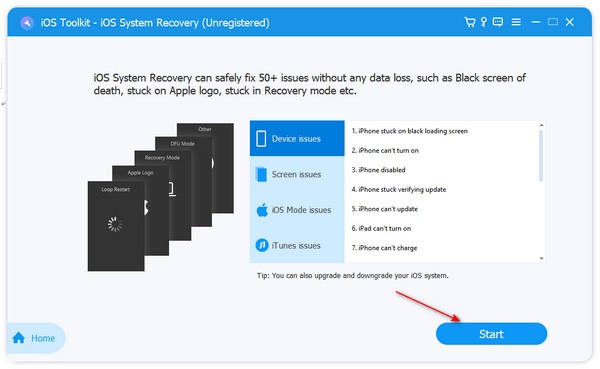
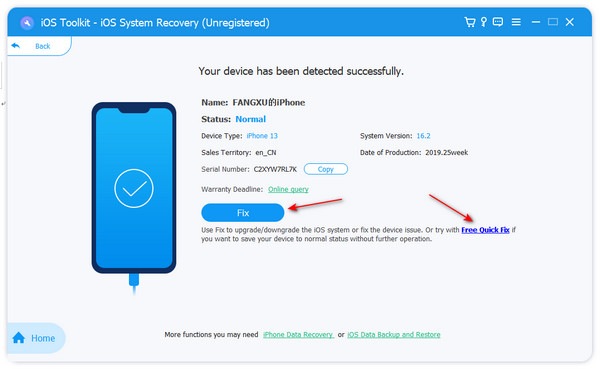
Schritt 2Das Programm erkennt Ihr iPhone, und Sie können die Informationen überprüfen. Klicken Sie auf "Reparieren", um fortzufahren.
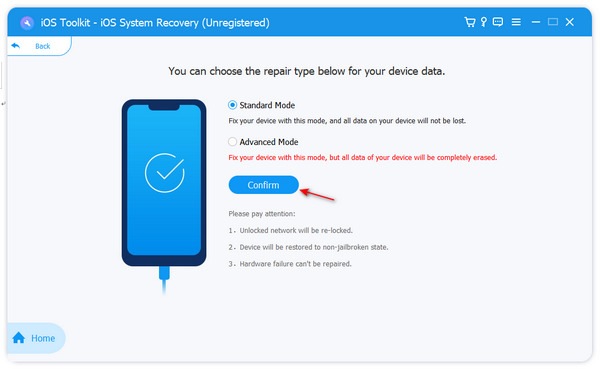
Schritt 3Hier können Sie auf die Schaltfläche "Standardmodus" klicken, um das Problem mit dem nicht funktionierenden iPhone-Lautsprecher zu beheben. Der "Erweiterte Modus" hingegen … alle App-Daten löschen und Einstellungen, um alle Systemfehler zu beheben. Treffen Sie Ihre Entscheidung und klicken Sie auf die Schaltfläche "Bestätigen", um fortzufahren.
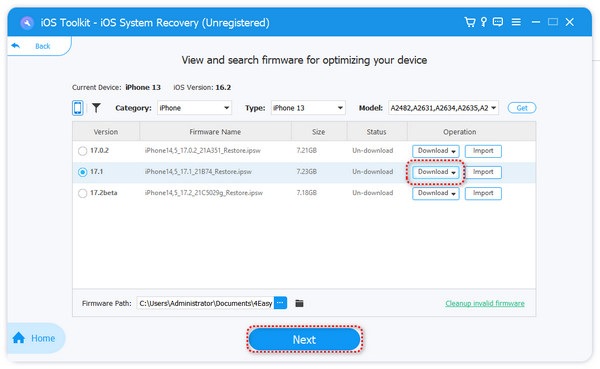
Schritt 4Wählen Sie die gewünschte iOS-Systemversion aus und klicken Sie auf "Herunterladen", um das Firmware-Paket herunterzuladen. Nach Abschluss des Downloads klicken Sie auf "Weiter", um Ihr iPhone-Lautsprecherproblem zu beheben.
Überprüfen Sie die Audioeinstellungen und Bluetooth-Einstellungen Ihres iPhones.
Überprüfen Sie den iPhone-Klingelton
Prüfen Sie zunächst, ob der Stummschalter an der Seite aktiviert ist. Bei älteren Modellen mit einem physischen Schalter genügt ein Blick darauf. Bei neueren Modellen mit einer Taste folgen Sie bitte den Anweisungen auf dem iPhone-Bildschirm, um den Status zu ermitteln.
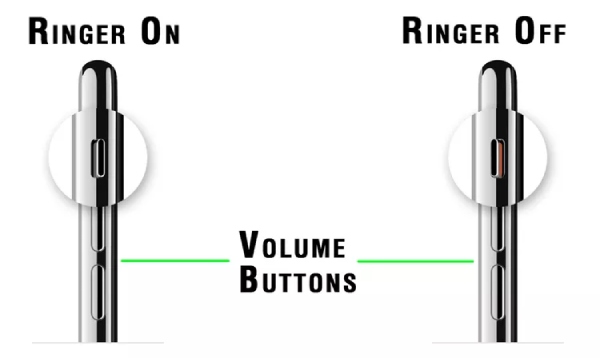
Schalten Sie die Lautstärkeregelung des iPhones ein.
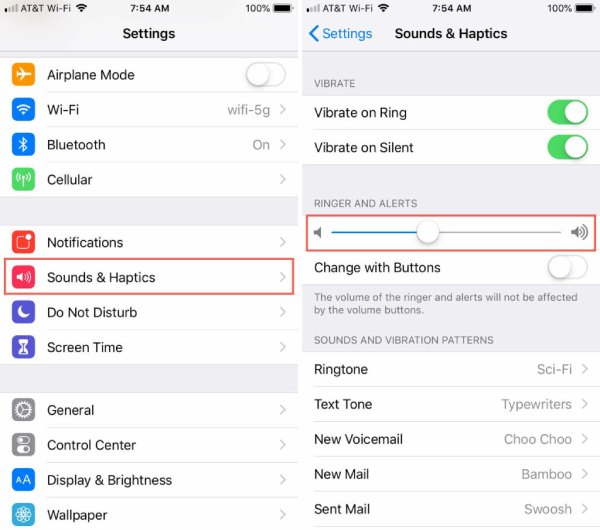
Wenn der iPhone-Lautsprecher nicht funktioniert, könnte dies daran liegen, dass Sie Töne deaktiviert haben, die mit bestimmten Funktionen des Telefons zusammenhängen, wie z. B. Klingeltöne für eingehende Anrufe, Benachrichtigungen oder andere Funktionen.
Schritte: Gehen Sie zu "Einstellungen" und wählen Sie "Töne & Haptik". Überprüfen Sie dort die Einstellungen. Passen Sie anschließend eine der folgenden Optionen an: Stellen Sie den Lautstärkeregler ein und schieben Sie den Schalter "Tasten zum Ändern verwenden" in die grüne Position (EIN).
Schalten Sie Bluetooth aus.
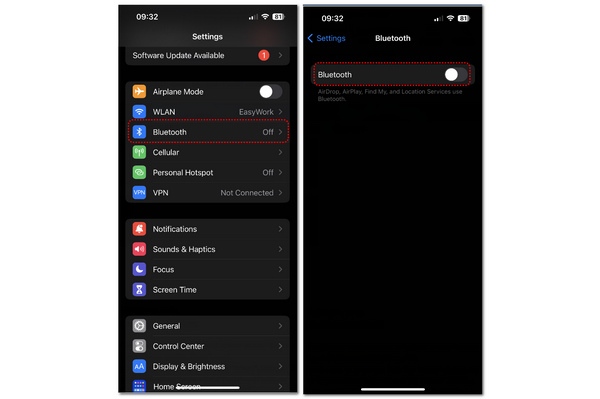
Wenn Audio von Ihrem iPhone an ein anderes Gerät gesendet wird, gibt der iPhone-Lautsprecher keinen Ton wieder. Sie hören möglicherweise keinen Ton, da Ihr iPhone das Audiosignal an einen anderen Lautsprecher sendet.
Schritte: Öffnen Sie die Einstellungen-App und tippen Sie dann auf die Schaltfläche "Bluetooth". Deaktivieren Sie anschließend Bluetooth manuell, um die Verbindung zu trennen.
Starten Sie Ihr iPhone neu oder aktualisieren Sie das iOS-System, um das Lautsprecherproblem zu beheben.
Starten Sie Ihr iPhone neu
Wenn keine der oben genannten Methoden funktioniert, kann der iPhone-Lautsprecher auch aufgrund eines vorübergehenden Softwarefehlers defekt sein. In diesem Fall, Neustart Ihres iPhones können diese vorübergehenden Probleme lösen.
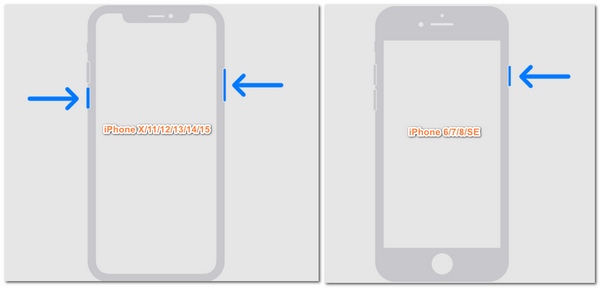
Schritt 1Bei den iPhone 6/7/8/SE-Modellen genügt es, die Ein-/Aus-Taste gedrückt zu halten; bei den iPhone X/11/12/13/14/15-Modellen müssen Sie die Lautstärketaste und die Ein-/Aus-Taste gleichzeitig drücken.
Schritt 2Schieben Sie den "Ausschalten"-Regler nach rechts, um Ihr iPhone auszuschalten. Schalten Sie Ihr iPhone nach etwa 30 Sekunden wieder ein.
Aktualisieren Sie das iOS-System
Durch die Aktualisierung Ihres Betriebssystems lassen sich Softwareprobleme beheben. Software-Updates schließen außerdem Sicherheitslücken, die gelegentlich auftreten. Wenn der Lautsprecher Ihres iPhones nicht funktioniert, kann dies an einer Sicherheitslücke in der aktuellen iOS-Version liegen. Ein zeitnahes Update auf ein kompatibles System kann das Problem möglicherweise beheben.
Wenden Sie sich an Apple, um Ihren iPhone-Lautsprecher reparieren zu lassen.
Wenn keine der von Ihnen ausprobierten Methoden das Problem behebt und Ihr iPhone weiterhin keinen Ton von sich gibt, wenden Sie sich an einen Apple-Experten. Ihr Gerät hat wahrscheinlich einen Hardwaredefekt, der repariert werden muss. Sie können Ihr iPhone in den nächstgelegenen Apple Store bringen oder telefonischen Support in Anspruch nehmen.
Abschluss
Du hast nun gelernt Warum der Lautsprecher Ihres iPhones nicht funktioniert und wie man das Problem behebt. Dieser Artikel bietet Ihnen außerdem mehrere praktikable Lösungsansätze zum Ausprobieren. Sollten Sie jedoch keine Zeit haben, die jeweils geeignetste Lösung einzeln zu suchen, 4Easysoft iOS-Systemwiederherstellung ist die beste Methode, um Probleme mit dem iPhone-Lautsprecher schnell zu beheben und alle Systemfehler zu beseitigen. Die Behandlung dauert nur wenige Sekunden und ist absolut sicher.
100% Sicher
100% Sicher
