
Beheben Sie über 150 iOS-Systemprobleme ohne Datenverlust.

Warum startet mein iPhone ständig neu? 6 Lösungsansätze

Geschrieben von Alvin Cantero Zu iOS-Wiederherstellung 13. März 2026
Waren Sie jemals frustriert von Ihrem/Ihrer Mein iPhone schaltet sich ständig aus und startet neu. Immer wieder? Ganz schön nervig, oder? Dieses häufige Problem kann verschiedene Ursachen haben, aber keine Sorge! In diesem Ratgeber gehen wir den Hauptursachen für iPhone-Neustartschleifen auf den Grund und zeigen Ihnen praktische Lösungen, mit denen Sie das Problem schnell beheben können! Sehen wir uns genauer an, wie Sie Ihr iPhone wieder reibungslos zum Laufen bringen!
Führerliste
Teil 1: Warum startet mein iPhone ständig neu? Teil 2: 6 Lösungsansätze, die Sie ausprobieren können, wenn sich Ihr iPhone ständig neu startet Teil 3: Ihr iPhone startet immer noch neu? Diese Lösung kann Ihnen helfen. Teil 4: Häufig gestellte Fragen zum Thema „iPhone startet ständig neu“Teil 1: Warum startet mein iPhone ständig neu?
Um das Problem zu beheben, müssen wir verstehen, warum Ihr iPhone ständig neu startet. Hier sind einige häufige Gründe, die dazu führen können, dass Ihr iPhone in einer Neustartschleife hängen bleibt.
iOS-Updates
Viele Nutzer berichten von ständigen Neustarts ihres iPhones nach einem iOS-Update. Wird der Update-Vorgang unterbrochen oder ist er unvollständig, kann dies zu Fehlern führen, die Systeminstabilität und somit wiederholte Neustarts zur Folge haben.
Malware
Obwohl iOS über zahlreiche Sicherheitsvorkehrungen verfügt, ist es dennoch möglich, dass Ihr iPhone durch Schadsoftware manipuliert wird, wodurch nicht autorisierte Software ausgeführt werden kann. Einige Drittanbieter-Apps können verschiedene Probleme verursachen, die zu wiederholten Neustarts Ihres iPhones führen.
Softwarefehler
Softwarefehler, beschädigte Apps oder eingefrorene Prozesse können mitunter dazu führen, dass ein iPhone häufig neu startet. Diese Störungen können durch veraltete Apps, unvollständige App-Installationen oder Konflikte zwischen Apps und dem System verursacht werden.
Unzureichender Speicherplatz
Wenn Sie zu viele Apps, Fotos, Videos und Dateien auf Ihrem iPhone speichern, kann der Speicherplatz erschöpft sein. Dies kann dazu führen, dass iOS nicht mehr reibungslos funktioniert und Ihr iPhone ständig neu startet.
Hardwareprobleme
Manchmal kann das Problem schwerwiegender sein, beispielsweise ein Hardwaredefekt. Dies kann Probleme mit dem Akku Ihres iPhones, internen Komponenten oder physische Beschädigungen umfassen. Wasserschäden, Überhitzung oder andere Umwelteinflüsse können ebenfalls die Systemleistung beeinträchtigen und dazu führen, dass sich Ihr iPhone ständig neu startet.
Teil 2: 6 Lösungsansätze, die Sie ausprobieren können, wenn sich Ihr iPhone ständig neu startet
Wenn Sie die Gründe kennen, warum sich Ihr iPhone immer wieder ausschaltet und neu startet, können Sie die folgenden 6 Lösungsansätze ausprobieren, um das Problem zu beheben.
iPhone zum Neustart zwingen
Ein Neustart erzwingt ist die schnellste und effektivste Methode. Falls Ihr iPhone in einer Neustartschleife festhängt, befolgen Sie die unten stehenden Schritte, um einen Neustart zu erzwingen:
Für iPhone 8 und neuere Modelle:
Drücken und loslassen der Lautstärke erhöhen Taste, dann die Lautstärke verringern Drücken und halten Sie anschließend die Taste. Seite Drücken Sie die Taste, bis das Apple-Logo erscheint.
Für iPhone 7/7 Plus:
Halten Sie die beiden Lautstärke verringern Und Seite Drücken Sie so lange, bis das Apple-Logo erscheint.
Für iPhone 6 und ältere Modelle:
Halten Sie die Heim und die Schlafen/Wachen Die Tasten so lange gedrückt halten, bis das Apple-Logo erscheint.
iOS und Apps aktualisieren
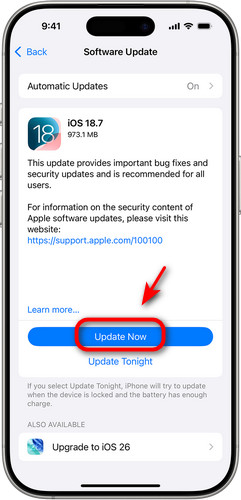
Die Verwendung veralteter iOS-Versionen oder Apps kann zu Systemfehlern und Softwareproblemen führen. Wenn sich Ihr iPhone ständig neu startet, überprüfen Sie, ob Ihre iOS-Version oder Ihre Apps auf dem neuesten Stand sind.
iOS aktualisieren:
Offen Einstellungen > Allgemein, klopfen Softwareaktualisierungund tippen Sie auf Herunterladen und Installieren.
Apps aktualisieren:
Gehe zu App Store > Aktualisierungen und tippe auf Alle aktualisieren. Alternativ können Sie die Apps, die Sie aktualisieren möchten, auch einzeln auswählen.
Lagerraum aufräumen
Wenn der Speicherplatz Ihres iPhones knapp wird, kann dies zu Leistungsproblemen wie Einfrieren oder Neustarts führen. Um das zu beheben, ist es wichtig, den verfügbaren Speicherplatz zu überprüfen und gegebenenfalls Speicherplatz freizugeben. Gehen Sie zu Einstellungen > Allgemein > iPhone-Speicher. Sie können die Liste der Apps und deren Speichernutzung einsehen. Löschen Sie ungenutzte Apps, alte Downloads und große Dateien, die Sie nicht mehr benötigen. Speicherplatz auf Ihrem iPhone freigeben.
SIM-Karte entfernen
Wenn Ihr iPhone Probleme beim Verbinden mit dem Mobilfunkanbieter hat, kann es auch in einer Neustartschleife hängen bleiben. In diesem Fall können Sie versuchen, Ihr iPhone auszuschalten, die SIM-Karte zu entfernen und wieder einzusetzen, um das Problem zu beheben.
Alle Einstellungen zurücksetzen
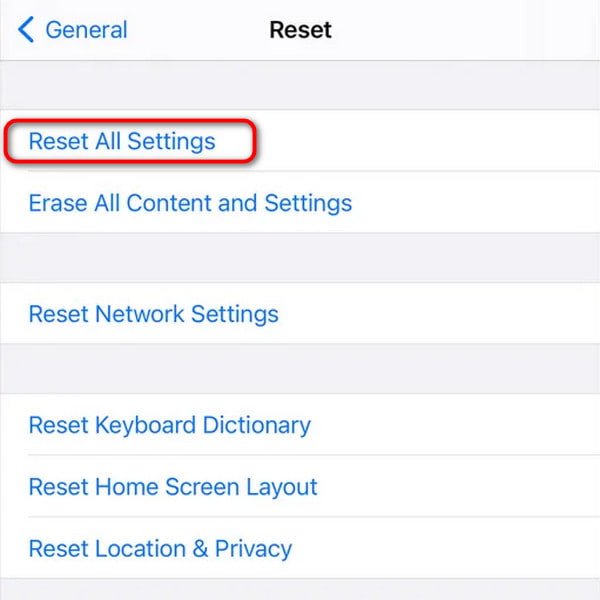
Durch das Zurücksetzen der iPhone-Einstellungen lassen sich Softwarefehler beheben, ohne Ihre Daten zu löschen. Diese Lösung stellt Einstellungen wie WLAN-Passwörter, Hintergrundbild, Anzeigeeinstellungen und Datenschutzeinstellungen wieder her, löscht aber keine Fotos, Apps oder andere Daten auf Ihrem iPhone.
Um das Problem mit den iPhone-Neustarts zu beheben, gehen Sie zu Einstellungen > Allgemein > iPhone übertragen oder zurücksetzen > Zurücksetzen > Alle Einstellungen zurücksetzen.
Setzen Sie Ihr iPhone auf Werkseinstellungen zurück.
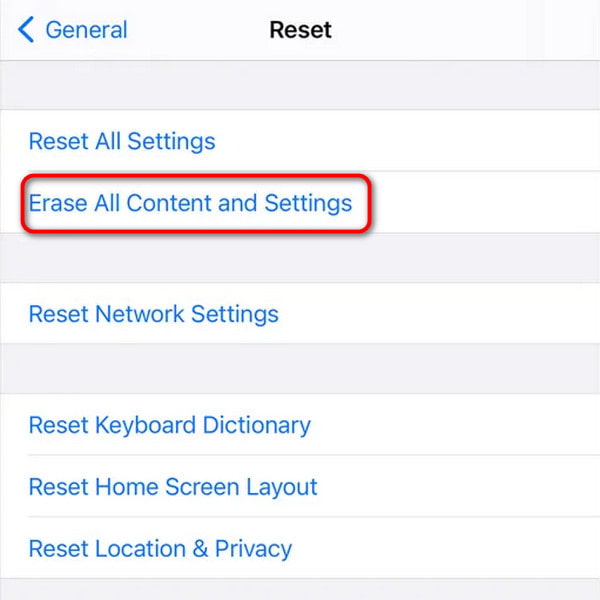
Sollten die oben genannten Lösungsansätze das Problem nicht beheben, können Sie versuchen, Ihr iPhone auf die Werkseinstellungen zurückzusetzen. Dadurch werden alle Daten auf Ihrem iPhone gelöscht. Sichern Sie daher unbedingt Ihre wichtigen Daten, bevor Sie fortfahren. Nach dem Zurücksetzen können Sie… Stellen Sie Ihr iPhone aus dem Backup wieder her..
Um einen Werksreset durchzuführen, gehen Sie zu Einstellungen > Allgemein > iPhone übertragen oder zurücksetzen > Alle Inhalte und Einstellungen löschenund dann auf Weitermachen Folgen Sie den Anweisungen auf dem Bildschirm.
Teil 3: Ihr iPhone startet immer noch neu? Diese Lösung kann Ihnen helfen.
Startet Ihr iPhone nach all den Lösungsversuchen immer noch neu? Keine Sorge! Diese Software kann Ihnen bei der Problemlösung helfen! 4Easysoft iOS-Systemwiederherstellung Kann alle Arten von iOS-Problemen in verschiedenen Szenarien beheben. Egal ob sich Ihr iPhone ständig neu startet, beim Apple-Logo hängen bleibt, während eines Updates einfriert oder Bildschirmfehler aufweist – es kann Ihr System sicher und schnell reparieren.

Behebt Geräteprobleme, Bildschirmprobleme, iOS-Modus-Probleme und iTunes-Probleme.
Aktualisieren oder downgraden Sie iOS 26 ohne Jailbreak.
Kostenloser Wechsel in den Wiederherstellungsmodus und den DFU-Modus bzw. aus diesem heraus.
Setzen Sie Ihr iPhone ohne Passcode auf Werkseinstellungen zurück.
100% Sicher
100% Sicher
Schritt 1Starten Sie die Software und wählen Sie aus iOS-Systemwiederherstellung von der Hauptschnittstelle aus. Verbinden Sie Ihr iPhone über ein USB-Kabel mit dem Computer und klicken Sie dann auf die Schaltfläche Start Schaltfläche, um fortzufahren.

Schritt 2Klicken Kostenlose Schnelllösung um einige einfache Probleme zu beheben. Falls das Problem dadurch nicht behoben wird, müssen Sie auf die Schaltfläche klicken. Fix Schaltfläche, um weitere Korrekturen vorzunehmen.

Schritt 3Wählen Standart Modus einfache iOS-Systemprobleme ohne Datenverlust beheben.
Wählen Fortgeschrittener Modus Zur Behebung schwerwiegender Systemprobleme. In diesem Modus werden alle Daten auf Ihrem Gerät gelöscht, die Erfolgsquote ist jedoch höher als im Standardmodus.

Schritt 4Wählen Sie Kategorie, Typ und Modell Ihres Geräts aus. Wählen Sie die Firmware, die zu Ihrer iOS-Version passt, und klicken Sie auf „Weiter“. Herunterladen. Sobald der Download abgeschlossen ist, klicken Sie auf Nächste Schaltfläche zum Starten des Reparaturvorgangs.

Teil 4: Häufig gestellte Fragen zum Thema „iPhone startet ständig neu“
-
Warum startet mein iPhone ständig neu?
Das bedeutet, dass sich Ihr iPhone in einer Neustartschleife befindet. Häufige Ursachen sind fehlerhafte iOS-Updates, Schadsoftware, unzureichender Speicherplatz, Softwarefehler oder Hardwaredefekte.
-
Wie kann ich eine Neustartschleife auf meinem iPhone 14 beenden?
Sie können folgende Lösungsansätze versuchen: (1) Starten Sie Ihr iPhone neu. (2) Aktualisieren Sie iOS und Ihre Apps. (3) Geben Sie Speicherplatz frei. (4) Entfernen Sie die SIM-Karte. (5) Setzen Sie alle Einstellungen zurück. (6) Setzen Sie Ihr iPhone auf die Werkseinstellungen zurück. Sollten alle diese Lösungsansätze nicht funktionieren, versuchen Sie es mit einem professionellen Tool wie 4Easysoft iOS System Recovery.
-
Was tun, wenn sich mein iPhone nach einem Wasserschaden ständig neu startet?
Sollte Ihr iPhone noch eingeschaltet sein, schalten Sie es sofort aus, um Kurzschlüsse zu vermeiden. Wischen Sie sichtbares Wasser mit einem trockenen Tuch ab und warten Sie, bis Ihr iPhone vollständig getrocknet ist, bevor Sie es wieder einschalten.
Abschluss
Zusammenfassend lässt sich sagen: Wenn Ihr Das iPhone startet ständig neu, Es gibt mehrere Lösungsansätze, die Sie ausprobieren können, um das Problem zu beheben. Sollte keiner dieser Ansätze funktionieren, können Sie professionelle Tools wie 4Easysoft iOS System Recovery verwenden, um die Neustartschleife zu beenden. Besteht das Problem weiterhin, können Sie einen Apple Store aufsuchen oder sich an den Apple Support wenden, um professionelle Hilfe zu erhalten.
