SymboliPhone-Datenwiederherstellung für Mac

iPhone-Daten aus allen Szenarien wiederherstellen

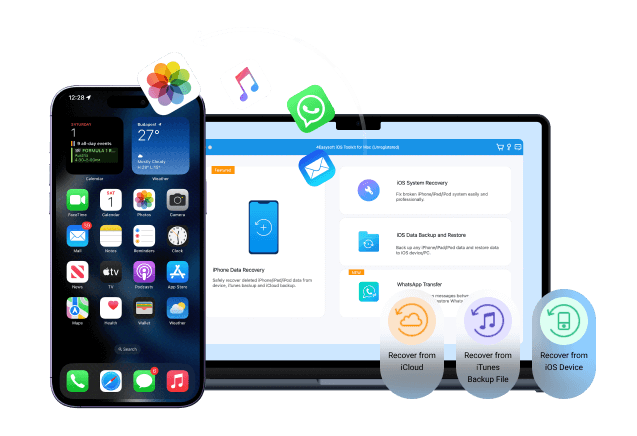
iPhone-Daten können durch versehentliches Löschen, fehlerhafte Updates, Displaybrüche, Abstürze, ein heruntergefallenes iPhone, das sich nicht mehr einschalten lässt, und viele andere Gründe verloren gehen. Keine Sorge! 4Easysoft iPhone Data Recovery für Mac scannt Ihren iPhone-Speicher (oder Ihre iTunes-/iCloud-Backups) gründlich, zeigt eine Vorschau an und stellt Ihre ausgewählten Daten erfolgreich wieder her. So können Sie wichtige Daten von einem defekten oder nicht reagierenden iPhone zurückholen. Hier sind einige alltägliche Situationen, in denen Sie gelöschte oder verlorene Daten von einem iPhone wiederherstellen können.

Über 20 Datentypen von iPhone, iPad und iPod abrufen

Welche Dateitypen können Sie wiederherstellen? Überprüfen Sie die folgenden Punkte, um das Ergebnis zu erhalten. Sehen Sie sich einzelne Daten auf Ihrem iPhone an, bearbeiten, organisieren und stellen Sie diese selektiv wieder her, anstatt ein komplettes Backup wiederherzustellen.

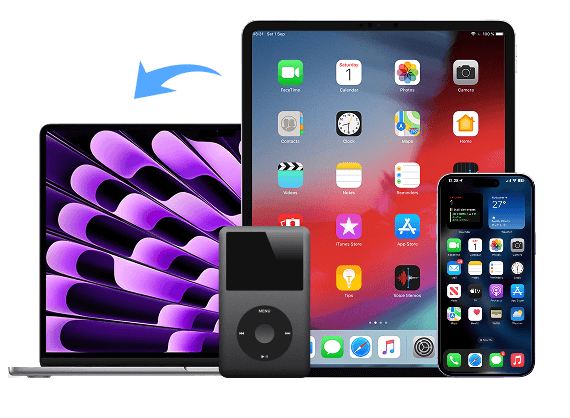
iPhone iPad iPod
iPhone Air, iPhone 17/17 Pro/17 Pro Max, iPhone 16/16 Pro/16 Plus/16e, iPhone 15/15 Pro, iPhone 14/14 Plus, iPhone 13 Pro Max/13 Pro/13/13 mini, iPhone SE 3/2/1, iPhone 12 Pro Max/12 Pro/12/12 mini, iPhone 11 Pro Max/11 Pro/11, iPhone XS/XS Max/XR/X, iPhone 8 Plus/8, iPhone 7 Plus/7, iPhone 6s Plus/6s/6 Plus/6, iPhone 5s/5c/5, iPhone 4S/4 Alle Modelle von iPad Pro, iPad Air, iPad mini und iPad, einschließlich der alten iPad-Modelle aus dem Jahr 2010 iPod Touch 7/6/5/4/3/2/1, iPod Nano/6/5/4/3/2/1, iPad Shuffle/Mini/Classic

3. Sicherer Modus zum Wiederherstellen von iPhone-Daten

Egal, ob Sie Ihr iPhone gestern gesichert haben oder noch nie ein Backup erstellt haben – die Datenwiederherstellung ist in jedem Fall möglich. 4Easysoft iPhone Data Recovery für Mac ist sowohl für Szenarien mit als auch ohne Backup geeignet. Sie können Daten direkt vom iPhone wiederherstellen, falls kein Backup vorhanden ist. Alternativ können Sie Ihr iPhone selektiv aus Ihren iTunes- und iCloud-Backups wiederherstellen.

iOS-Daten ohne Backup wiederherstellen

iPhone-Backups können oft veraltet oder unvollständig sein, beispielsweise durch versehentliches Löschen, iOS-Abstürze, fehlgeschlagene Updates usw. Keine Sorge! Mit einer fortschrittlichen iPhone-Wiederherstellungssoftware können Sie den internen Speicher gründlich scannen und die verborgenen Daten sofort finden. Gelöschte Dateien lassen sich wiederherstellen, bevor sie von neuen Daten überschrieben werden. Speichern Sie keine neuen Dateien mehr auf Ihrem iPhone und nutzen Sie jetzt 4Easysoft iPhone Data Recovery für Mac!

  • Scannen Sie die wiederherstellbaren Dateien gründlich und exportieren Sie sie auf den Computer.
  • Gelöschte Daten vom iPhone ohne Backup wiederherstellen.
  • Vorschau und Auswahl der wiederherzustellenden Datei sind übersichtlich.
  • Bestehende Daten schützen.
iPhone-Daten ohne Backup wiederherstellen
Wiederherstellen aus iTunes-Backup

Wiederherstellen aus iTunes-Backup

Sie können Daten gezielt aus einem iTunes-Backup extrahieren und hier entscheiden, welche wiederhergestellt werden sollen. Eine vollständige Gerätewiederherstellung und das Zurücksetzen des iPhones sind nicht erforderlich. Dank der intelligenten iTunes-Datenwiederherstellung können Sie auf alte Inhalte zugreifen und neue Daten schützen. Daten werden nicht ungewollt überschrieben. Nach der Wiederherstellung aus einem iTunes-Backup gehen keine neuen Daten verloren.

  • Selektives Wiederherstellen verschlüsselter iTunes-Backups.
  • Nachrichten, Anruflisten und Kontakte einzeln wiederherstellen.
  • iTunes-Datenwiederherstellung auf macOS Tehoe 26.
  • Die aktuellen iPhone-Daten bleiben während der Wiederherstellung erhalten.

Wiederherstellen aus iCloud-Backup

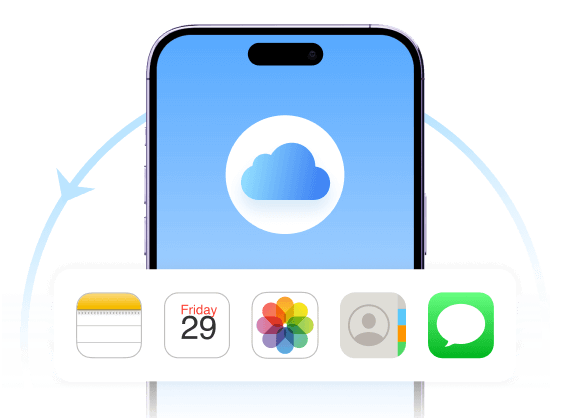
Wenn Sie die iCloud-Datenwiederherstellung vollständig kontrollieren möchten, können Sie 4Easysoft iPhone Data Recovery für Mac verwenden. Die Beschränkung auf die vollständige Wiederherstellung wurde aufgehoben. Sie können eine Vorschau anzeigen und die benötigten Daten aus einem iCloud-Backup wiederherstellen, darunter Fotos, Notizen, Nachrichten, Kontakte, Anhänge, Dokumente und mehr. Ihre Originaldaten und -einstellungen bleiben dabei erhalten.

  • Melden Sie sich bei iCloud an und sehen Sie sich alle Sicherungsdateien an.
  • Daten von einem gestohlenen iPhone mithilfe eines iCloud-Backups wiederherstellen.
  • Vorschau, Bearbeitung und Organisation wiederhergestellter Dateien.
  • Arbeiten mit einem gesperrten, deaktivierten oder verlorenen iPhone.
Wiederherstellen aus iCloud-Backup

So stellen Sie verlorene oder gelöschte Daten von Ihrem iPhone wieder her

1

Öffnen Sie das Programm. Wählen Sie einen der 3 verschiedenen iPhone-Datenwiederherstellungsmodi.

2

Vorschau und Auswahl einer bestimmten Datei in verschiedenen Kategorien.

3

Klicken Sie auf die Schaltfläche „Wiederherstellen“, um die verlorenen iPhone-Dateien auf den Mac zu exportieren.

Starten Sie den Scan des iOS-Geräts Wählen Sie iTunes Backup Vom iOS-Dienst wiederherstellen

Warum Sie sich für 4Easysoft iPhone Data Recovery für Mac entscheiden sollten

Obwohl iTunes und iCloud Ihnen bei der Wiederherstellung einiger iOS-Daten helfen können, löst 4Easysoft alle iOS-Wiederherstellungsprobleme einfach und schnell entsprechend Ihren Anforderungen.

Empfohlen
Funktionalität 4Easysoft iPhone-Datenwiederherstellung für Mac iTunes iCloud
Wiederherstellen aus iTunes-Backup
Wiederherstellen aus iCloud-Backup
Direkte Wiederherstellung von iOS-Geräten
Stellen Sie die gewünschten Daten wieder her (statt alle)
Daten ohne Werksreset wiederherstellen
Vorschau der verlorenen Daten vor der Wiederherstellung
Superschnelle Datenwiederherstellung in Minuten

Wir genießen großes Vertrauen

Nelson Morales

Nelson Morales

Ich habe mein iPhone aktualisiert und meine Nachrichtenliste gelöscht. Ich war kurz davor aufzugeben. Diese iPhone-Datenwiederherstellungssoftware für Mac hat meine SMS direkt vom Telefon wiederhergestellt, ganz ohne Backup. Ich bin so froh, dass ich sie gefunden habe.

Sterne
Jenna Jones

Jenna Jones

Ich wollte nicht alles überschreiben, nur um ein paar Dateien aus einem alten iCloud-Backup zu retten. So konnte ich nur die gewünschten Daten extrahieren, ohne mein Telefon zurücksetzen zu müssen.

Sterne
Evelyn Haffner

Evelyn Haffner

Ich dachte, meine Fotos wären für immer verloren, nachdem ich sie versehentlich gelöscht hatte. 4Easysoft iPhone Data Recovery für Mac hat jedoch alles auf meinem Mac gefunden, sogar Daten, die nicht in meiner iCloud gespeichert waren.

Sterne
Larry Browning

Larry Browning

Ich habe schon einige Datenrettungs-Apps ausprobiert, aber diese war die einzige, die mir tatsächlich wiederherstellbare Dateien auf meinem Mac angezeigt hat, bevor ich bezahlt habe. Es hat sich gelohnt.

Sterne

Weitere iOS-Software, die Sie möglicherweise benötigen

iOS-Systemwiederherstellung iOS-Systemwiederherstellung

2 Reparaturmodi, um alle Systemprobleme auf Ihrem iPhone/iPad/iPod mit einem Klick zu beheben.

iOS-Backup und -Wiederherstellung iOS-Backup und -Wiederherstellung

Sichern und stellen Sie schnell eine Menge Daten auf iOS-Geräten mit 100%-Sicherheit wieder her.

WhatsApp-Übertragung WhatsApp-Übertragung

Übertragen Sie WhatsApp-Nachrichten und -Kontakte auf den Computer oder andere iOS-Geräte.

Weitere Lösungen, die Sie möglicherweise benötigen

iPhone Datenrettung

4Easysoft iPhone-Datenwiederherstellung für Mac

Verlorene iPhone-Daten auf dem Mac auch ohne Backup wiederherstellen.