
Beheben Sie über 150 iOS-Systemprobleme ohne Datenverlust.

5 Methoden zur Behebung eines schwarzen Bildschirms beim iPhone (verschiedene Modelle)

Geschrieben von Alvin Cantero Zu iOS-Wiederherstellung 27. Februar 2026
Ist Ihr iPhone-Bildschirm schwarz, aber das Telefon funktioniert noch? Möglicherweise läuft das System normal. Sie müssen das Problem mithilfe geeigneter Methoden beheben, bevor Sie die passende Lösung anwenden. iPhone-Problem mit schwarzem Bildschirm. Dieser Artikel stellt fünf Methoden vor, die auf die meisten Modelle anwendbar sind. Lesen Sie weiter, um die einzelnen Schritte detailliert zu erfahren.
Führerliste
Mehrere Ursachen für einen schwarzen Bildschirm beim iPhone Setzen Sie Ihr iPhone mit schwarzem Bildschirm auf die Werkseinstellungen zurück. Beheben Sie einen schwarzen iPhone-Bildschirm mit einem professionellen Werkzeug. iPhone mit schwarzem Bildschirm mithilfe des Wiederherstellungsmodus reparieren Zwei weitere Methoden zur Überprüfung und Behebung eines schwarzen iPhone-BildschirmsMehrere Ursachen für einen schwarzen Bildschirm beim iPhone
Batterieentladung
Wenn der Akku vollständig entladen ist, schaltet sich das Gerät automatisch aus und der Bildschirm bleibt schwarz. In diesem Zustand wird nichts mehr angezeigt, auch nicht die Akkuanzeige.
Systemabsturz oder iOS-Einfrieren
Schwerwiegende Softwarekonflikte, App-Fehlfunktionen oder eine übermäßige Nutzung von Systemressourcen während des iOS-Betriebs können dazu führen, dass das System einfriert und ein schwarzer Bildschirm angezeigt wird.
Beschädigung der Bildschirmhardware
Wenn das Telefon heruntergefallen oder Druck ausgesetzt war, kann das Display (LCD oder OLED) beschädigt werden. In diesem Fall vibriert das Gerät möglicherweise noch, gibt Töne von sich oder signalisiert eingehende Anrufe, der Bildschirm bleibt jedoch schwarz.
Ausfall des Motherboards oder des Energiemanagement-Chips
Fehler im Power-Management-IC oder in der Motherboard-Schaltung können verhindern, dass das Gerät ordnungsgemäß mit Strom versorgt wird oder hochfährt, was zu einem schwarzen Bildschirm und der Unfähigkeit, sich einzuschalten, führt.
iOS-Update fehlgeschlagen oder Systemdateien beschädigt
Netzwerkunterbrechungen, ein niedriger Akkustand oder Installationsfehler während Systemaktualisierungen können Systemdateien beschädigen und dazu führen, dass das Gerät beim Startvorgang auf einem schwarzen Bildschirm hängen bleibt.
Überhitzungsschutzmechanismus ausgelöst
Wenn das Gerät über längere Zeiträume bei hohen Temperaturen betrieben wird oder ressourcenintensive Anwendungen ausführt, kann eine übermäßige interne Wärmeentwicklung dazu führen, dass das System den Bildschirm automatisch abschaltet, um die Hardwarekomponenten zu schützen.
Setzen Sie Ihr iPhone mit schwarzem Bildschirm auf die Werkseinstellungen zurück.
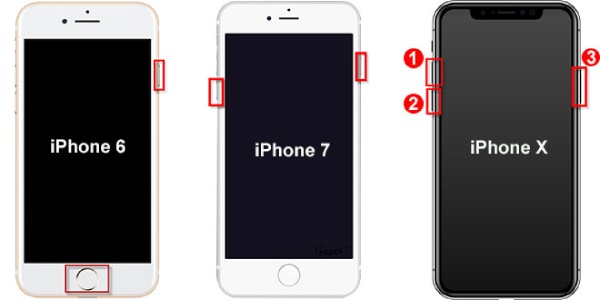
Sollte der Bildschirm Ihres iPhones schwarz bleiben, das Gerät aber ansonsten normal funktionieren, keine Sorge, es gibt noch Möglichkeiten, das Problem zu beheben. Wahrscheinlich liegt ein Softwareproblem vor. In diesem Fall ist Ihr iPhone in der Regel eingefroren oder abgestürzt. Glücklicherweise lässt sich das Problem durch einen Neustart (Hard Restart) beheben. Jedes iPhone verfügt über eine Tastenkombination für einen solchen Neustart, bei dem das Gerät heruntergefahren und anschließend neu gestartet wird. Die genaue Tastenkombination variiert je nach iPhone-Modell.
iPhone ohne Home-Button: Drücken Sie die Taste "Lauter", dann die Taste "Leiser" und halten Sie die Seitentaste gedrückt, bis das Apple-Logo erscheint.
iPhone 7 oder 7 Plus: Halten Sie die Taste "Lautstärke leiser" und die Taste "Sperren" gedrückt, bis das Apple-Logo erscheint.
iPhone 6s und ältere Modelle: Halten Sie die "Home"-Taste und die "Sperr"-Taste gleichzeitig gedrückt, bis das Apple-Logo erscheint.
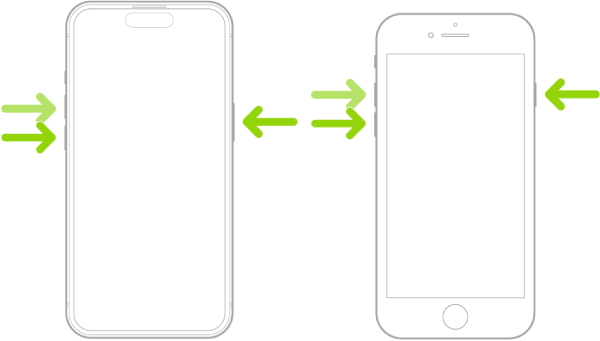
Beheben Sie einen schwarzen iPhone-Bildschirm mit einem professionellen Werkzeug.
Wenn die erste Methode nicht funktioniert, könnte es sich auch um ein komplexeres Softwareproblem handeln, das schwer zu beheben ist. Sie können ein professionelles iOS-Systemreparaturtool verwenden, um es zu lösen. Zum Beispiel:, 4Easysoft iOS-Systemwiederherstellung Es kann über 50 Probleme beheben, ohne Ihre Daten zu beschädigen. Es bietet mehrere Reparaturmodi und ist mit dem neuesten iPhone 17 und iOS 26 kompatibel.

Kompatibel mit allen Modellen und iOS-Versionen von iPhone, iPad und iPod.
Unterstützt den Schnellmodus und die Systemneuinstallation – zwei Modi zur Behebung von iPhone-Problemen.
Stellen Sie Ihr iPhone und andere iOS-Geräte in verschiedenen Situationen wieder her, z. B. bei einem roten Bildschirm, einem Systemabsturz, physischen Schäden und mehr.
Mit all ihren Lösungen zur Wiederherstellung und Reparatur von iOS-Geräten kommt es zu keinem Datenverlust.
100% Sicher
100% Sicher
Schritt 1Starten Sie das Programm auf Ihrem Computer. Klicken Sie auf "iOS-Systemwiederherstellung" und verbinden Sie Ihr iPhone mit schwarzem Bildschirm über ein USB-Kabel mit Ihrem Computer. Klicken Sie auf "Start", um fortzufahren. Ihr Gerät wird automatisch erkannt.
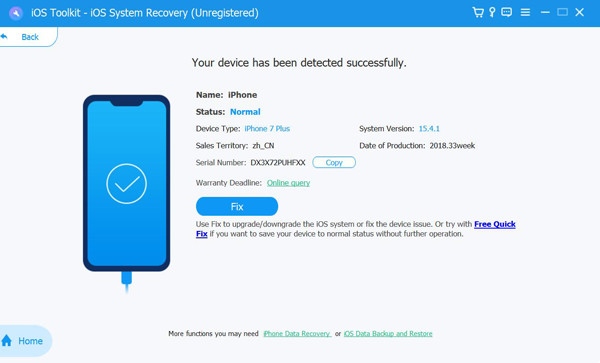
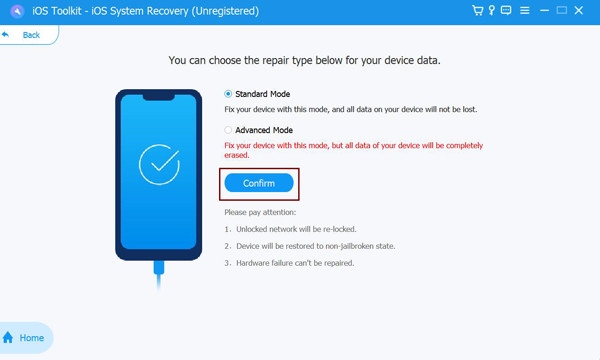
Schritt 2Klicken Sie auf "Kostenlose Schnellreparatur", um einfache Probleme wie einen iOS-Systemabsturz zu beheben. Oder klicken Sie auf "Reparieren", um den Standardmodus oder den erweiterten Modus zur Reparatur Ihres iPhones auszuwählen.
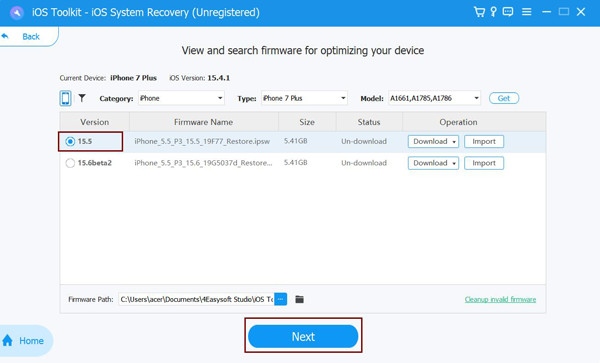
Schritt 3Wählen Sie die passende Kategorie, den Typ und das Modell Ihres Geräts aus. Laden Sie anschließend die gewünschte Firmware mit einer anderen iOS-Version herunter. Klicken Sie auf "Weiter", um die Reparatur Ihres iPhones mit schwarzem Bildschirm zu starten.
iPhone mit schwarzem Bildschirm mithilfe des Wiederherstellungsmodus reparieren
Der Wiederherstellungsmodus ist eine Funktion, die Systemprobleme wie schwarze Bildschirme auf dem iPhone beheben kann. Er ermöglicht es Ihnen, Ihr iPhone mit einem Computer zu verbinden, damit dieser es reparieren kann. Diese Reparatur erfolgt in der Regel durch die Installation einer neuen iOS-Version. Allerdings können bei dieser Methode alle Daten auf Ihrem iPhone gelöscht werden. Sie sollten daher sorgfältig vorgehen. Sichern Sie die Daten Ihres iPhones auf einem externen Laufwerk vor der Verwendung.
Schritt 1Verbinden Sie Ihr iPhone mithilfe des Datenkabels mit Ihrem Computer. Öffnen Sie die neueste Version von iTunes oder Finder.
Schritt 2Halten Sie die entsprechende Tastenkombination für Ihr iPhone-Modell gedrückt, bis "Mit Computer verbinden" angezeigt wird. Ihr Computer meldet dann, dass er ein iPhone im Wiederherstellungsmodus erkannt hat.
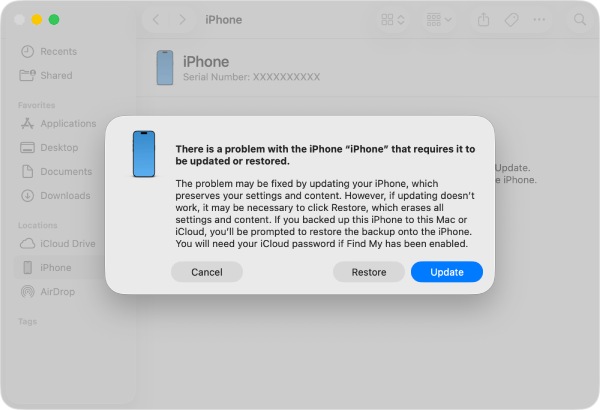
Schritt 3Klicken Sie auf "Aktualisieren", um iOS neu zu installieren, ohne Ihre Daten zu löschen. Das System lädt automatisch die neueste Version herunter und installiert sie.
Schritt 4Wenn das Update fehlschlägt, wählen Sie "Wiederherstellen". Dadurch werden alle Daten gelöscht und das Betriebssystem neu installiert.
Zwei weitere Methoden zur Überprüfung und Behebung eines schwarzen iPhone-Bildschirms
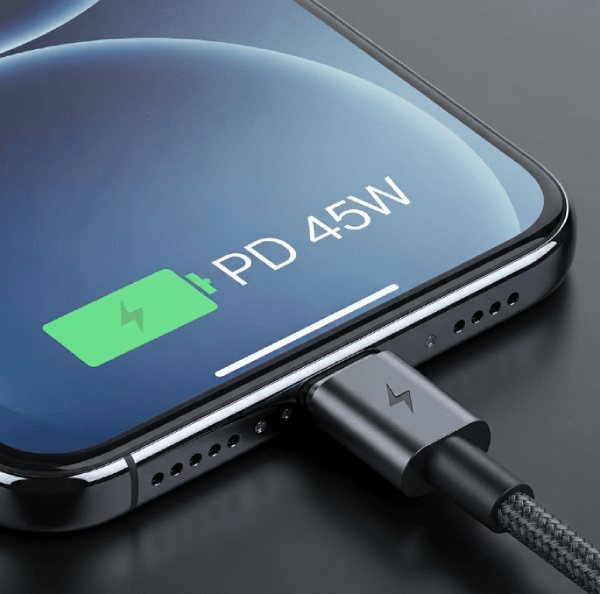
Laden Sie Ihr iPhone auf, um das Problem mit dem schwarzen Bildschirm zu beheben.
Wenn Sie versuchen, ein iPhone mit niedrigem Akkustand zu verwenden, wird normalerweise ein leeres Akkusymbol angezeigt. Ist der Akku jedoch vollständig entladen, kann der Bildschirm komplett schwarz werden. In diesem Fall behebt ein sofortiges Aufladen die Funktionstüchtigkeit. Langfristige Akkuentladung kann den Akkuverschleiß beschleunigen. schnellerer Batterieentladungsvorgang.
Wenden Sie sich an den Apple Support, um ein iPhone mit schwarzem Bildschirm reparieren zu lassen.
Wenn keine der oben genannten Methoden funktioniert, liegt möglicherweise ein Problem vor, das Sie nicht selbst beheben können. Es handelt sich wahrscheinlich um einen Hardwaredefekt; beispielsweise könnte die Stromversorgung Ihres iPhone-Bildschirms defekt sein. Besuchen Sie die Apple Support-Website, um erste Informationen zu erhalten, oder bringen Sie Ihr Gerät in einen Apple Store.

Abschluss
Hier sind einige effektive Methoden, um iPhone-Bildschirmproblem beheben. Sie können Möglichkeiten anhand der wahrscheinlichen Ursache ausschließen und den geeignetsten Ansatz wählen. Wenn Standardmethoden versagen, 4Easysoft iOS-Systemwiederherstellung bietet die schnellste und bequemste Lösung. Technische Vorkenntnisse sind nicht erforderlich; die meisten iPhone-Probleme lassen sich in wenigen Schritten beheben.
100% Sicher
100% Sicher
