
 Für Windows
 Für Mac
 Kostenlose Online-Lösungen
Inhalt
Grundlagen
Einführung
4Easysoft iOS System Recovery hilft Ihnen, alle Systemprobleme mit iPhone/iPad/iPod zu beheben und Ihre Geräte auf den Originalzustand zurückzusetzen. Egal, ob Ihr iPhone Geräteprobleme wie einen deaktivierten Bildschirm, entladene Batterie oder iTunes-Probleme, einschließlich Synchronisierungs- und Verbindungsfehler, hat, dieses leistungsstarke Tool hilft Ihnen bei der Lösung der Probleme. Mit seinen zwei verschiedenen Reparaturmodi können Sie einfache Probleme schnell beheben oder die iOS-Systemfirmware neu installieren, um Ihr Gerät vollständig auf ein neues zurückzusetzen.
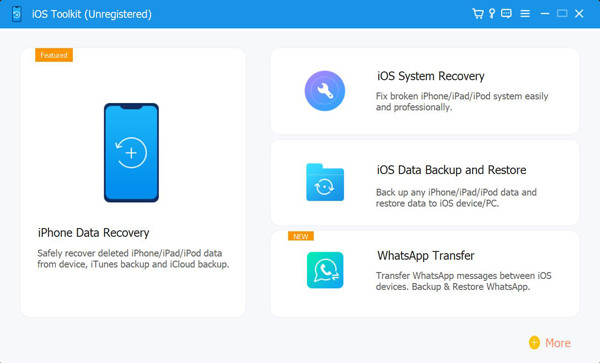
Registrieren
Die kostenlose Testversion von 4Easysoft iOS System Recovery unterstützt nur die schnelle Lösung einfacher Probleme, einschließlich plötzlicher Abstürze oder Einfrieren. Um auf die vollständigen Funktionen zuzugreifen und alle Systemprobleme zu lösen, klicken Sie auf Kaufen Klicken Sie im Menü oben rechts auf die Schaltfläche und wählen Sie die gewünschte Lizenz aus.
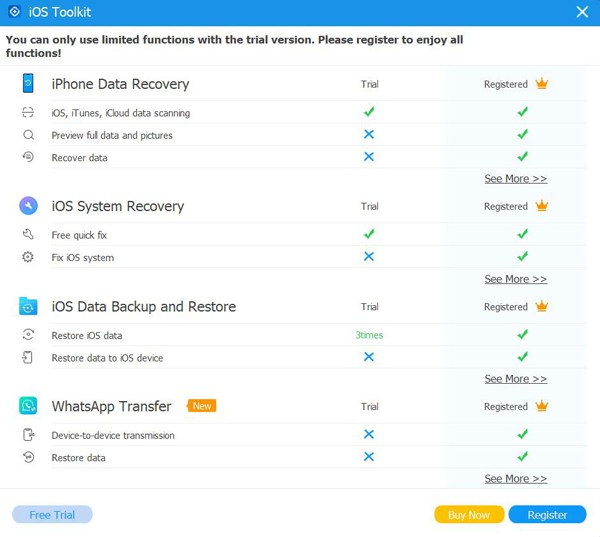
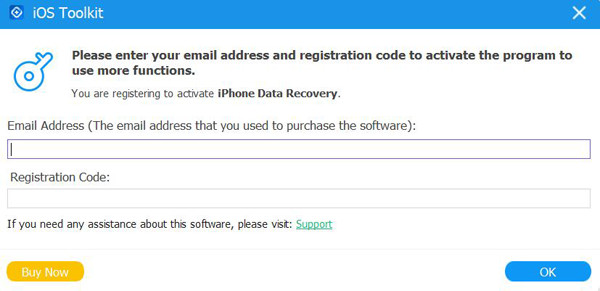
Nach dem Kauf der Vollversion können Sie auf das Speisekarte und die Registrieren Option auf der Hauptoberfläche. Klicken Sie dann auf die Registrieren Klicken Sie nach der iOS-Systemwiederherstellung erneut auf die Schaltfläche. Geben Sie einfach Ihre E-Mail-Adresse und den Registrierungscode ein, den Sie von uns erhalten haben. Klicken Sie abschließend auf OK Schaltfläche, um die Vollversion zu aktivieren.
Präferenz
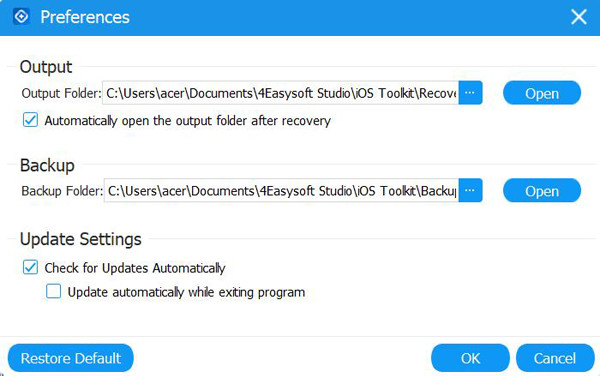
Drücke den Einstellungen und wählen Sie das Einstellungen Schaltfläche, um alle Einstellungen nach Belieben zu ändern. Unter den Speicherpfadeinstellungen können Sie auch die Update-Einstellungen ändern. Aktivieren Sie das Kontrollkästchen Überprüfen Sie die Updates automatisch Option, um sicherzustellen, dass Sie rechtzeitig auf neue Funktionen zugreifen können. Sie können auch die automatische Aktualisierung beim Beenden des Programms aktivieren.
Beheben Sie Systemprobleme
Hier erfahren Sie im Detail, wie Sie Probleme mit dem Gerät, dem Bildschirm, dem iOS-Modus und iTunes beheben, darunter ein hängengebliebenes Gerät beim Apple-Logo, ein schwarzer Bildschirm, ein deaktiviertes Gerät, Aktualisierungsfehler und über 50 weitere Probleme. Sie müssen weder Modell, Typ, Kategorie noch andere Parameter auswählen. Dieses Programm erkennt das Problem automatisch und behebt es mit einem Klick. Hier sind die detaillierten Schritte:
Schritt 1Starten Sie 4Easysoft iPhone Data Recovery und klicken Sie auf iOS-Systemwiederherstellung Schaltfläche auf der Hauptoberfläche. Anschließend müssen Sie Ihr iOS-Gerät über ein USB-Kabel mit dem Computer verbinden. Klicken Sie anschließend auf die Start Schaltfläche, um fortzufahren. Dieses Programm erkennt Ihr Gerät automatisch.

Schritt 2Alle Informationen zu Ihrem Gerät werden im Programm aufgelistet. Sie können auf das Kostenlose Schnelllösung um einige einfache Probleme wie einen eingefrorenen Bildschirm oder ein abgestürztes System zu beheben. Andernfalls müssen Sie auf die Fix Schaltfläche, um weitere Korrekturen vorzunehmen.

Standart Modus: Beheben Sie einfache iOS-Systemprobleme Ihres Geräts und behalten Sie alle Daten darauf.
Fortgeschrittener Modus: Behebt schwerwiegende Systemprobleme auf Ihrem iOS-Gerät und löscht alle Daten. Die Erfolgsquote ist höher als beim Standard.
Wählen Sie nach gründlicher Überlegung das gewünschte aus und klicken Sie auf Bestätigen Klicken Sie auf die Schaltfläche, um fortzufahren.

Schritt 3Sie müssen die richtige Kategorie, den richtigen Typ und das richtige Modell Ihres Geräts auswählen. Wählen Sie dann die gewünschte Firmware mit verschiedenen iOS-Versionen aus und klicken Sie auf Herunterladen Schaltfläche. Auf diese Weise können Sie auch Ihre iOS-Version herabstufen oder aktualisieren. Klicken Sie anschließend auf die Schaltfläche Weiter, um mit der Reparatur Ihres iOS-Systems zu beginnen.

Lösungen für verschiedene iOS-Probleme
Beheben Sie, dass iOS-Apps nicht funktionieren
- Snapchat kann nicht heruntergeladen werden
- AirDrop funktioniert nicht
- Facetime-Audio funktioniert nicht
- iMessage sendet keine Bilder
- Apple Maps funktioniert nicht
- Hotspot funktioniert nicht auf dem iPhone
- WhatsApp-Kontakte werden nicht angezeigt
Lösen Sie Probleme mit hängenden iOS-Geräten
- iPhone bleibt bei der Update-Verifizierung hängen
- iPhone 12 bleibt beim Apple-Logo hängen
- System-UI reagiert nicht
- iPhone hängt beim Einrichten der Apple-ID fest
- iPhone bleibt bei der Vorbereitung des Updates hängen
Lösen Sie das Problem, dass iOS nicht funktioniert
- iPhone 12 lässt sich nicht einschalten
- iPhone-Taschenlampe funktioniert nicht
- AirPods lassen sich nicht mit dem iPhone verbinden
- Bildschirmspiegelung funktioniert auf dem iPhone nicht
- iPhone-Textton funktioniert nicht
Beheben Sie iOS-Bildschirmprobleme
- Grüner Bildschirm des iPhone
- Roter Bildschirm des iPhone
- iPhone bleibt auf dem Ladebildschirm hängen
- Weißer Bildschirm des Todes auf dem iPhone 13
