

- Video
 Für Windows
- Total Video Converter
- Bildschirm recorder
 Kostenlose Online-Lösungen
- Kostenloser Videokonverter
- Kostenloser Bildschirmrekorder
- Blu-ray/DVD
- Daten & System
Für WindowsKostenlose Online-Lösungen iOS-Systemwiederherstellung
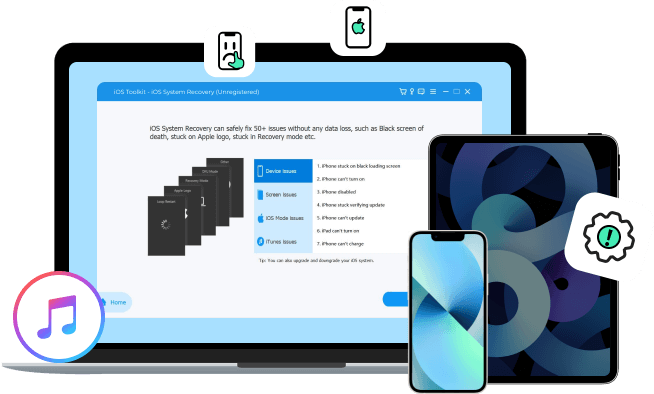
Wenn Ihr iPhone oder iPad beim Apple-Logo hängen bleibt, sich ständig neu startet, sich nicht einschalten lässt, während eines Updates einfriert oder andere Probleme auftreten, können Sie 4Easysoft iOS System Recovery für Mac nutzen, anstatt eine Reparaturwerkstatt aufzusuchen oder den Apple Support zu kontaktieren. Ihr iOS-Gerät ist nicht defekt. Auch wenn Sie kein Technikexperte sind, können Sie ein eingefrorenes oder nicht reagierendes iPhone hier mit wenigen Klicks reparieren.
Geräteproblem
Schleifenneustart
iPhone deaktiviert
Lässt sich nicht einschalten
Gebührenproblem
Update wird überprüft
Batterieverbrauch
Aktivierung
Kein Service
Bildschirmproblem
Apple-Logo
Gefrorener Bildschirm
Weißer Bildschirm
Roter Bildschirm
Schwarzer Bildschirm
Blauer Bildschirm
Boot-Schleife
Funktioniert nicht
Problem mit dem iOS-Modus
Wiederherstellungsmodus
DFU-Modus
Stummschaltung
Kopfhörer
Wiederherstellungsmodus
Shuffle-Modus
Sicherheitsmodus
Zoom-Modus
iTunes-Problem
iOS-Geräte synchronisieren
Verbindung kann nicht hergestellt werden
Backup-Daten
iOS aktualisieren
iOS wiederherstellen
Verbindungsfehler
Bitte scrollen Sie, um alle Szenarien anzuzeigen.
Nicht alle iOS-Systemprobleme sind gleich. Deshalb gibt es den Standardmodus und den erweiterten Modus. Im Standardmodus steht die Sicherheit an erster Stelle. Häufige Systemprobleme wie eingefrorene Bildschirme, Bootloops, App-Abstürze, Systemfehler und mehr lassen sich schnell und ohne Datenverlust beheben. Bei schwerwiegenden Systemschäden (z. B. im DFU-Modus, Wiederherstellungsmodus oder wenn Ihr iPhone nicht mehr startet) können Sie im erweiterten Modus das System neu aufbauen und Ihr iPhone in den Normalzustand zurückversetzen. Sie haben die Wahl zwischen zwei Modi: sichere Reparaturen mit höherer Erfolgsquote.
Standardreparatur
Entwickelt für alltägliche iOS-Probleme, die keine drastischen Maßnahmen erfordern. Falls Ihr iPhone nicht richtig funktioniert, aber noch vom Computer erkannt wird, können Sie es in den Standardreparaturmodus versetzen, um iOS-Fehler schnell zu beheben. Alle Ihre Fotos, Videos, Bilder, Einstellungen, Apps und weitere Daten bleiben dabei erhalten. So können Sie Ihr iPhone wieder nutzen, ohne dass Ihre wichtigen Daten verloren gehen.
Erweiterte Reparatur
Wenn Ihr iPhone bereits gesperrt, eingefroren, nicht zugänglich oder nicht funktionsfähig ist, können Sie den erweiterten Reparaturmodus verwenden. Dieser kann beschädigte Firmware und Systemkomponenten vollständig neu installieren und ersetzen. iTunes oder der Finder sind nicht erforderlich. Dadurch eignet er sich ideal zur Behebung schwerwiegender Jailbreak-Fehler, beschädigter iOS-Installationen und anderer unbekannter Fehler. Obwohl das Löschen von Daten notwendig ist, erzielen Sie eine hohe Erfolgsquote (bis zu 98,71 %; 30 %) bei der Wiederherstellung eines unbrauchbaren iPhones.

Wiederherstellungsmodus aufrufen/beenden
Sie wissen nicht, wie Sie Ihr iPhone korrekt in den Wiederherstellungsmodus versetzen? Wenn Sie komplizierte Tastenkombinationen satt haben, finden Sie hier eine einfache Anleitung. Egal, ob Sie den Wiederherstellungsmodus für die Fehlerbehebung, Systemreparatur, iOS-Wiederherstellung oder andere Zwecke benötigen – Sie können ihn sofort aktivieren.
DFU-Modus beenden
Das Problem, im Wiederherstellungsmodus festzustecken, tritt häufig auf, insbesondere wenn der iPhone-Bildschirm schwarz bleibt oder nicht reagiert. Um Systemschäden zu vermeiden, können Sie den Wiederherstellungsmodus mit 4Easysoft iOS System Recovery für Mac kostenlos beenden. Keine iTunes-Fehler. Dies ist Ihre sichere Option zum Beenden des Wiederherstellungsmodus.
Aktualisieren Sie auf iOS 26 (einschließlich iOS 27 Beta)
Falls Ihr iPhone bei OTA-Updates fehlschlägt oder die Meldung "Update konnte nicht verifiziert werden" anzeigt, können Sie iOS 26 (einschließlich der iOS 27 Beta) problemlos installieren, ohne iTunes zu verwenden oder Daten zu löschen. Unser Programm prüft die Systemkompatibilität, lädt die passende Firmware herunter und führt ein sauberes Upgrade auf eine neuere iOS-Version durch.
Downgrade von iOS 26 (einschließlich iOS 27 Beta)
Unzufrieden mit iOS 26 (einschließlich iOS 27 Beta)? Wenn Sie Akkuprobleme, App-Abstürze oder Leistungseinbußen nach größeren iOS-Updates vermeiden möchten, können Sie ohne Jailbreak auf eine stabile iOS-Version zurückkehren. Ein sicheres Downgrade ist mit wenigen Klicks erledigt.
iPhone auf Werkseinstellungen zurücksetzen – ohne Passcode, iTunes oder Finder
Beheben Sie alle iPhone- und iTunes-Fehler risikofrei
Unterstützte iPhones
Alle iPod touch-Modelle, einschließlich iPod touch 7/6/5/4/3/2/1.
Unterstützte iPads
Alle Modelle von iPad Pro, iPad Air, iPad mini und iPad, einschließlich der alten iPad-Modelle aus dem Jahr 2010.
Unterstützte iPads
Alle Modelle von iPad Pro, iPad Air, iPad mini und iPad, einschließlich der alten iPad-Modelle aus dem Jahr 2010.
Tricia Morrissette
Mein iPhone hing beim Apple-Logo fest und reagierte nicht mehr. Dann habe ich 4Easysoft iOS System Recovery für Mac verwendet, um das Problem auf einmal zu beheben, und alle meine Fotos waren danach noch da.

Angela Barber
Nachdem iTunes mehrmals versagt hatte, probierte ich 4Easysoft iOS System Recovery für Mac aus, und es funktionierte tatsächlich. Die Systemreparatur ging schnell vonstatten und meine Daten blieben erhalten, was mir am wichtigsten war.
James Dunn
Ich zögerte, Wiederherstellungstools von Drittanbietern zu installieren, aber dieses hier wirkte sicher und gut durchdacht. 4Easysoft iOS System Recovery für Mac reparierte mein eingefrorenes iPhone innerhalb von 5 Minuten.
Ross Boyer
Ich musste von einer Beta-Version, die mein iPhone beschädigt hatte, auf eine ältere Version zurücksetzen. Diese hier löst das Problem sofort.
 iPhone Datenrettung
 Stellen Sie alle verlorenen oder gelöschten iOS-Daten von iOS-Geräten oder iTunes/iCloud-Backups wieder her.
 iOS-Backup und -Wiederherstellung
 Sichern und stellen Sie schnell eine Menge Daten auf iOS-Geräten mit 100%-Sicherheit wieder her.
 WhatsApp-Übertragung
 Übertragen Sie WhatsApp-Nachrichten und -Kontakte auf den Computer oder andere iOS-Geräte.

4Easysoft iOS System Recovery für Mac
Einfache iOS-Systemreparatur für alle Mac-Benutzer.

 Für Mac