
Beheben Sie über 150 iOS-Systemprobleme ohne Datenverlust.
Entdecken Sie die Autokorrekturfunktion von iOS 27/26/18 und wie Sie sie deaktivieren können.

Geschrieben von Paula Pailaga Zu iOS-Wiederherstellung 27. März 2024
Mit der Veröffentlichung von iOS 27/26/18 gab es viele Änderungen an den iPhone-Funktionen! Eine davon ist die Autokorrektur. Manche Nutzer loben Apple für die Neuerungen, andere finden sie hingegen ärgerlich. Egal, ob Sie die neuen Funktionen entdecken oder die Autokorrektur deaktivieren möchten – lesen Sie weiter! Dieser Beitrag erklärt die neueste Version der iOS 27/26/18-Autokorrektur und zeigt Ihnen, wie Sie sie deaktivieren können. Legen Sie gleich los!
Führerliste
Was ist neu an der Autokorrektur in iOS 27/26/18? Ist sie besser als zuvor? So deaktivieren Sie die Autokorrekturfunktion von iOS 27/26/18 auf dem iPhone 17 Detaillierte Schritte zum Deaktivieren der iOS-Autokorrektur für ein bestimmtes Wort (27./26.2018) Häufig gestellte Fragen zu den neuen Autokorrekturfunktionen in iOS 27/26/18Was ist neu an der Autokorrektur in iOS 27/26/18? Ist sie besser als zuvor?
Um die Autokorrektur in iOS 27/26/18 genauer zu erkunden, beginnen Sie am besten mit den brandneuen Änderungen. Dieser Beitrag listet einige der wichtigsten Neuerungen auf, die Apple an der Autokorrektur vorgenommen hat! Entdecken Sie jede einzelne und erfahren Sie, warum sie so viel Begeisterung auslöst!
- Die Genauigkeit wurde verbessert
Die Autokorrekturfunktion von iOS 27/26/18 bietet deutlich präzisere Vorschläge, korrigiert häufige Grammatikfehler und passt Ihre Eingaben individuell an. Sie lernt außerdem Ihre Textpräferenzen und passt sich ihnen an! All das ermöglicht das integrierte neue Transformer-Sprachmodell.
- Inline-Textvorhersage
Eine weitere wichtige Neuerung der Autokorrektur in iOS 27/26/18 ist die Möglichkeit, Wörter und Wortgruppen vorzuschlagen. Diese Vorschläge werden automatisch direkt im Eingabefeld angezeigt. Hier ist ein Bild, um Ihnen diese Änderung zu veranschaulichen.
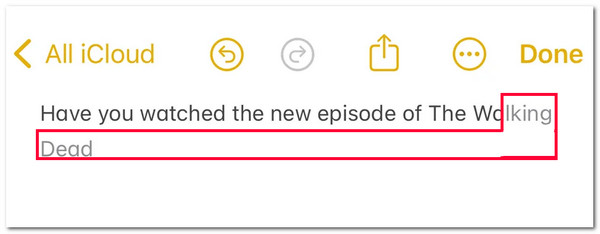
Wie Sie sehen, liefert Ihnen die Autokorrektur automatisch einen präzisen Inline-Vorschlag mit automatischer Worterkennung. Wenn Sie den Inline-Vorschlag anwenden möchten, können Sie auf die Leertaste tippen, um den Vorschlag in das Eingabetextfeld einzugeben.
- Einfachere Bearbeitung von Autokorrekturen
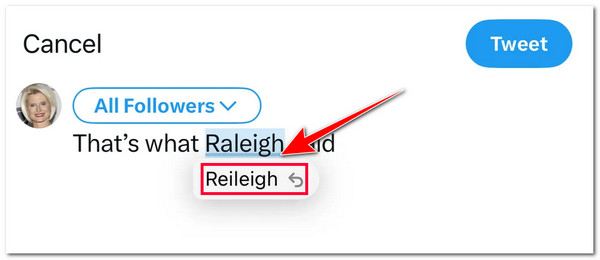
Falls Sie in älteren iOS-Versionen Probleme mit der Autokorrektur hatten, können Sie diese mit der Autokorrektur in iOS 27/26/18 ganz einfach bearbeiten! In dieser Änderung werden alle automatisch korrigierten Wörter oder Sätze vorübergehend blau unterstrichen. Mithilfe dieser Unterstreichung können Sie die Korrektur jederzeit rückgängig machen.
- Geben Sie Schimpfwörter ein, ohne korrigiert zu werden
Ab iOS 27/26/18 können Sie auch Schimpfwörter eingeben, ohne dass die Autokorrektur sie korrigiert. Auch hier spielt das neue Transformer-Sprachmodell von iOS 17 eine entscheidende Rolle. Dieses Sprachmodell passt sich Ihrem Wortschatz an und speichert Ihre persönlichen Vokabellisten; dazu gehören auch Ihre Schimpfwörter.
Im Vergleich zur Autokorrektur in iOS 16 (iOS 27/26/18) bietet iOS 17 eine deutlich verbesserte Autokorrektur. Sie zeichnet sich durch eine wesentlich stabilere Leistung, präzisere Vorschläge und die Unterstützung mehrerer Sprachen aus!
So deaktivieren Sie die Autokorrekturfunktion von iOS 17 auf dem iPhone 17
Das war's! Das sind die neuen Funktionen der Autokorrektur der iOS-Tastatur (Version 27/26/18). Obwohl sie viele Verbesserungen bietet, ist diese Funktion noch nicht perfekt. Meistens ändert sie Ihre Eingaben ungefragt. Falls Sie das auch stört, finden Sie hier die Anleitung, wie Sie die Autokorrektur auf Ihrem iPhone 17 deaktivieren:
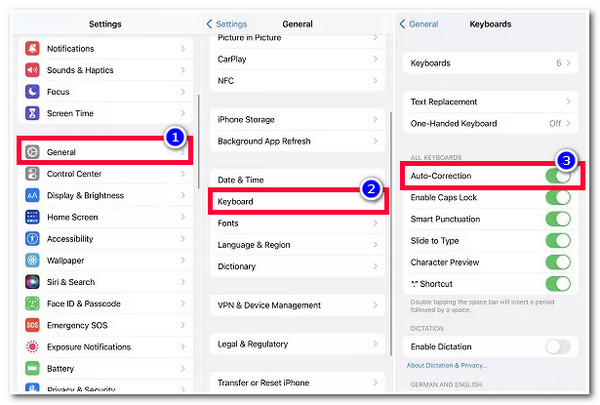
Schritt 1Starten Sie die App „Einstellungen“ auf Ihrem iPhone, wählen Sie die Option „Allgemein“, scrollen Sie in diesem Abschnitt nach unten und tippen Sie auf die Schaltfläche „Tastatur“.
Schritt 2Gehen Sie anschließend zur Option „Autokorrektur“ im Abschnitt „ALLE TASTATUREN“. Tippen Sie dann auf die Schaltfläche „Umschalten“, um die Funktion auszuschalten.
Wenn Sie die Autokorrektur auf Ihrem Gerät jedoch deaktivieren, können Sie nicht sicherstellen, dass Ihre Formulierungen oder Grammatik korrekt sind. Es besteht eine große Wahrscheinlichkeit, dass Sie Formulierungen falsch schreiben und eine falsche Grammatikstruktur verwenden.
Detaillierte Schritte zum Deaktivieren der iOS-Autokorrektur für ein bestimmtes Wort (27./26.2018)
Sie möchten die verbesserte Autokorrekturfunktion von iOS 27/26/18 vielleicht nicht deaktivieren. Manchmal ist es hilfreich, wenn diese Funktion Formulierungen korrigiert oder Grammatikfehler behebt. Bei bestimmten Wörtern wie Namen, Abkürzungen und benutzerdefinierten Ausdrücken sollten Sie dies jedoch vermeiden, da diese in der Regel anders geschrieben werden. In diesem Fall sollten Sie die Autokorrektur daran hindern, diese Wörter zu ersetzen! Wie verhindert man also, dass die iOS-17-Autokorrektur ein bestimmtes Wort ändert? Gehen Sie dazu wie folgt vor:
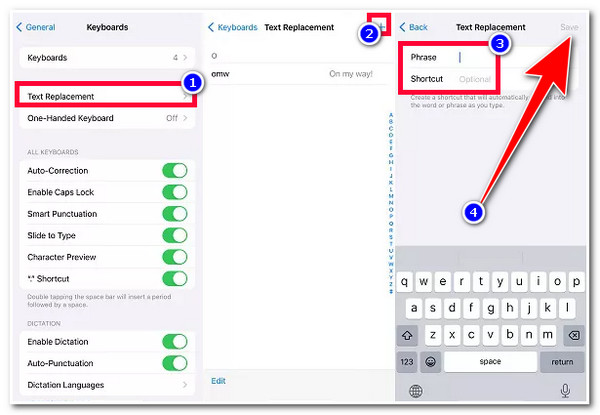
Schritt 1Rufen Sie die App „Einstellungen“ auf Ihrem iPhone auf, gehen Sie zur Option „Allgemein“, tippen Sie auf die Schaltfläche „Tastatur“ und wählen Sie die Option „Textersetzung“.
Schritt 2Tippen Sie anschließend auf das "Plus"-Symbol in der oberen rechten Ecke des Bildschirms und geben Sie in den Abschnitten "Phrase" und "Shortcut" das Wort ein, das von der Autokorrektur nicht geändert werden soll (iOS 27/26/18).
Schritt 3Wählen Sie anschließend die Schaltfläche „Speichern“ in der oberen rechten Ecke des Bildschirms. Das war’s dann! Wenn Sie dieses Wort das nächste Mal eingeben, wird es von der Autokorrektur nicht mehr geändert.
Bonus-Tipps zur Behebung des Problems, dass die Autokorrektur unter iOS 27/26/18 plötzlich nicht mehr funktioniert.
Das war’s! Das sind die neuesten Autokorrekturfunktionen von iOS 17 und Möglichkeiten, sie zu stoppen/deaktivieren! Was nun, wenn sie nach der Optimierung der Autokorrekturfunktion auf Ihrem iPhone plötzlich nicht mehr richtig funktioniert? Wenn Sie dieses Problem festgestellt haben, können Sie die 4Easysoft iOS-Systemwiederherstellung Tool zur Behebung! Dieses Tool kann über 50 iOS-Systemprobleme effizient beheben, darunter das Problem, dass die Autokorrektur in iOS 17 nicht funktioniert. Mit der kostenlosen Quick Fix-Funktion kann das Problem schnell behoben werden, ohne dass Ihre aktuellen Daten verloren gehen. Ein weiterer großer Vorteil dieses Tools ist, dass Sie damit die System-Firmware Ihres iPhones neu installieren und die vorherige beschädigte ersetzen können!

Unterstützt eine leicht verständliche Benutzeroberfläche und einen 100% sicheren Systemwiederherstellungsprozess.
Aktualisieren/downgraden Sie Ihre iOS-Version, um die Autokorrekturfunktion von iOS 17 und mehr zu reparieren.
Bieten Sie zwei Modi zur Behebung des Problems mit der Autokorrekturfunktion von iOS 27/26/18 mit einer hohen Erfolgsquote an.
Schützen Sie Ihre Privatsphäre und alle Informationen, ohne diese während des Scannens zu speichern.
100% Sicher
100% Sicher
Schützen Sie Ihre Privatsphäre und alle Informationen, ohne diese während des Scannens zu speichern.
-
Ist es möglich, die Vokabeln meiner Tastatur zurückzusetzen?
Ja! Sie können die Vokabeln Ihrer Tastatur zurücksetzen. Wenn Sie alle Ihre benutzerdefinierten Wörter und Tastenkombinationen zurücksetzen möchten, gehen Sie zu Ihren Einstellungen, tippen Sie auf die Schaltfläche „Allgemein“ und wählen Sie „iPhone übertragen“ oder „iPhone zurücksetzen“. Wählen Sie anschließend „Tastaturwörterbuch zurücksetzen“ und das war‘s!
-
Welche Sprachen werden von der Autokorrekturfunktion von iOS 17 unterstützt?
Die von der Autokorrekturfunktion unterstützten Sprachen sind englische, französische und spanische Tastaturen. Wenn Sie also eine dieser Sprachen verwenden, können Sie alle neuesten Funktionen der Autokorrekturfunktion von iOS 17 nutzen.
-
Welche iPhone-Modelle unterstützen die Autokorrekturfunktion von iOS 27/26/18?
Die Autokorrekturfunktion von iOS 27/26/18 ist ab dem iPhone 12 verfügbar. Wenn Sie also kein solches iPhone-Modell verwenden, können Sie diese Funktion leider nicht nutzen.
Abschluss
Das war's! Das sind die neuesten Funktionen der verbesserten Autokorrektur in iOS 27/26/18! Jetzt, da Sie diese Funktion kennengelernt haben, können Sie sie vollumfänglich nutzen und an Ihre Bedürfnisse anpassen. Sollte die Funktion nach einigen Anpassungen der Einstellungen nicht ordnungsgemäß funktionieren, können Sie die folgende Hilfe nutzen: 4Easysoft iOS-Systemwiederherstellung Tool zur Behebung! Dieses Tool ist mit leistungsstarker Technologie ausgestattet, die verschiedene Systemprobleme, einschließlich des Problems „Autokorrektur funktioniert nicht“ in iOS 17, mit hoher Erfolgsquote und ohne Datenverlust behebt! Besuchen Sie die Website dieses Tools noch heute!
100% Sicher
100% Sicher
