
Bildschirmsperre, Apple-ID, MDM und Bildschirmzeit sicher vom iPhone entfernen.

5 Methoden zum sicheren Entsperren des iPhones ohne Passwort [mit Schritt-für-Schritt-Anleitung]

Geschrieben von Paula Pailaga Zu iOS Unlocker 16. Januar 2026
Wie man Entsperren Sie Ihr iPhone ohne PasscodeWenn Sie beispielsweise kürzlich Ihren Passcode geändert haben oder plötzlich ein älteres iPhone verwenden müssen, bietet dieser Artikel fünf Methoden zum Entsperren verschiedener iPhone-Modelle. Darunter befinden sich stabile und sichere Entsperrverfahren, die keinen Datenverlust verursachen. Lesen Sie weiter, um die für Sie optimale Methode zu finden.
Führerliste
Gründe, warum sich Ihr iPhone nicht entsperren lässt Entsperren Sie Ihr iPhone ohne Passwörter mit dem vielseitigen Entsperrer. Verwenden Sie DFU, um Ihr iPhone ohne Passcode zu entsperren. iPhone direkt löschen, um es zu entsperren [Datenverlust] Verwenden Sie die Funktion „Mein iPhone suchen“, um Ihr iPhone zu entsperren.Gründe, warum sich Ihr iPhone nicht entsperren lässt
Touchscreen-Anomalien
Das Entsperren erfordert präzises kapazitives Touch-Feedback. Bei Wasserschäden, Alterung oder einem Defekt des Flexkabels, der zu einer Abweichung der Touch-Koordinaten oder einer Nichtreaktion führt, empfängt das System ungenaue Eingabedaten und kann die Passwortverifizierung daher nicht abschließen.
Systemfehler oder iOS-Absturz
Beschädigte Systemdateien, das Fehlschlagen des Ladens kritischer Dienste oder Systemprozessabstürze können Kernkomponenten wie SpringBoard beeinträchtigen und verhindern, dass das System korrekt auf Benutzereingaben reagiert.
Einschränkungen der Apple-ID oder der Aktivierungssperre
Die Aktivierungssperre ist mit „Mein iPhone suchen“ verknüpft. Wenn ein Gerät aus der Ferne gesperrt, gelöscht oder ähnliche Aktionen durchgeführt werden, fordert das System nach dem Entsperren oder Wiederherstellen eine Bestätigung vom ursprünglichen Konto an. Dies verhindert unbefugte Nutzung.
Systemaktualisierungsunterbrechung
Bei Systemaktualisierungen oder Datenmigrationen können unzureichende Batterieleistung, erzwungene Abschaltungen oder Netzwerkunterbrechungen zu unvollständigen Systemkomponenten führen und dadurch den regulären Betrieb des Sperrbildschirm-Verifizierungsmoduls beeinträchtigen.
Entsperren Sie Ihr iPhone ohne Passwörter mit dem vielseitigen Entsperrer.
Bei Problemen mit dem Entsperren verschiedener iPhone-Modelle, einschließlich aller Versionen vom iPhone 4 bis zum iPhone 17, können Sie Folgendes verwenden: 4Easysoft iPhone Unlocker Um den Sperrbildschirm in nur drei einfachen Schritten zu umgehen. Es behebt auch Probleme, bei denen Face ID oder Touch ID nicht richtig funktionieren. Wenn Sie keine Zeit mit dem Ausprobieren anderer Methoden verschwenden möchten, ist dies die beste Wahl.

Verfügbar für alle iOS-Modelle und -Versionen, sogar für das neueste iPhone 17 und iOS 18/26.
Unterstützung für das Aufheben des Deaktivierungsstatus, sodass Sie Ihr iPhone wie ein neues Gerät aktivieren können.
Mit Funktionen zum Aufheben von Bildschirmzeitbeschränkungen, ohne dass Ihre Gerätedaten verloren gehen.
Funktioniert mit jedem Entsperrszenario, z. B. einem alten iPhone, dem Zurücksetzen eines iOS-Geräts und mehr.
100% Sicher
100% Sicher
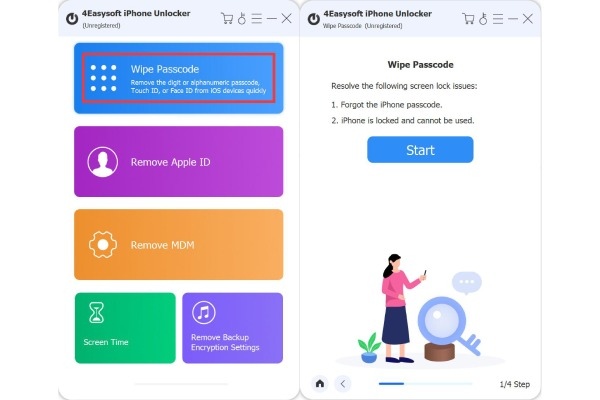
Schritt 1Starten Sie 4Easysoft iPhone Unlocker und klicken Sie anschließend auf der Hauptoberfläche auf „Passwort löschen“. Verbinden Sie Ihr iOS-Gerät mit Ihrem Computer und klicken Sie dann auf „Start“.
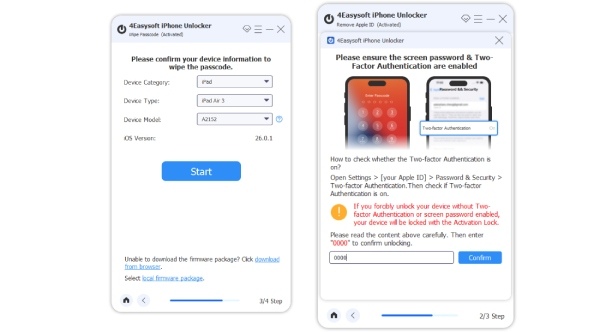
Schritt 2Prüfen Sie die Informationen zu Ihrem iPhone, wie z. B. das Modell und die iOS-Systemversion, und klicken Sie dann, um mit dem Herunterladen der Firmware zu beginnen.
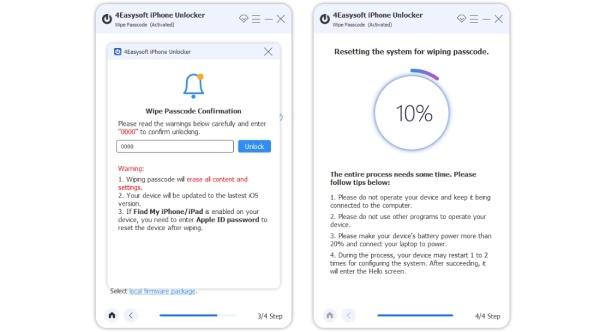
Schritt 3Lesen Sie die Warnmeldung und geben Sie „0000“ ein, um die Entsperrung zu bestätigen. Klicken Sie anschließend auf „Entsperren“, um Ihr iOS-Gerätepasswort innerhalb weniger Minuten zu entsperren.
Verwenden Sie DFU, um Ihr iPhone ohne Passcode zu entsperren.
Der DFU-Modus ist ein Systemwiederherstellungszustand auf niedrigerer Ebene, der verwendet werden kann, um ein iPhone zu löschen und die Passcode-Sperre zu entfernen, wenn Sie Ich habe den Passcode auf meinem iPhone vergessen. Oder das Gerät wurde deaktiviert. Durch das Neuschreiben der Firmware mit iTunes oder dem Finder werden alle lokalen Daten, einschließlich des Sperrbildschirm-Passcodes, gelöscht. Ja, alle Daten werden gelöscht. Wenn „Mein iPhone suchen“ auf dem Gerät aktiviert war, müssen Sie außerdem weiterhin die ursprüngliche Apple-ID zur Aktivierungsbestätigung eingeben. Die Vorgehensweise zum Aktivieren des DFU-Modus variiert je nach iPhone-Modell. Diese Anleitung verwendet das iPhone 8 und neuere Modelle als Beispiel.
Schritt 1Verbinden Sie Ihr iPhone mit Ihrem Computer. Falls Sie wichtige Daten haben, empfiehlt es sich, diese vorher zu sichern, um versehentliches Löschen zu verhindern.
Schritt 2Drücken Sie schnell die Tasten „Lautstärke +“ und „Lautstärke -“, und halten Sie dann sofort die Taste „Ein/Aus“ gedrückt.
Schritt 3Halten Sie die Taste „Power“ auch dann noch gedrückt, wenn der Bildschirm schwarz wird, und drücken und halten Sie gleichzeitig die Taste „Lautstärke leiser“ 5 Sekunden lang.
Schritt 4Lassen Sie die Ein-/Aus-Taste los, halten Sie aber die Leiser-Taste noch etwa 10 Sekunden lang gedrückt.
Notiz: Wenn Ihr Computer die Meldung anzeigt, dass er ein iPhone erkannt hat, das wiederhergestellt werden muss, befinden Sie sich erfolgreich im DFU-Modus.

iPhone direkt löschen, um es zu entsperren [Datenverlust]
Wenn Ihr iPhone noch normal funktioniert, ist das einfachste Entsperren das vollständige Löschen. Dadurch werden alle Daten, einschließlich des Passcodes, entfernt. Befolgen Sie die unten stehenden Schritte, um Ihr iPhone zu löschen.
Schritt 1Geben Sie wiederholt den falschen Passcode ein, bis auf Ihrem iPhone der Bildschirm „Sicherheitssperre“ angezeigt wird. Zuvor wird möglicherweise die Meldung „Versuchen Sie es in X Minuten erneut“ angezeigt.
Schritt 2Tippe unten rechts auf „iPhone löschen“. Bestätige deine Aktion, wenn du dazu aufgefordert wirst.
Schritt 3Melden Sie sich von Ihrer Apple-ID ab, um „Mein iPhone suchen“ zu deaktivieren. Das Gerät wird dann auf die Werkseinstellungen zurückgesetzt, wodurch alle Daten und Einstellungen gelöscht werden.

Verwenden Sie die Funktion „Mein iPhone suchen“, um Ihr iPhone zu entsperren.
Wenn Sie neben Ihrem gesperrten iOS-Gerät weitere Geräte wie beispielsweise ein iPad besitzen, können Sie Ihr iPhone mit „Mein iPhone suchen“ entsperren. Sie benötigen weder einen Passcode noch einen Computer. Dies ist auch eine hervorragende Methode, um iPhone-Daten wiederherzustellen und alle Funktionen umfassend zu aktivieren.
Schritt 1Laden Sie die App „Mein iPhone suchen“ auf ein anderes iOS-Gerät herunter und installieren Sie sie.
Schritt 2Melde dich mit deiner Apple-ID an. Tippe anschließend auf dein gesperrtes Gerät. Tippe auf „Aktion“ und wähle dann „iPhone löschen“.
Schritt 3Dadurch werden alle Daten von Ihrem gesperrten Gerät gelöscht. Anschließend können Sie das iPhone ohne Passcode entsperren.

Abschluss
Hoffentlich helfen Ihnen diese Methoden. Entsperren Sie Ihr iPhone ohne Eingabe eines PasscodesWenn Sie diese Methoden ausprobiert haben und Ihr Gerät immer noch nicht entsperren können, wenden Sie sich bitte an Apple oder besuchen Sie den Apple Support. Falls Sie nach einem leistungsstarken Tool suchen, mit dem Sie Ihr iPhone ohne Passcode entsperren können, versuchen Sie es doch einmal mit [Name des Tools einfügen]. 4Easysoft iPhone UnlockerDieses Programm funktioniert mit allen iOS-Gerätemodellen und -versionen, einschließlich des neuesten iPhone 17 und iOS 26. Laden Sie es jetzt herunter, um Ihr iPhone zu entsperren.
100% Sicher
100% Sicher
