
Übertragen Sie beliebige Inhalte von/auf iPhone, iPad und iPod.

So öffnen Sie HEIC unter Android 15/14/13/12 [Keine Einschränkungen]

Geschrieben von Paula Pailaga Zu Lösungen/Tipps 07. August 2023
Apple-Nutzer mit iOS 11 oder höher wissen, dass alle mit ihrem iOS-Gerät aufgenommenen Bilder im HEIC-Dateiformat gespeichert werden. Wie öffnet man HEIC auf Android-Handys?Dieses Format ist nicht mit allen Geräten kompatibel, was das Anzeigen auf Android-Geräten erschwert. Aber keine Sorge, es gibt Lösungen! Wenn Sie HEIC-Dateien problemlos öffnen möchten, lesen Sie weiter und erfahren Sie, wie es geht. Legen Sie gleich los!
Führerliste
Teil 1: Der einfachste Weg, HEIC auf Android durch Konvertieren zu öffnen Teil 2: So öffnen Sie HEIC auf Android über Gmail [Größenbeschränkung] Teil 3: So öffnen Sie HEIC-Fotos auf Android mit Google Fotos Teil 4: FAQs zum Öffnen von HEIC auf AndroidTeil 1: Der einfachste Weg, HEIC auf Android durch Konvertieren zu öffnen
Zu Beginn müssen Sie nach einem Tool suchen, das Komfort und großartige Funktionen bietet, um HEIC auf Android zu öffnen. Eine der besten Möglichkeiten hierfür ist die Konvertierung. Dies können Sie mit dem 4Easysoft Kostenloser HEIC-Konverter. Es ist keine Anmeldung erforderlich, da dieser kostenlose Online-Konverter sofort startet und HEIC-Dateien in ein viel kompatibleres Format, JPEG, konvertiert. Darüber hinaus unterstützt er die Stapelkonvertierung von HEIC-Bildern, sodass Sie wertvolle Zeit sparen und alles auf einmal erhalten. Das Beste an dieser Methode ist außerdem, dass Sie die konvertierten HEIC-Fotos direkt auf Android öffnen und auf allen Plattformen teilen können.
- Ein benutzerfreundlicher Online-HEIC-zu-JPG-Konverter, für den Sie vor der Verwendung kein Konto erstellen müssen.
- Unterstützt die Stapelkonvertierung von HEIC-Dateien, sodass Sie mehrere Dateien gleichzeitig importieren und exportieren können.
- Gehen Sie bei der Originalqualität Ihres Bildes keine Kompromisse ein. Die hohe Qualität Ihrer HEIC-Datei bleibt vielmehr erhalten.
- Sie müssen keine Zeit mit dem Warten auf die Ergebnisse verschwenden, da Sie den gesamten Vorgang mit wenigen Klicks abschließen können.
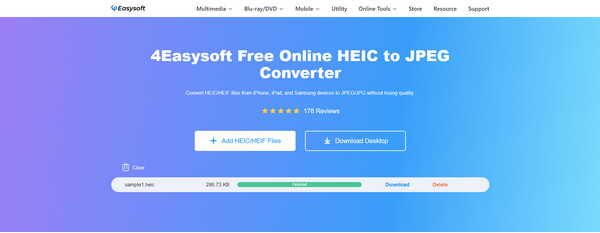
Schritt 1Öffnen Sie einen beliebigen Webbrowser auf Ihrem Computer und gehen Sie zu 4Easysoft Kostenloser HEIC-KonverterKlicken Sie auf der Hauptseite auf das HEIC-Dateien hinzufügen Schaltfläche, um die mit Ihrem iPhone aufgenommenen Fotos hochzuladen.
Schritt 2Wählen Sie die HEIC-Datei aus und klicken Sie dann auf Offen. Der Konvertierungsprozess beginnt, sobald Sie Ihre Datei in die Seite importieren. Sie müssen nichts weiter tun. Bitte warten Sie, bis der Vorgang abgeschlossen ist.
Schritt 3Wenn die Linie sich wendet Grün und sagt Fertigkönnen Sie auf das Symbol Herunterladen Schaltfläche, um es als JPEG-Datei auf Ihrem Computer zu speichern. Und jetzt können Sie HEIC auf Android öffnen.
Teil 2: So öffnen Sie HEIC auf Android über Gmail [Größenbeschränkung]
Wenn Sie das Bild nicht in ein HEIC-Format auf Android konvertieren möchten, können Sie dies auch über Gmail tun. Bei dieser Methode verwenden Sie keine Drittanbieter-Apps und sie funktioniert sowohl auf iOS- als auch auf Android-Geräten. Der Nachteil ist jedoch, dass Sie Ihre HEIC-Datei nicht öffnen können, wenn sie größer als 25 MB ist. Wenn Ihre Datei kleiner als 25 MB ist, können Sie HEIC auf Android über Gmail folgendermaßen öffnen:
Schritt 1Gehen Sie zum Fotos App auf Ihrem iPhone und wählen Sie dann auf Ihrem Android-Gerät das Foto aus, das Sie senden möchten.
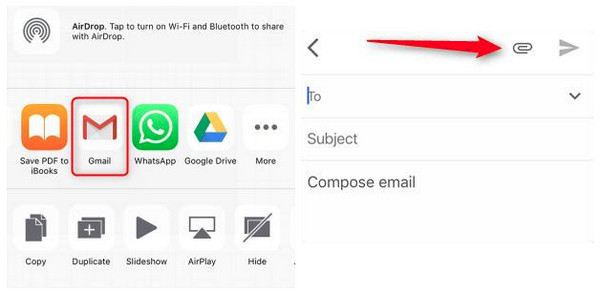
Schritt 2Wenn Sie mit der Auswahl fertig sind, tippen Sie auf das Aktie Klicken Sie unten links auf dem Bildschirm auf die Schaltfläche Gmail/Mail aus den Optionen unter dem Luftabwurf.
Schritt 3Fügen Sie die HEIC-Datei als Anhang, und geben Sie dann die E-Mail-Adresse des Android-Geräts ein, mit dem Sie das Bild teilen möchten.
Schritt 4Stellen Sie sicher, dass Sie auf dem Android-Gerät dasselbe E-Mail-Konto verwenden, das Sie auf dem iPhone eingegeben haben. Suchen Sie die vor einigen Sekunden gesendete E-Mail und tippen Sie dann auf das HEIC-Bild, um es auf Android zu öffnen.
Teil 3: So öffnen Sie HEIC-Fotos auf Android mit Google Fotos
Eine weitere einfache Methode zum Öffnen von HEIC auf Android ist Google Photos. Dieser Speicherdienst bewahrt Ihre Fotos sicher auf und bewahrt gleichzeitig die ursprüngliche Bildqualität. Wenn Sie also iPhone-Bilder mit Google Photos abrufen möchten, synchronisieren Sie Ihre Fotos zuerst, um HEIC-Dateien auf Android-Geräten anzuzeigen.
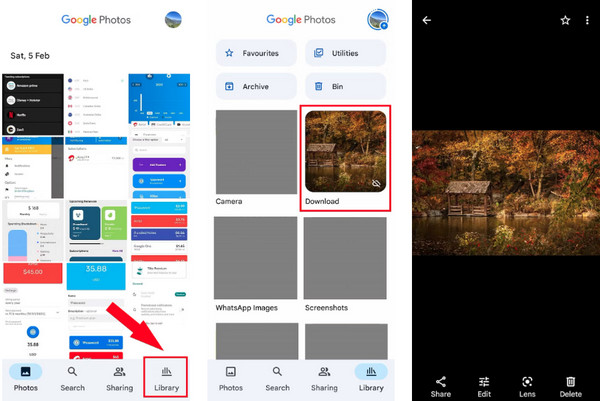
Schritt 1Stellen Sie sicher, dass Google Fotos wird auf Ihr iPhone heruntergeladen, dann melden Sie sich mit Ihrem Google-Konto. Tippen Sie auf die Profilfoto, gehe zu Fotos Zu Sichern und Synchronisierenund aktivieren Sie dann die Sichern und synchronisieren Möglichkeit.
Schritt 2Verwenden Sie auf dem Android-Gerät dasselbe Google-Konto wie auf dem iPhone. Tippen Sie auf Bibliothek, und suchen Sie dann den Weg zu dem Ordner, in dem Sie diese HEIC-Bilder speichern. Tippen Sie auf das Bild, das Sie öffnen möchten. Dort können Sie HEIC jetzt auf Android öffnen.
Bonus-Tipps: HEIC-Fotos ganz einfach auf Android übertragen und anzeigen
Nachdem Sie nun erfahren haben, wie Sie HEIC auf Android öffnen können, gibt es einen zusätzlichen Tipp für Sie, wie Sie HEIC problemlos auf Ihr Android-Gerät übertragen und anzeigen können. Mit Hilfe von 4Easysoft iPhone-Übertragungkönnen Sie HEIC beim Übertragen von Fotos in JPG/PNG konvertieren, sodass Sie es problemlos auf Android öffnen können. Sie müssen sich keine Sorgen um die Qualität machen, da es Ihnen die höchstmögliche Qualität garantiert, die Sie erhalten möchten. Darüber hinaus können Sie damit Dateien zwischen iOS-Geräten, iOS und Computer sowie iOS und iTunes übertragen und verwalten. Sie können damit auch Klingeltöne erstellen, Kontakte sichern und wiederherstellen, Textnachrichten speichern usw.

Ausgestattet mit einer Konvertierungsfunktion, mit der Sie HEIC in JPG oder PNG konvertieren und schnell auf Ihrem Android-Gerät anzeigen können.
Unterstützt die Übertragung von Dateien zwischen iOS-Geräten, iOS und Computer sowie iOS und iTunes.
Es verwaltet Fotos, die Sie stapelweise in der Vorschau anzeigen und löschen, die Informationen zu jedem Foto überprüfen usw. können.
Sichern Sie alle wichtigen Dateien auf Ihrem iOS-Gerät, um Speicherplatz freizugeben
100% Sicher
100% Sicher
Teil 4: FAQs zum Öffnen von HEIC auf Android
-
Wie konvertiert man HEIC unter Windows in JPG?
Wenn Sie Windows 10 verwenden, können Sie die integrierten iOS-Einstellungen verwenden, um HEIC in ein kompatibles Format zu konvertieren. Sie können HEICtoJPG im Webbrowser aufrufen und dann in das Feld klicken, um das Bild auszuwählen, das Sie konvertieren möchten.
-
Kann ich HEIC auf Android mit Dropbox öffnen?
Wie bei Google Photos können Sie einen anderen Speicherdienst wie Dropbox verwenden, um HEIC auf Android zu öffnen. Der Vorgang ist derselbe wie beim Öffnen von HEIC-Dateien über Google Photos. Laden Sie einfach Ihre HEIC-Fotos hoch und synchronisieren Sie sie mit Android.
-
Hat die Konvertierung von HEIC in JPG Auswirkungen auf die Qualität?
Ja. HEIC ist ein hochwertiges Fotoformat und Sie müssen ein hervorragendes Tool wie den 4Easysoft Free HEIC Converter verwenden, um sicherzustellen, dass kein Qualitätsverlust auftritt. Damit können Sie die Einstellungen anpassen und die ursprünglichen EXIF-Daten beibehalten.
Abschluss
Das ist alles für Wie öffnet man HEIC auf Android?Sie haben gelernt, HEIC-Dateien mit Gmail und Google Fotos anzuzeigen. Beide Methoden sind effektiv, doch eine sticht besonders hervor: der kostenlose HEIC-Konverter von 4Easysoft. Mit diesem Online-Konverter können Sie Ihre HEIC-Dateien schnell in das viel kompatiblere JPEG-Format konvertieren. Und wenn Sie mehrere Dateien gleichzeitig konvertieren möchten, ist das mit diesem kostenlosen Online-Konverter problemlos möglich.
100% Sicher
100% Sicher
