

2 Möglichkeiten zum Aktivieren des Aero-Designs in Windows 7/10/11 für ein optimales Erlebnis

Geschrieben von Paula Pailaga Zu Lösungen/Tipps 26. Mai 2023
Windows Aero ist eine der Funktionen, die mit Windows Vista und 7 eingeführt wurden. Sie bietet Nutzern beeindruckende Grafikeffekte auf ihren Windows-Desktops. Microsoft hat sich jedoch entschieden, diese Funktion nicht in die aktuell veröffentlichten Versionen von Windows 10 und 11 zu integrieren. Wahrscheinlich suchen Sie nun nach einer Möglichkeit, Aero unter Windows 7, 10 oder 11 zu aktivieren. Zum Glück sind Sie hier genau richtig! Dieser Beitrag stellt Ihnen zwei Wege vor, wie das geht. Aero-Design unter Windows aktivieren 7.10.11. Entdecken Sie sie jetzt!
Führerliste
Teil 1: So stellen Sie DWM ein, bevor Sie Aero Glass einstellen Teil 2: So aktivieren Sie das Aero-Design in Windows 7/10/11 Teil 3: FAQs zu DWM Aero unter WindowsTeil 1: So stellen Sie DWM ein, bevor Sie Aero Glass einstellen
Als Benutzer von Windows 7 kann es zu Problemen kommen, wenn Sie das Aero Glass-Design aktivieren möchten. Plötzlich erhalten Sie eine Fehlermeldung, die Sie darüber informiert, dass Sie zuerst den Desktop Window Manager (DWM) einrichten oder aktivieren müssen. Falls Sie dies erlebt haben und nach einer Antwort suchen, stellen wir Ihnen unten eine praktikable Lösung vor! Führen Sie jetzt die folgenden Schritte aus:
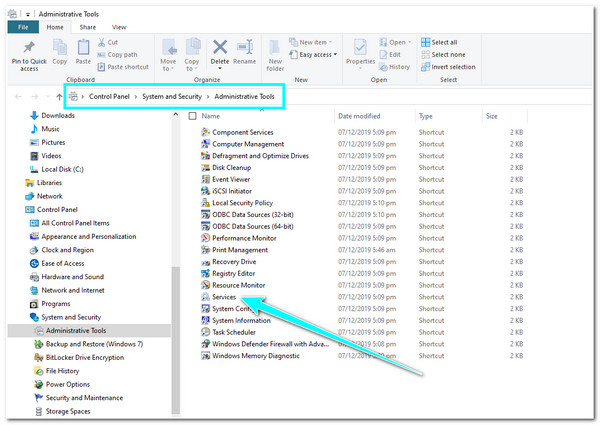
Schritt 1Zugriff auf den Computer Bedienfeld indem Sie es auf Ihrem Windows suchen SuchleisteSuchen Sie anschließend nach Verwaltung/Verwaltungstools auf der BedienfeldKlicken Sie auf die Suchleiste und wählen Sie die Dienstleistungen Möglichkeit.
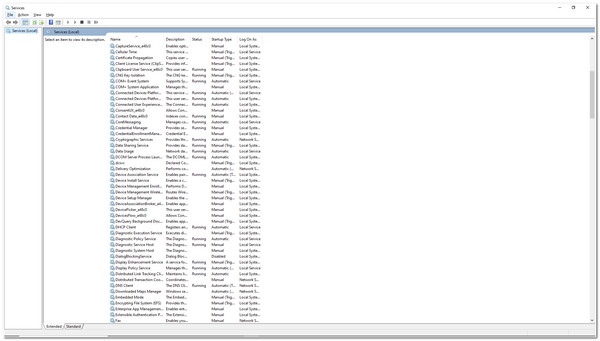
Schritt 2Als nächstes auf der Dienstleistungen Fenster, scrollen Sie nach unten und wählen Sie die Desktop Window Manager Sitzungsmanager Option. Klicken Sie dann mit der rechten Maustaste, um Optionen anzuzeigen, darunter Neustart. Starten Sie danach Ihren PC.
Teil 2: So aktivieren Sie das Aero-Design in Windows 7/10/11
So richten Sie den Desktop Window Manager (DWM) auf Ihrem Windows-Computer ein und aktivieren ihn. Im nächsten Teil erfahren Sie, wie Sie das Aero-Design aktivieren. Wie bereits erwähnt, hat Microsoft jedoch beschlossen, diese Funktion in den aktuellen Windows-Versionen, also Windows 10 und 11, nicht zu integrieren. Wir zeigen Ihnen jedoch praktikable Möglichkeiten, wie Sie die erstaunlichen grafischen Elemente von Aero dennoch auf Ihrem Windows 10 und 11 erleben können! Lassen Sie uns also ohne weitere Umschweife loslegen!
Windows 7
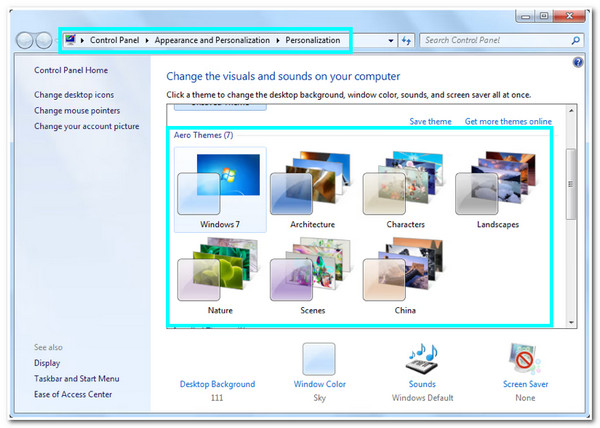
Da Aero Theme unter Windows 7 verfügbar ist, ist die Aktivierung ein Kinderspiel. Klicken Sie dazu mit der rechten Maustaste auf Ihren Bildschirm und wählen Sie das Personifizieren Option. Suchen Sie danach nach Aero-Themen und wählen Sie das aus, das Ihrem Geschmack entspricht.
Windows 10 und 11
Im Gegensatz zu Windows 7 können Sie Aero Theme unter Windows 10/11 erhalten, indem Sie ein Drittanbieter-Tool wie Winaero Tweaker. Dieses Tool bietet ein Paket mit schönen Benutzeroberflächen, mit denen Sie Ihre Windows 10-Oberfläche ändern können, die Microsoft Ihnen entzogen hat. Sie können damit Extras auf Ihren Computer anwenden, wie z. B. das Aero-Design. Wie kann man Wianero Tweaker verwenden, um das Aero-Design zu aktivieren? Hier sind die Schritte, die Sie befolgen müssen:
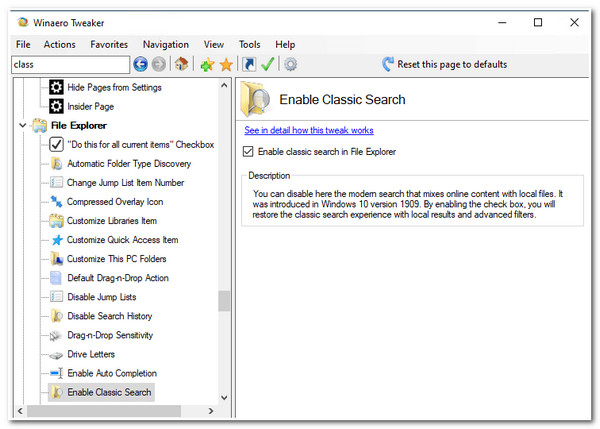
Schritt 1Laden Sie die Winaero Tweaker auf der offiziellen Website, extrahieren Sie die heruntergeladene zip-Datei, führen Sie den Einrichtungsprozess durch und stimmen Sie den Lizenzbedingungen zu.
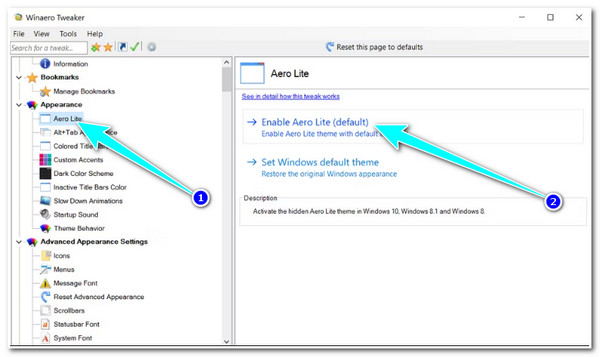
Schritt 2Gehen Sie anschließend zum linker Bereich, wähle aus Aussehen und klicken Sie auf Aero Lite. Auf der rechter Bereich, aktivieren Sie Aero Lite durch Ankreuzen des Aero Lite aktivieren (Standard).
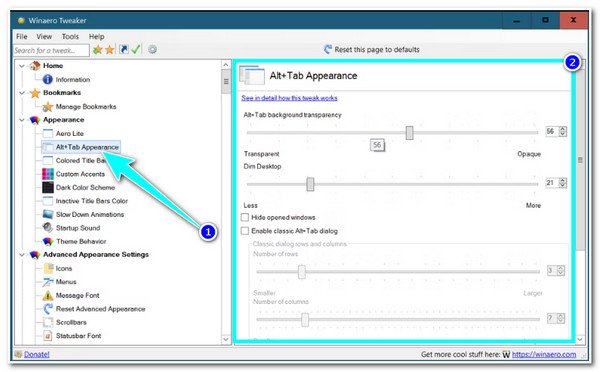
Schritt 3Dann zurück auf die linker Bereich, drücke den Alt+Tab-Darstellung Mit dieser Option können Sie die Transparenz für Alt+Tab. Darüber hinaus können Sie auch Änderungen an anderen Optionen vornehmen, die unter Alt+Tab „Darstellung“ verfügbar sind.
Weitere Informationen
 2 exemplarische Möglichkeiten zum Aufzeichnen von Vimeo auf 2025 [Online und Desktop]
Wenn Sie aus irgendeinem Grund kein Drittanbietertool herunterladen möchten, können Sie Aero Theme aktivieren, indem Sie die auf Ihrem Computer verfügbaren Tools verwenden. Im Gegensatz zu Windows 7 sind Sie dabei jedoch auf einige wenige Auswahlmöglichkeiten beschränkt. Mit ihnen können Sie jedoch trotzdem grafische Effekte auf Ihrem Windows-Computer erzielen. Wie können Sie also auf diese Aero Themes unter Windows 10/11 zugreifen und sie aktivieren? Hier sind die Schritte, die Sie ausführen müssen:
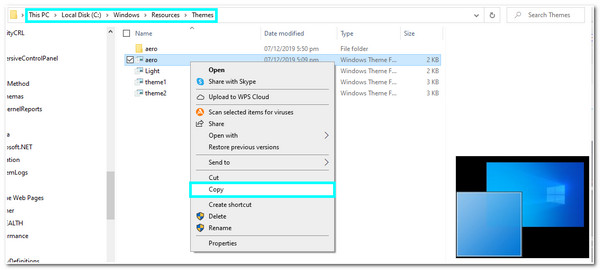
Schritt 1Gehen Sie zu Ihrem Dateimanager und greifen Sie auf die Thema Ordner, indem Sie diesem Speicherpfad folgen: C:WindowsRessourcenThemen. Wählen Sie dann ein Design aus, kopieren Sie es und fügen Sie es auf Ihrem Desktop ein.
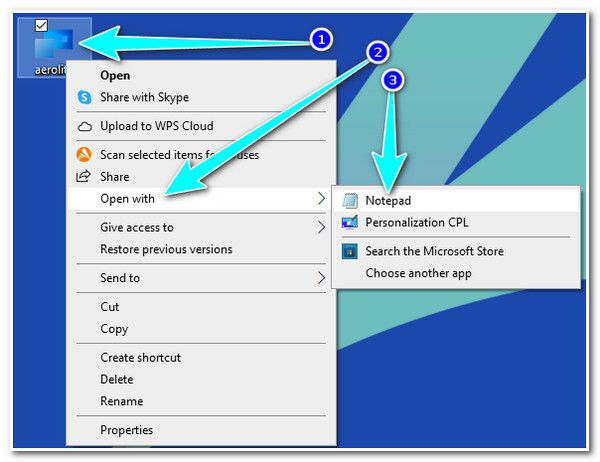
Schritt 2Klicken Sie anschließend mit der rechten Maustaste auf die Datei und Umbenennen es von Aero Zu AerolitKlicken Sie dann erneut mit der rechten Maustaste darauf und öffnen Sie es mit Notizblock.
Schritt 3Ersetzen Sie als nächstes diese Zeilen; Windows – IDS_THEME_DISPLAYNAME_AERO DisplayName=@%SystemRoot%System32 hemeui.dll,-2013 mit DisplayName=Aero Lite
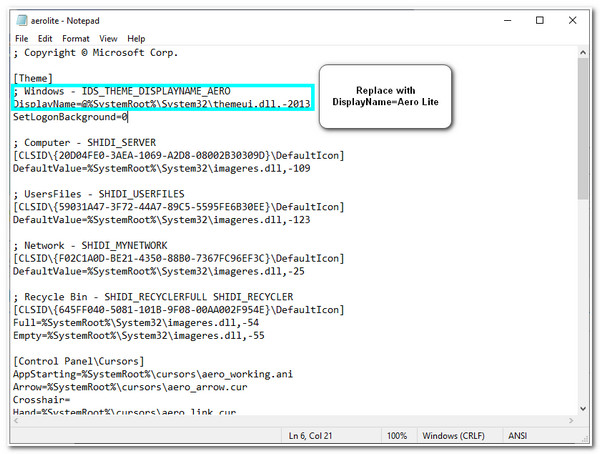
Schritt 4Dann müssen Sie diese Zeile ersetzen Pfad=%ResourceDir%ThemesAeroAero.msstyles in Pfad=%ResourceDir%ThemesAeroAerolite.msstyles
Schritt 5Wenn Sie mit dem Ersetzen der Zeilen fertig sind, aktivieren Sie das Kontrollkästchen Datei und wählen Sie die Speichern Option. Doppelklicken Sie anschließend auf die Aerolite.thema Datei, um es zu aktivieren.
Teil 3: FAQs zu DWM Aero unter Windows
-
Welche Schnittstellenelemente kann ich mit Aero Theme ändern?
Mit dem Design „Authentisch“, „Energisch“, „Reflexiv“ und „Offen“ (Aero) können Sie die Hintergrundfarbe, Transparenz, Helligkeit und den Bildschirmschoner Ihres Computer-Desktops ändern. Sie können zahlreiche Animationen und Transparenzeffekte einbringen.
-
Wie deaktiviert man das Aero-Design unter Windows 11?
Wenn Sie das Aero-Design ändern oder deaktivieren möchten, müssen Sie auf Ihre Einstellungen zugreifen, die Option „Personalisierung“ auswählen und auf „Designs“ klicken. Gehen Sie anschließend zum Aero-Design, klicken Sie mit der rechten Maustaste und wählen Sie „Löschen“.
-
Warum funktioniert meine Aero-Theme-Funktion nicht?
Dies kann daran liegen, dass der Desktop Windows Manager und die Transparenz deaktiviert sind. Wenn der DWM deaktiviert ist, können Sie das Betriebssystem Ihres Computers nicht für die Verwendung visueller Effekte aktivieren. Wenn andererseits die Transparenz Ihres Computers deaktiviert ist, wird Aero nicht ausgeführt, da es die Transparenzeffekte nicht verwenden kann.
Abschluss
Eine ansprechende Desktop-Oberfläche ist eine hervorragende Möglichkeit, die beste Benutzererfahrung zu bieten. Und durch Aero-ThemaSie können die Transparenz, Animationen, Hintergrundfarbe usw. Ihres Desktops nach Ihren Wünschen anpassen. Ist diese Funktion auf Ihrem Windows-Computer jedoch nicht aktiviert, können Sie Ihr gewünschtes Desktop-Design nicht realisieren. In diesem Artikel finden Sie die besten Anleitungen, um das Aero-Design zu aktivieren und die beeindruckenden Effekte auf Ihren Windows 7/10/11-Oberflächen zu genießen.
