
Zuverlässiger Videokonverter, -editor und -kompressor für den täglichen Gebrauch.

4K/1080p meistern: 5 schnelle HD-Konverter mit Schritt-für-Schritt-Anleitung

Geschrieben von Aira Lesly Escoto Zu Videokonverter 30. Januar 2026
Hochauflösende Inhalte sind heutzutage Standard. Vielleicht möchten Sie einen mobilen Clip für soziale Medien hochskalieren und benötigen dafür einen hochwertigen Konverter, um das beste Endergebnis zu erzielen. Da es viele gibt… HD-Konverter Heutzutage besteht die Herausforderung darin, die richtige Plattform für die jeweilige Aufgabe zu wählen. Daher befasst sich dieser Beitrag eingehender mit den 5 besten verfügbaren HD-Videokonvertern – von leistungsstarker Desktop-Software bis hin zu Online-Tools. Das folgende Tool sorgt dafür, dass Ihre Videos stets gestochen scharf bleiben.
Führerliste
4Easysoft Total Video Converter – Hochgeschwindigkeits-KI-HD-Konverter Handbrake - Open-Source HD-Konverter CloudConvert – Sicherer Online-HD-Konverter mit Cloud-Speicher FreeConvert – Online-HD-Konverter mit hoher Kapazität Online-Convert.com – HD-Konverter mit umfangreichen Anpassungsmöglichkeiten Vergleichstabelle von 5 HD-Konvertern4Easysoft Total Video Converter – Hochgeschwindigkeits-KI-HD-Konverter
4Easysoft Total Video Converter Nutzt fortschrittliche KI-Technologie, um Videos verlustfrei in 4K und höher zu konvertieren. Dieser HD-Videokonverter und -Editor unterstützt über 600 Formate und eignet sich ideal für die Konvertierung von Videos mit niedrigerer Auflösung, unabhängig vom Format (z. B. MP4, MOV, AVI, MKV). Neben der einfachen Konvertierung bietet er einen integrierten Editor zum Schneiden, Drehen, Zuschneiden, Zusammenfügen, Anwenden von Effekten und mehr. Damit ist er perfekt für alle, die einen Editor und Konverter in einem kompakten Paket benötigen.
- Pro
- Bietet verlustfreie KI-Qualität; schnellere Konvertierungsgeschwindigkeit.
- Nachteile
- Der volle Funktionsumfang ist auf die kostenlose Version beschränkt.

Videomaterial zwischen HD-Formaten wie MP4, AVI, MOV und MKV konvertieren.
Passen Sie Ihre Medien vollständig an, indem Sie Auflösung, Bildrate und Encoder einstellen.
Sparen Sie Zeit, indem Sie eine ganze Videobibliothek gleichzeitig und ohne Qualitätsverlust konvertieren.
Schnellerer und zuverlässigerer Prozess dank fortschrittlicher Beschleunigungstechnologie.
100% Sicher
100% Sicher
Schritt 1Öffnen Sie 4Easysoft Total Video Converter. Klicken Sie auf die Schaltfläche „Dateien hinzufügen“, um Ihr Video hinzuzufügen.

Schritt 2Öffnen Sie das Dropdown-Menü „Format“. Navigieren Sie anschließend zum Tab „Video“ und wählen Sie den gewünschten HD-Container, z. B. MP4.

Schritt 3Wählen Sie einen Zielordner zum Speichern Ihrer Dateien und benennen Sie ihn um. Falls Ihr Video noch Nachbearbeitung benötigt, können Sie die Schaltflächen „Bearbeiten“ oder „Trimmen“ verwenden, um die Bildqualität zu verbessern oder unerwünschte Abschnitte herauszuschneiden.

Schritt 4Klicken Sie anschließend auf die Schaltfläche „Alle konvertieren“, um den Hochgeschwindigkeits-Codierungsprozess zu starten. Ihre neu erstellten HD-Videos können Sie später im Ausgabeverzeichnis ansehen.

100% Sicher
100% Sicher
Handbrake - Open-Source HD-Konverter
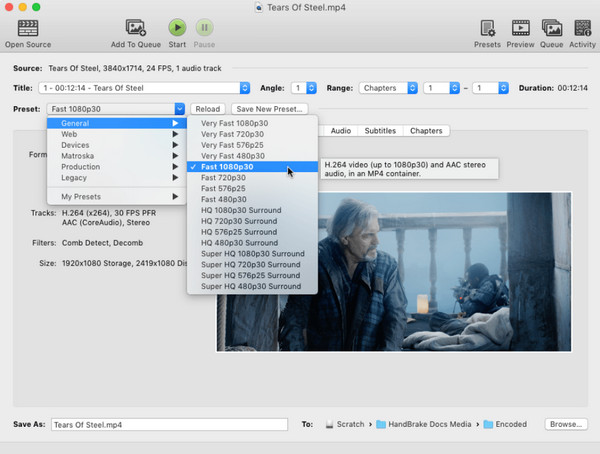
Handbrake gilt nach wie vor als Goldstandard unter den Open-Source-Konvertern für hochauflösende Videos und bietet fortgeschrittenen Nutzern unübertroffene technische Kontrolle. Es verfügt über integrierte Gerätevoreinstellungen, die für Standard- oder HD-Konvertierungen optimiert sind. Darüber hinaus eignet es sich hervorragend zum Ändern der Größe, zum Zuschneiden und zur Wiederherstellung alter Videoaufnahmen auf modernen HD-Standard. HD-Videos konvertieren und bearbeiten mit kostenloser Handbremse.
- Pro
- Komplett kostenlos und Open Source; unterstützt H.265 und AV1.
- Nachteile
- Die Benutzeroberfläche kann einschüchternd wirken; keine Stapelverarbeitung von Clips möglich.
- 1.Starten Sie jetzt Handbrake. Ziehen Sie Ihre Videodatei in das Fenster und wählen Sie dann eine Voreinstellung wie z. B. 1080p30 oder eine andere allgemeine Voreinstellung.
- 2.Gehen Sie anschließend zum Video-Tab und vergewissern Sie sich, dass der Encoder auf H.264 oder H.265 für HD eingestellt ist.
- 3.Wählen Sie anschließend Ihren Speicherort aus und klicken Sie auf die Schaltfläche „Codierung starten“.
CloudConvert – Sicherer Online-HD-Konverter mit Cloud-Speicher
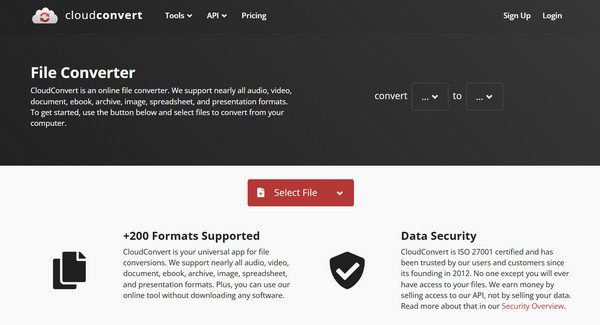
CloudConvert ist eine äußerst vielseitige, kostenlose HD-Konverterplattform, die über 200 Formate unterstützt und großen Wert auf Datensicherheit legt. Hier können Sie HD-Dateien direkt aus der Cloud konvertieren und sparen sich so das Herunterladen auf Ihre Festplatte. Außerdem bietet die Plattform Einstellungen zur Anpassung von Auflösung und Bitrate.
- Pro
- Nutzt ISO 270001-Sicherheitsstandards; funktioniert sehr gut mit einem Speichermedium zur einfachen Dateiverwaltung.
- Nachteile
- Für kostenlose Nutzer gilt ein tägliches Limit von 25 Konvertierungen; die Upload-Geschwindigkeit hängt von Ihrer Internetverbindung ab.
- 1.Sobald Sie sich auf der CloudConvert-Website befinden, klicken Sie auf die Schaltfläche „Datei auswählen“, um Ihre Videodatei hochzuladen.
- 2.Wählen Sie anschließend Ihr Zielformat, z. B. MP4.
- 3.Falls gewünscht, können Sie über die Schaltfläche „Einstellungen“ die HD-Auflösung festlegen.
- 4.Klicken Sie abschließend auf die Schaltfläche „Konvertieren“, um die Datei in der Cloud zu verarbeiten.
FreeConvert – Online-HD-Konverter mit hoher Kapazität
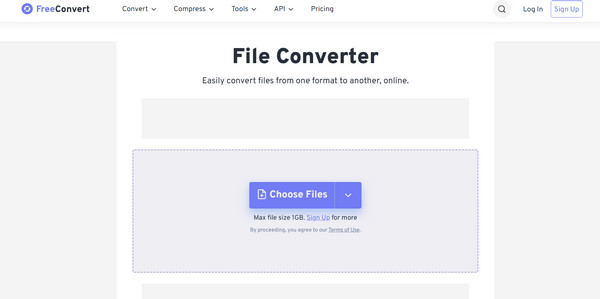
Ein weiterer Online-HD-Konverter ist FreeConvert, ein kostenloser Dienst mit einem enormen Dateilimit von 1 GB. Er bietet erweiterte Optionen, mit denen Sie Videocodecs, Bildschirmauflösung und Seitenverhältnis feinabstimmen können, um die HD-Qualität zu erhalten.
- Pro
- Riesiges Limit von 1 GB für kostenlose Dateien; 256-Bit-SSL-Sicherheit; Stapelverarbeitung wird unterstützt.
- Nachteile
- Die kostenlose Version ist werbefinanziert; die Verarbeitung großer Dateien kann langsam sein.
- 1.Klicken Sie auf der FreeConvert-Hauptseite auf die Schaltfläche „Dateien auswählen“, um Ihre Videodatei hochzuladen.
- 2.Wählen Sie MP4 als Ausgabeformat.
- 3.Klicken Sie anschließend auf die Schaltfläche „Einstellungen“, um auszuwählen. 1080p als die Resolution.
- 4.Klicken Sie auf die Schaltfläche „Einstellungen anwenden“ und anschließend auf „In MP4 konvertieren“.
Online-Convert.com – HD-Konverter mit umfangreichen Anpassungsmöglichkeiten
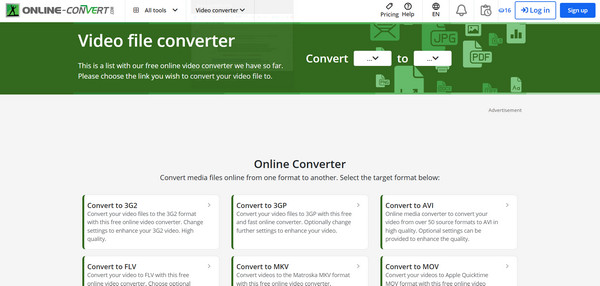
Online-Convert.com ist eine leistungsstarke Weblösung mit spezialisierten Gerätekonvertern für die HD-Wiedergabe auf bestimmten Geräten wie iPhones. Wenn Sie volle Kontrolle ohne Softwareinstallation wünschen, ist Online-Convert.com eine zuverlässige und funktionsreiche Option für die HD-Wiedergabe.
- Pro
- Voreingestellte Geräteprofile; umfassende Anpassungsmöglichkeiten.
- Nachteile
- Unübersichtliche Benutzeroberfläche mit Werbung; Dateigrößenbeschränkungen für die kostenlose Version.
- 1.Gehen Sie auf der Webseite Online-Convert.com zum Bereich Video Converter und wählen Sie Ihr bevorzugtes Format aus.
- 2.Ziehen Sie Ihre Datei dort in das grüne Upload-Feld.
- 3.Scrollen Sie anschließend zu den optionalen Einstellungen, um Ihre Auflösung auf 1080p einzustellen.
- 4.Klicken Sie auf die Schaltfläche „Start“, um ein HD-Video zu erstellen.
Vergleichstabelle von 5 HD-Konvertern
| HD Konverter | Typ | Dateigrößenbeschränkung für kostenlose | Maximale Videoauflösung | Unterstützte Formate |
| 4Easysoft Total Video Converter | Desktop | Beschränkt | 4K/UHD | MP4, MOV, WMV, AVI, MKV und mehr |
| Handbremse | Desktop | Unbegrenzt | 4K/UHD | MP4, MKV, WebM |
| CloudConvert | Online | 1 GB | 4K | MP4, AVI, MKV, FLV, WebM, MOV usw. |
| Kostenlose Konvertierung | Online | 1 GB | 4K | MP3, MKV, WebM, AVI, MOV usw. |
| Online-Convert.com | Online | 100 MB | 1080p/4K | MP4, AVI, MKV, MOV, WebM, 3GP |
Abschluss
Auswahl eines zuverlässigen HD-Videokonverter Der wichtigste Schritt, um hochauflösende Inhalte auf verschiedenen Geräten und Plattformen zu gewährleisten, ist die Hochskalierung. Ob Sie die volle Kontrolle mit einem Tool wie Handbrake oder den Cloud-basierten Komfort von CloudConvert bevorzugen – jede der fünf Top-Lösungen bietet eine einzigartige Möglichkeit, Videos auf HD-Auflösung hochzuskalieren. Wenn Sie die Vorteile beider Welten nutzen möchten, verwenden Sie 4Easysoft Total Video Converter. Mit seiner blitzschnellen Geschwindigkeit, dem KI-Upscaling und der breiten Formatunterstützung sowie einer unkomplizierten Benutzeroberfläche bietet es Ihnen das beste Erlebnis und sorgt dafür, dass Ihre HD-Videos immer optimal aussehen.
100% Sicher
100% Sicher
