
Konvertieren Sie Video- und Audiodateien mit benutzerdefinierten Einstellungen in über 1.000 Formate.

Freemake Video Converter im Test: Funktionen, Vorteile und Nachteile

Geschrieben von Aira Lesly Escoto Zu Video konvertieren 24. September 2026
Der Freemake Video Converter wird hauptsächlich für Konvertierungen verwendet. Möglicherweise sind Sie auf der Suche nach einem Tool zum Konvertieren Ihrer Dateien schon einmal auf den Freemake Video Converter gestoßen. Egal, ob Sie ein Video auf Ihrem Smartphone oder einem anderen Gerät ansehen möchten, der richtige Konverter ist entscheidend. Ist der Freemake Video Converter das beste Tool für diese Aufgabe? Beantworten Sie Ihre Frage noch heute, denn dieser Testbericht geht tiefer auf seine Funktionen, Vorteile, Nachteile und mehr ein. Finden Sie heraus, ob es Ihre Zeit wert ist oder ob Sie nach einer Alternative suchen sollten.
Führerliste
Was ist Freemake Video Converter? Funktionen, Vor- und Nachteile Ist Freemake Video Converter sicher und kostenlos zu verwenden? 4Easysoft Total Video Converter – Beste Alternative zu FreemakeWas ist Freemake Video Converter? Funktionen, Vor- und Nachteile
Freemake Video Converter ist ein vielseitiges und benutzerfreundliches Tool zum Konvertieren und Verwalten von Multimediadateien. Es deckt eine Vielzahl von Formaten ab, von gängigen Video- und Audioformaten bis hin zu Bildformaten. Damit ist es die perfekte Wahl für alle, die ihre Mediendateien auf verschiedenen Geräten und Plattformen nutzen und die Kompatibilität verbessern möchten.
Neben der Konvertierung fungiert es auch als Videoeditor, kann Online-Videos herunterladen und DVDs und Blu-rays brennen. Darüber hinaus bietet der Freemake Video Converter Voreinstellungen für bestimmte Geräte wie Smartphones, Spielekonsolen und Tablets, was den Konvertierungsprozess für Nutzer deutlich vereinfacht.
Um mehr über Freemake Video Converter im Detail zu erfahren, finden Sie unten eine Liste der wichtigsten Funktionen. Wie bei jeder nicht perfekten Software sehen Sie auch hier die Vor- und Nachteile.
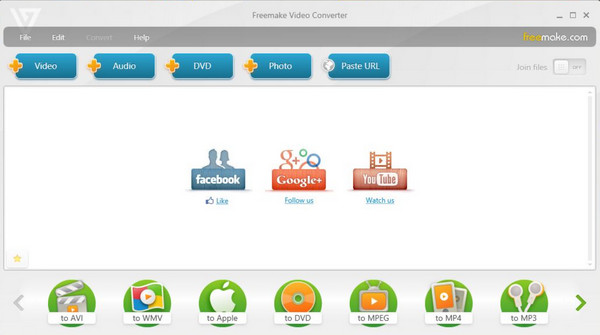
Hauptfunktionen von Freemake Video Converter:
Unterstützung mehrerer Formate. Freemake deckt über 500 Formate ab und ermöglicht Ihnen die Konvertierung von Dateien zwischen Formaten wie MP4, MOV, AVI und MKV und Audioformaten wie AAC, MP3 und FLAC.
Voreinstellungen für Geräte. Das Tool verfügt über vorkonfigurierte Einstellungen zum Konvertieren von Videos, sodass es mit jedem Ihrer Geräte kompatibel ist, egal ob iPhone, Android, iPad, Xbox oder andere.
Integrierte Bearbeitungstools. Bevor Sie Ihre Datei konvertieren, können Sie die Bearbeitungstools von Freemake Video Converter zum Trimmen, Zusammenführen, Schneiden usw. nutzen.
Brennen von DVDs und Blu-rays. Neben der Konvertierung und Bearbeitung von Dateien ermöglicht die Software den Benutzern auch das einfache Brennen gewünschter Videos auf DVDs oder Blu-ray-Discs.
Online-Video-Download. Eine weitere tolle Funktion ist die Möglichkeit, Videos von zahlreichen Websites, darunter YouTube, Vimeo usw., herunterzuladen und sie dann in jedes gewünschte Format zu konvertieren.
Audioextraktion. Wenn Sie nur den Soundtrack aus einem Video oder Film extrahieren möchten, kann das Tool Audio extrahieren und im MP3-Format oder anderen verfügbaren Audioformaten speichern.
Vorteile von Freemake Video Converter:
- Umfassende Formatunterstützung von tatsächlich über 500 Formaten.
- Anfängerfreundliche Oberfläche mit übersichtlichen Schaltflächen.
- Anfänger können die Gerätevoreinstellungen nutzen, ohne viele Einstellungen ändern zu müssen.
- Im Gegensatz zu HandBrake ist das Brennen von DVDs inklusive.
- Es kann mehrere Dateien gleichzeitig konvertieren, insbesondere wenn sie das gleiche Format verwenden.
Nachteile von Freemake Video Converter:
- In der kostenlosen Version ist das gesamte Video mit einem großen, zentrierten Freemake-Wasserzeichen überdeckt.
- In der kostenlosen Version ist keine 4K-Ausgabe möglich.
- Keine HEVC/H.265- oder AV1-Codierung ohne kostenpflichtiges Abonnement.
- Langsame Konvertierungsgeschwindigkeiten und hohe CPU-Auslastung selbst bei Hardware der Mittelklasse.
- Bei größeren Dateien oder bestimmten Dateiformaten kann es gelegentlich zu Abstürzen und hängen bleibenden Prozessen kommen.
- Die mitgelieferte Software muss bei der Installation aktiv abgemeldet werden.
- Die Preisgestaltung ist unübersichtlich, da häufig Sonderangebote und ständige Zusatzverkäufe erfolgen.
- Nur für Windows. Es gibt keinen Freemake Video Converter für Mac.
Wie Sie sehen, ist Freemake Video Converter ein vielseitiges Tool, das sich für alle eignet, die eine schnelle Lösung für ihre Mediendateien suchen. Wie bei anderen Tools machen Sie sich jedoch möglicherweise Sorgen um die Sicherheit Ihrer Daten und Dateien. Der folgende Abschnitt beantwortet diese Fragen.
Ist Freemake Video Converter sicher und kostenlos zu verwenden?
Wie steht es um die Sicherheit Ihrer Daten und Dateien im Freemake Video Converter? Nachdem Sie die Funktionen des Programms kennengelernt haben, erfahren Sie hier in diesem Abschnitt die zwei wichtigsten Fragen der Benutzer.
Ist Freemake Video Converter sicher?
Glücklicherweise gilt dieser Videokonverter als sicher. Sie sollten ihn jedoch von einer zuverlässigen Quelle herunterladen und installieren und potenziell schädliche Versionen mit Malware oder anderen Viren vermeiden. Einige Benutzer wurden während des Installationsvorgangs mit zusätzlicher Software konfrontiert, Sie haben jedoch die Möglichkeit, diese abzulehnen. Derzeit wurden der Software keine nennenswerten Mängel zugeschrieben, und Millionen von Benutzern weltweit vertrauen ihr bei der Konvertierung ihrer Dateien.
Was die kostenlose Version des Freemake Video Converters kann:
- Konvertiert Videos zwischen verschiedenen Formaten (MP4, AVI, MKV usw.).
- Grundlegende Bearbeitungsfunktionen: Clips kürzen, drehen, zusammenfügen.
- DVD-Brennen.
- Audioextraktion.
Was die kostenlose Version des Freemake Video Converters NICHT leistet:
- Seit Version 4.1.9 (2017) blendet Freemake zu Beginn jedes Videos einen Begrüßungsbildschirm ein, und das große Freemake-Logo wird mittig im Video als Wasserzeichen eingeblendet. Es handelt sich dabei nicht um ein dezentes Wasserzeichen in der Ecke, sondern um ein großes Logo, das sich über die gesamte Videofläche erstreckt.
- Keine schnellere Konvertierungsgeschwindigkeit (nur CPU-Codierung, keine Hardwarebeschleunigung).
- Keine Unterstützung für 4K-Ausgabe.
- In der kostenlosen Version ist keine HEVC/H.265-Ausgabe möglich.
- Keine Untertitelbearbeitung/Einbettung.
- Während der Konversion werden Anzeigen eingeblendet.
4Easysoft Total Video Converter – Beste Alternative zu Freemake
Obwohl Freemake Video Converter eine beliebte Wahl für die Videokonvertierung ist, gibt es auf dem Markt leistungsstärkere Tools, die möglicherweise mehr bieten. Eine hervorragende Alternative ist der 4Easysoft Total Video ConverterDiese Alternative zum Freemake Video Converter bietet robuste Funktionalität und eine benutzerfreundliche Oberfläche, die alle Ihre Konvertierungsaufgaben übernimmt. Hunderte von Formaten werden hier abgedeckt, darunter MP4, MOV, AVI, GIF, MP3, OGG usw., jeweils mit festgelegten Profileinstellungen, die Sie nach Ihren Wünschen anpassen oder unverändert lassen können. Sie können Ihr Filmmaterial auch bearbeiten (trimmen, schneiden, drehen usw.) und sogar die Qualität Ihrer Videos vor der Konvertierung verbessern! Mit Unterstützung für HD, sogar 4K-Konvertierungen, dieses Tool ist sicherlich eine leistungsstarke Alternative für Gelegenheits- und professionelle Benutzer.

Unterstützt eine breite Palette von Formaten zur Konvertierung in HD und sogar 4K-Auflösung
Schnelle Konvertierungsgeschwindigkeit dank Hardwarebeschleunigungstechnologien.
Es kann mehrere Dateien gleichzeitig konvertieren und spart so bei großen Mediendateien Zeit.
Zeigen Sie eine Vorschau Ihrer Videos an, um sicherzustellen, dass Sie das gewünschte Ergebnis erzielen.
100% Sicher
100% Sicher
Schritt 1Öffne das 4Easysoft Total Video Converter auf Ihrem Desktop-Bildschirm und importieren Sie Ihre zu konvertierenden Mediendateien, indem Sie auf die Schaltfläche „Hinzufügen“ klicken oder sie per Drag & Drop direkt in den Upload-Bereich ziehen.

Schritt 2Öffnen Sie anschließend das Dropdown-Menü „Alles konvertieren in“, um das Fenster mit dem ausgewählten Format zu öffnen. Wählen Sie aus den verfügbaren Registerkarten „Video“, „Audio“ und „Gerät“ die gewünschte Ausgabe für Ihre Datei aus.

Sollte das Standardprofil Ihrer gewählten Ausgabe nicht Ihren Anforderungen entsprechen, können Sie es über die Schaltfläche „Benutzerdefiniertes Profil“ (Zahnradsymbol) ändern. In diesem geöffneten Fenster können Sie Auflösung, Bildrate, Bitrate und mehr nach Ihren Wünschen einstellen.

Schritt 3Wenn Sie mit Ihren Einstellungen zufrieden sind, wählen Sie einen Speicherort für die konvertierte Datei und vergeben Sie einen Namen. Sie können vor dem Abschluss auch auf die Schaltflächen „Bearbeiten“ oder „Zuschneiden“ klicken. Wenn alles in Ordnung ist, klicken Sie auf „Alle konvertieren“, um den Vorgang zu starten.

Abschluss
Der Freemake Video Converter ist zweifellos eine hervorragende Wahl für alle, die ein einfaches Tool zur Videokonvertierung, grundlegenden Bearbeitung und Verwaltung ihrer Mediendateien suchen. Trotz dieser großartigen Funktionen weist die kostenlose Version jedoch Einschränkungen wie Wasserzeichen und Werbung auf, die für manche Benutzer ein Warnsignal sein können. Hier ist also die beste Alternative: 4Easysoft Total Video Converter, zur Rettung. Mit 4K-Unterstützung, Hochgeschwindigkeitskonvertierung, Bearbeitungswerkzeugen, umfangreichen Anpassungsoptionen und mehr ist es eine leistungsstarke Allround-Lösung für alle.
100% Sicher
100% Sicher
