
Entsperren Sie alle Ihre iPhone/iPod/iPad, indem Sie den Passcode löschen und die Apple-ID vollständig entfernen.

iPhone-Code vergessen? 5 sichere Wege, Ihr iPhone zu entsperren

Geschrieben von Alvin Cantero Zu iOS Unlocker 6. Februar 2026
Sofortige Panik: Sie wollen Ihr iPhone entsperren, aber der Code, an den Sie sich erinnert haben, ist falsch. Passcode auf dem iPhone vergessen, Sie haben keinen Zugriff mehr auf Fotos, Nachrichten und Apps? Glücklicherweise bietet Apple verschiedene Lösungen, um Ihnen den Zugriff wieder zu ermöglichen. Je nach Ihrer iOS-Version und ob Sie einen Computer besitzen, finden Sie hier fünf Möglichkeiten, Ihr iPhone zu entsperren, falls Sie Ihren Passcode vergessen haben. So können Sie die für Ihre Situation beste Methode auswählen.
Führerliste
Der einfachste Weg, einen iPhone-Bildschirmcode zu entsperren Verwenden Sie den vorherigen Passcode, um das Problem „Passcode vergessen“ zu lösen. iPhone mithilfe von iTunes-/Finder-Backups wiederherstellen und entsperren Verwenden Sie Siri, um Ihr iPhone zu entsperren, wenn Sie den iPhone-Passcode vergessen haben. Entsperren eines iPhones mit vergessenem Passwort mithilfe von “Mein iPhone suchen”Der einfachste Weg, einen iPhone-Bildschirmcode zu entsperren
Wenn Sie eine hohe Erfolgsquote bei der Wiederherstellung eines vergessenen iPhone-Passcodes benötigen, ohne die komplizierten iTunes- oder andere manuelle Wiederherstellungsmethoden zu nutzen, 4Easysoft iPhone Unlocker Dieses leistungsstarke Tool ermöglicht das Umgehen jeglicher Bildschirmsperren, egal ob digitale Passwörter, Touch ID oder Face ID. Die Software ist besonders hilfreich für iPhones, die nach zu vielen Fehlversuchen gesperrt wurden oder deren Bildschirm beschädigt ist und die daher keine Codeeingabe mehr zulassen. Der Vorgang wird auf wenige Klicks vereinfacht, sodass jeder, auch ohne technische Vorkenntnisse, den iPhone-Bildschirm entsperren kann. Dank optimierter Hardwarebeschleunigung ist das Entsperren deutlich schneller als mit herkömmlichen manuellen Methoden.

Einfaches Löschen von digitalen Passcodes, Touch ID, Face ID und anderen Bildschirmsperren.
Vergessene Apple-IDs entfernen, um die volle Kontrolle über iCloud-Dienste zurückzuerlangen.
Unterstützt alle iOS-Versionen sowie alle iPhone-Modelle vollständig.
Eine übersichtliche, schrittweise Benutzeroberfläche erfordert keine technischen Vorkenntnisse.
100% Sicher
100% Sicher
Schritt 1Starten Sie zunächst 4Easysoft iPhone Unlocker auf Ihrem Computer. Wählen Sie auf dem Startbildschirm "Passcode löschen". Verbinden Sie anschließend Ihr gesperrtes iPhone mithilfe des USB-Kabels mit dem Computer. Sobald das Gerät erkannt wurde, klicken Sie auf "Start", um fortzufahren.

Schritt 2Die Software zeigt anschließend alle Details an. Überprüfen Sie diese kurz. Wenn alles korrekt ist, klicken Sie erneut auf "Start". Das Tool lädt nun das passende Firmware-Paket herunter.

Schritt 3Nach kurzer Überprüfung geben Sie "0000" in das Feld ein, um fortzufahren, und klicken Sie dann auf "Entsperren". Innerhalb weniger Minuten ist Ihr Passcode gelöscht und Sie können Ihr iPhone wieder wie gewohnt nutzen. Später können Sie Ihr iPhone auch ohne Passcode oder Face ID entsperren.

100% Sicher
100% Sicher
Verwenden Sie den vorherigen Passcode, um das Problem „Passcode vergessen“ zu lösen.
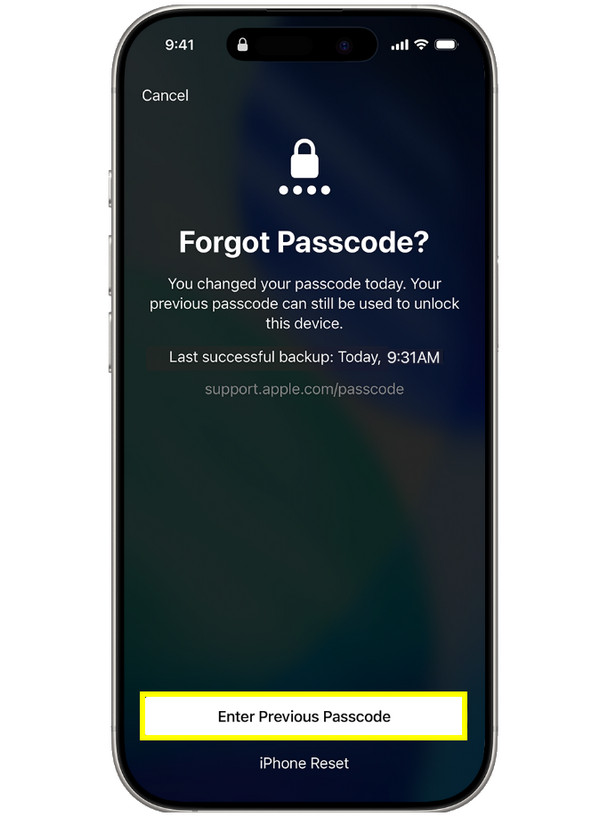
Wenn Sie iOS 17 oder neuer verwenden, bietet Apple eine Funktion zum Zurücksetzen des Passcodes an, die Ihnen bei einem vergessenen iPhone-Passcode helfen kann. Innerhalb der ersten 72 Stunden nach der Änderung Ihres Passcodes speichert Ihr iPhone den alten Code weiterhin als alternative Entsperrmethode. So können Sie Ihr iPhone auch mit vergessenem Passcode sicher entsperren.
Schritt 1Die Sperre wird ausgelöst, wenn Sie zu oft den falschen Passcode eingeben. Tippen Sie unten auf die Schaltfläche "Passwort vergessen?".
Schritt 2Tippen Sie anschließend auf die Option, mit der Sie Ihr altes Passwort verwenden können.
Schritt 3Geben Sie Ihren bisherigen Passcode ein und folgen Sie dann den Anweisungen, um einen neuen zu erstellen.
iPhone mithilfe von iTunes-/Finder-Backups wiederherstellen und entsperren
Wenn die 72-Stunden-Frist abgelaufen ist, können Sie das Problem 'Passcode auf dem iPhone vergessen' mithilfe eines Computers mit iTunes (Windows oder ältere Macs) bzw. dem Finder (neuere macOS-Versionen) beheben. Dafür muss sich Ihr Gerät im Wiederherstellungsmodus befinden, damit der Computer auf die iPhone-Hardware zugreifen kann, auch wenn die Software gesperrt ist. Da bei diesem Vorgang alle Daten auf dem Gerät gelöscht werden, empfiehlt es sich, vorher ein Backup zu erstellen, das Sie später wiederherstellen können.
Schritt 1Sobald Sie Ihr iPhone ausgeschaltet haben, versetzen Sie es in den Wiederherstellungsmodus, indem Sie bei Ihrem iPhone 8 oder neueren Modellen die "Ein-/Aus-Taste" oder bei älteren Modellen die "Home"-Taste gedrückt halten, während Sie es mit Ihrem Computer verbinden.
Schritt 2Nachdem Sie sich im Wiederherstellungsmodus befinden, starten Sie den Finder oder iTunes und wählen Sie Ihr Gerätesymbol in der Seitenleiste aus. Wenn eine Aufforderung erscheint, wählen Sie "Wiederherstellen", um auf Ihr gesperrtes iPhone zuzugreifen.
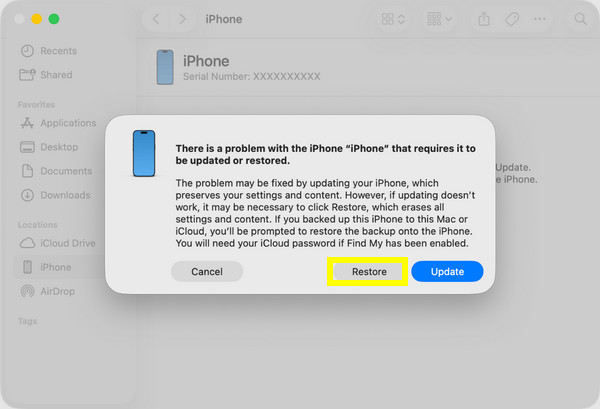
Schritt 3Nach Abschluss des Vorgangs erscheint "Hallo" auf Ihrem iPhone-Bildschirm. Anschließend wird der Einrichtungsprozess gestartet, um Ihre Daten aus Ihrem letzten Backup wiederherzustellen.
Verwenden Sie Siri, um Ihr iPhone zu entsperren, wenn Sie den iPhone-Passcode vergessen haben.
Wenn Sie in manchen Fällen Ihren iPhone-Code vergessen haben und keinen Computer zur Verfügung haben, können Sie Siri verwenden, um Ihr iPhone auf sehr alten iOS-Versionen zu entsperren. Diese Lösung nutzt einen Fehler aus, durch den Siri Sie dazu bringen kann, die Uhr-App zu öffnen, von wo aus Sie zur Fotos-Mediathek und schließlich zum Home-Bildschirm gelangen. Obwohl Apple diesen Fehler in den neuesten Versionen behoben hat, könnte er auf Ihrem alten Gerät noch funktionieren.
Schritt 1Aktivieren Sie Siri, indem Sie die "Home"-Taste gedrückt halten oder "Hey Siri" sagen. Sagen Sie dann "Wie spät ist es?" und tippen Sie auf das "Uhr"-Symbol, um Siri zu öffnen.
Schritt 2Tippe anschließend auf die Schaltfläche "Hinzufügen", gib einen beliebigen Text ein, markiere ihn und tippe auf "Teilen". Wähle dann die "Nachrichten"-App aus. Gib im Feld "An" etwas ein, tippe auf "Zurück" und anschließend auf "Neuen Kontakt erstellen".
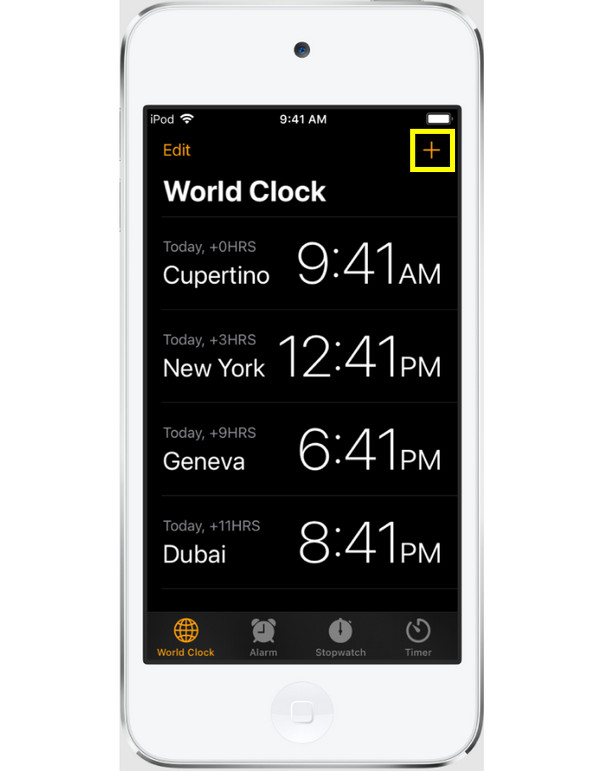
Schritt 3Tippen Sie anschließend auf "Foto hinzufügen". Wenn dies funktioniert, öffnet sich die Fotobibliothek, und Sie können die "Home"-Taste drücken, um zum Hauptbildschirm zu gelangen.
Entsperren Sie ein iPhone mit vergessenem Passwort mithilfe von "Mein iPhone suchen"
Wenn Sie Ihren iPhone-Passcode vergessen haben, ist die Nutzung der Cloud-basierten Sicherheitstools von Apple Ihre letzte und beste Option. Dank „Wo ist?“ können Sie Ihr iPhone von jedem Browser aus fernsteuern. Mit Ihrem iCloud-Konto von einem anderen Gerät aus können Sie Ihr gesperrtes iPhone aus der Ferne löschen – die bequemste Methode, wenn Sie keine Kabel oder Software benötigen. Anschließend wird der Passcode entfernt und Sie können Ihr Gerät wie ein neues einrichten.
Schritt 1Rufen Sie die offizielle iCloud-Website „Wo ist?“ auf einem beliebigen Zweitgerät auf und melden Sie sich mit Ihrer Apple-ID und Ihrem Passwort an.
Schritt 2Klicken Sie anschließend oben auf "Alle Geräte" und wählen Sie das iPhone aus, von dem Sie ausgesperrt sind. Klicken Sie dann auf "iPhone löschen", um die Fernlöschung zu starten.
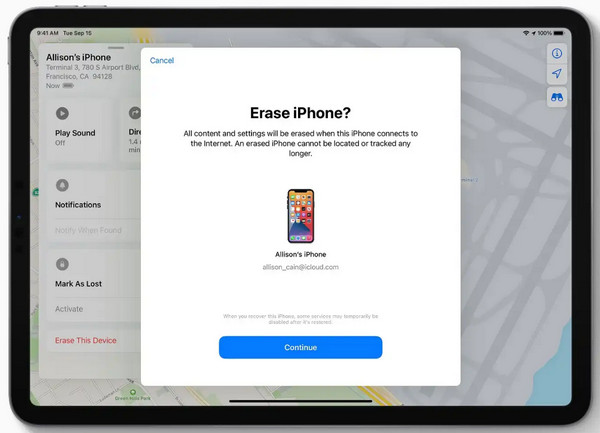
Schritt 3Geben Sie Ihre Apple-ID-Zugangsdaten zur Bestätigung ein. Nach dem Neustart Ihres iPhones ist der Passcode nicht mehr erforderlich und Sie können Ihr Gerät erneut einrichten.
Abschluss
Wenn Sie Ihren iPhone-Code vergessen haben, ist das kein Grund zur Panik. Dieser Leitfaden bietet Ihnen fünf effektive Lösungen für verschiedene Situationen – von der Code-Zurücksetzung über die Funktion 'Wo ist?' bis hin zu iTunes oder dem Finder. Obwohl diese Apple-Tools leistungsstark sind, können sie manchmal etwas umständlich oder kompliziert sein. Für eine unkomplizierte Lösung empfehlen wir Ihnen daher die folgenden Tipps: 4Easysoft iPhone Unlocker. Dieses Tool bietet eine geführte Anleitung, mit der Sie Ihr iPhone in jedem Modell und jeder Version problemlos entsperren können. Damit können Sie alle Bildschirmsperren umgehen und Vergessenen Passcode auf dem iPhone zurücksetzen sofort.
100% Sicher
100% Sicher
