

4 hervorragende DVD-Ripper-Tools zum Extrahieren von Audio von DVDs!

Geschrieben von Paula Pailaga Zu DVD rippen 01. November 2024
Wenn Sie eine DVD-Sammlung besitzen, ist Ihnen sicher schon einmal eine Disc mit einem wunderschönen Filmsoundtrack, Konzertmusik oder bemerkenswerten Dialogen in die Hände gefallen, die Sie immer wieder hören möchten. Zwar können Sie sie auf einem DVD-Player abspielen, aber wahrscheinlich möchten Sie sie lieber auf einem anderen Gerät mit komfortabler Wiedergabefunktion genießen. Die beste Lösung dafür ist… Audio von einer DVD extrahieren Sie benötigen einen DVD-Ripper! Und hier finden Sie gleich vier davon! Schauen Sie sich jeden einzelnen unten an.
Aber bevor wir uns die einzelnen Tools näher ansehen, finden Sie hier eine Tabelle mit den 4 DVD-Ripper-Tools und ihren jeweiligen Vor- und Nachteilen. Anhand dieser Tabelle können Sie leicht erkennen, welches Tool Sie verwenden werden, und Ihre Erwartungen festlegen.
| DVD-Ripper-Tools | Pro | Nachteile |
| 4Easysoft DVD Ripper (am besten für alle DVD-Ripping-Prozesse) | ◆ Schnittstelle mit benutzerfreundlichen Funktionen. ◆ Es unterstützt unzählige Formate, darunter auch Audioformate zum Rippen von DVDs. ◆ Es rippt DVDs mit 60-mal höherer Geschwindigkeit in das Audioformat. ◆ Es rippt DVDs in Audioqualität. ◆ Es rippt geschützte DVDs. | ◆ Kostenpflichtiges Upgrade, um das Tool in vollem Umfang nutzen zu können. ◆ Es ist bei Lunox nicht verfügbar. |
| VLC Media Player | ◆ Es ist ein kostenloses und plattformübergreifendes Tool. ◆ Es unterstützt eine Vielzahl von Formaten. ◆ Es verfügt über Optionen zur Ausgabeoptimierung, um DVD-Audio vor dem Rippen zu ändern. | ◆ Komplexes Tool für Anfänger. ◆ Es werden nur eingeschränkte Funktionen angeboten. ◆ Die Ripping-Geschwindigkeit ist langsam oder es kommt gelegentlich zu Abstürzen. ◆ Geschützte DVDs können nicht direkt gerippt werden. |
| Handbremse | ◆ Es ist ein kostenloses Open-Source-Tool. ◆ Es bietet verschiedene DVD-bezogene Anpassungsoptionen. | ◆ Ein schwieriges Werkzeug für Anfänger. ◆ Keine DVD-Entschlüsselungsfunktion. ◆ Tritt gelegentlich unter Stabilitätsproblemen auf. |
| Windows Media Player | ◆ Leicht verständliche Benutzeroberfläche. ◆ Kostenloses und integriertes Windows-DVD-Ripper-Tool. ◆ Es bietet viel Unterstützung. | ◆ Die Benutzeroberfläche ist recht klobig. ◆ Zum Rippen von DVDs müssen Sie Plug-Ins von Drittanbietern installieren. ◆ Plug-Ins können Qualitätsprobleme, Kompatibilitäts- und Sicherheitsrisiken mit sich bringen. |
Führerliste
Hochwertige Methode zum Extrahieren von Audiodaten von DVDs So extrahieren Sie Audio von einer DVD mit VLC Audio von DVD mit Handbrake auf dem Mac extrahieren So rippen Sie DVDs mit dem Windows Media Player in Audio Häufig gestellte Fragen zum Extrahieren von Audio von einer DVDHochwertige Methode zum Extrahieren von Audiodaten von DVDs
Das erste Tool, mit dem Sie Audio von einer DVD extrahieren können, ist das professionelle 4Easysoft DVD Ripper Tool! Mit diesem Tool können Sie DVD-Inhalte aus vielen Audioformaten rippen, darunter auch hochwertige Formate wie MP3, ALAC, FLAC, AIFF und mehr. Darüber hinaus unterstützt dieses Tool Optionen zur Ausgabeoptimierung, mit denen Sie Encoder, Abtastrate, Kanal und Bitrate ändern können, um eine qualitativ hochwertige Ausgabe zu erhalten. Mit diesem Tool können Sie auswählen, aus welchen Titeln das Audio extrahiert werden soll, und alle gleichzeitig rippen. Allein mit diesen Funktionen können Sie einfach und schnell Audio in hoher Qualität von DVDs extrahieren.

Bietet eine unkomplizierte Benutzeroberfläche und einen leicht durchzuführenden Audio-Ripping-Prozess von DVD.
Bietet die Möglichkeit, die Lautstärke des DVD-Audios mit dem integrierten Lautstärkeregler zu ändern.
Ausgestattet mit GPU-beschleunigter Technologie, die DVDs mit 60-mal höherer Geschwindigkeit in Audio rippt.
Kann DVDs mit Einschränkungen wie Regionalcodes und anderen Schutzmechanismen entschlüsseln.
100% Sicher
100% Sicher
So extrahieren Sie Audio von einer DVD mit dem 4Easysoft DVD Ripper Tool:
Schritt 1Laden Sie die 4Easysoft DVD Ripper Tool auf Ihrem Windows- oder Mac-Computer. Starten Sie dann das Tool, legen Sie die DVD in das Laufwerk des Computers ein und klicken Sie im Tool auf die Schaltfläche „DVD laden“. Aktivieren Sie anschließend die Option „DVD-Disk laden“ und wählen Sie die Disk aus.

Schritt 2Klicken Sie anschließend auf die Schaltfläche „Vollständige Titelliste“ und wählen Sie im neuen Fenster alle „Titel“ aus, die Sie extrahieren/rippen möchten, indem Sie deren Kontrollkästchen aktivieren. Wenn Sie fertig sind, klicken Sie auf die Schaltfläche „OK“.

Schritt 3Wählen Sie dann „In Video/Audio rippen“ aus der Dropdown-Liste und aktivieren Sie die Dropdown-Schaltfläche „Alles rippen in“, um auf die Ausgabeformate des Tools zuzugreifen. Wählen Sie anschließend die Registerkarte „Audio“ und klicken Sie in der Optionsliste links auf das gewünschte „Audioformat“ und wählen Sie eine bestimmte Qualität aus.

Tipps
Wenn Sie DVD-Audio in ein hochwertiges Format rippen möchten, empfiehlt dieser Beitrag, dass Sie das AAC-Format wählen. Es bietet hervorragende Klangqualität bei relativ kleiner Dateigröße und eignet sich für die Wiedergabe verschiedener Anwendungen. Sie können es auch in das MP3-Format rippen.
Schritt 4Wenn Sie die obigen Einstellungen abgeschlossen haben, aktivieren Sie die Schaltfläche „Alles rippen“ in der unteren rechten Ecke des Tools, um den DVD-zu-Audio-Ripping-Vorgang zu starten! Und das war’s! Das sind die einfachen Schritte zum Extrahieren von Audio von einer DVD!

So extrahieren Sie Audio von einer DVD mit VLC
Abgesehen davon gibt es noch ein weiteres Tool, mit dem Sie Audio von DVDs extrahieren können: den VLC Media Player (das zweite Tool in der Tabelle). Abgesehen von den Möglichkeiten dieses Tools, unzählige Mediendateien in verschiedenen Formaten abzuspielen, verfügt dieses Open-Source-Tool auch über integrierte DVD-Ripper-Funktionen. Mit diesen Funktionen können Sie ganz einfach Audio von DVDs extrahieren. Wie extrahieren Sie also Audio von DVDs mit VLC? Hier sind die Schritte, die Sie befolgen sollten:
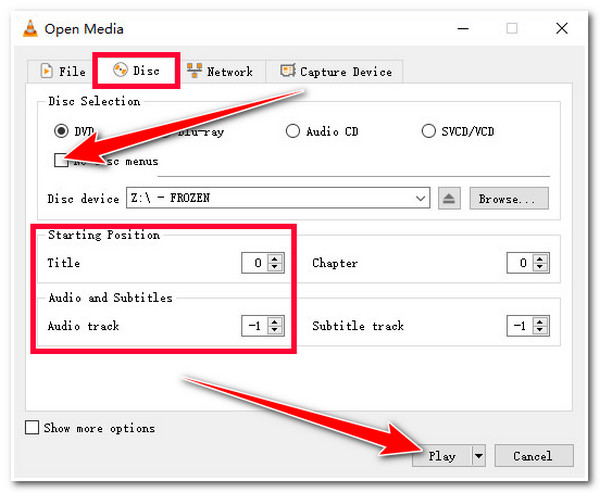
Schritt 1Starten Sie das VLC-Programm auf Ihrem Computer, legen Sie die DVD in Ihr Disc-Laufwerk oder externes Laufwerk ein und klicken Sie oben im VLC-Menü auf die Registerkarte „Medien“. Wählen Sie dann in der Dropdown-Liste die Option „Disc öffnen“ und markieren Sie Ihr DVD-Laufwerk.
Schritt 2Klicken Sie anschließend auf die Registerkarte „Disc“, aktivieren Sie das Kontrollkästchen „Kein Disc-Menü“ und wählen Sie den „Titel“ oder „Audiotrack“ aus, aus dem Sie den Ton extrahieren möchten. Klicken Sie anschließend auf das Dropdown-Menü „Wiedergeben“ und wählen Sie die Option „Konvertieren“.
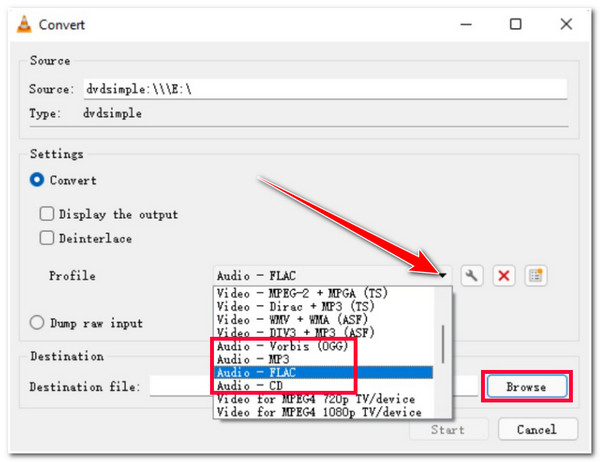
Schritt 3Aktivieren Sie als Nächstes im Fenster „Konvertieren“ die Dropdown-Schaltfläche „Profil“ und wählen Sie aus der Optionsliste die Option „Audio – MP3“. Sie können DVD-Inhalte auch in andere Audioformate wie AAC, FLAC, WAV usw. rippen.
Schritt 4Gehen Sie dann zum Abschnitt „Ziel“ und wählen Sie durch Klicken auf die Schaltfläche „Durchsuchen“ aus, wo das extrahierte Audio gespeichert werden soll. Klicken Sie abschließend auf die Schaltfläche „Start“, um den Rippvorgang zu starten. Und das war‘s! Dies sind die Schritte zum Extrahieren von Audio von DVD VLC.
Audio von DVD mit Handbrake auf dem Mac extrahieren
Neben VLC kann Handbrake auch 5.1-Audio von DVDs extrahieren! Handbrake ist ein kostenloses und quelloffenes Video-Transcoder-Tool, mit dem Sie DVDs rippen können. Dieses Tool unterstützt jedoch nur die Videoformate MKV, MP4 und WebM. In diesem Fall können Sie mit diesem Tool kein Audio von einer DVD extrahieren. Glücklicherweise gibt es auf dem Markt Videokonverter-Tools, mit denen Sie die gerippte DVD konvertieren können. Wie extrahieren Sie also Audio von DVD Handbrake? Hier sind die Schritte, die Sie befolgen sollten:
Schritt 1Laden Sie Handbrake herunter und installieren Sie es auf Ihrem Computer. Starten Sie anschließend das Tool, legen Sie die DVD in das Laufwerk oder externe Laufwerk Ihres Computers ein und warten Sie, bis das Tool Ihre eingelegte Disc erkennt.
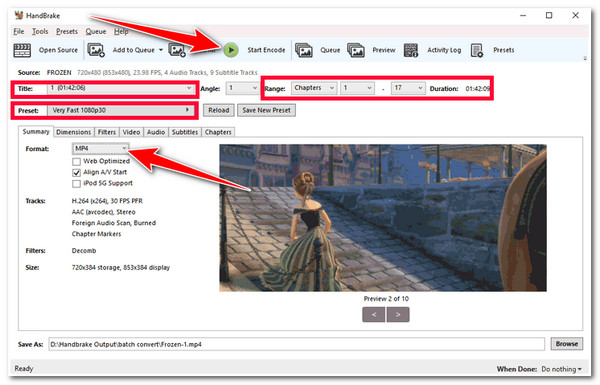
Schritt 2Wenn Sie als Nächstes Audio aus einem bestimmten Kapitel extrahieren möchten, müssen Sie unter der Option „Bereich“ den „Titel“, „Kapitel“ und „Sekunden/Frame“ auswählen. Gehen Sie anschließend zur Option „Voreinstellungen“ und wählen Sie „Sehr schnell 1080p 30“, um eine schnelle Konvertierungsgeschwindigkeit zu erreichen.
Da Handbrake nur Videoformate unterstützt, können Sie DVDs in die Formate MP4, MKV oder WebM konvertieren/rippen und sie später mit einem Videokonverter-Tool in das Audioformat konvertieren.
Schritt 3Klicken Sie anschließend auf die Schaltfläche „Kodierung starten“, um den DVD-Ripping-/Konvertierungsprozess zu starten. Sobald Sie fertig sind, können Sie nach einem Videokonverter-Tool suchen, um Video in das Audioformat zu konvertieren. Und das war’s! Das sind die Schritte zum Extrahieren von Audio aus DVD Handbrake!
So rippen Sie DVDs mit dem Windows Media Player in Audio
Das letzte Tool, mit dem Sie Audio von DVDs extrahieren können, ist das Windows Media Player-Tool. Obwohl das Windows Media Player-Tool nicht so leistungsstark ist wie die oben genannten, ist es dennoch eine gute Wahl! Darüber hinaus müssen Sie den Installationsvorgang nicht mehr durchlaufen, da es bereits auf Ihrem Computer installiert ist (wenn Sie Windows verwenden). Also, ohne weitere Umschweife, hier sind die einfachen Schritte zum Extrahieren von Audio von einer DVD mit Windows Media Player:
Schritt 1Starten Sie das Tool „Windows Media Player“, gehen Sie zum Abschnitt „Player-Bibliothek“, klicken Sie auf die Schaltfläche „Rippen“ und wählen Sie aus den Optionen direkt neben der Schaltfläche die gewünschte Formatierung aus. Vergessen Sie nicht, die DVD einzulegen, von der Sie den Ton extrahieren möchten.
Schritt 2Klicken Sie anschließend auf die Schaltfläche „Rippen starten“, um den Audio-Extraktionsprozess zu starten. Und das war‘s! So extrahieren Sie Audio von einer DVD mit dem Windows Media Player-Tool.
Häufig gestellte Fragen zum Extrahieren von Audio von einer DVD
-
Kann ich Audio aus DVD Audacity extrahieren?
Ja, Sie können mit Audacity Audio von einer DVD extrahieren. Allerdings erfordert dieses Tool zusätzliche Schritte und Software, um dies zu ermöglichen. Audacity verfügt nicht über integrierte Funktionen zum direkten Extrahieren von Audio von DVDs.
-
Welches ist das beste Audioformat zum Extrahieren von Audioinhalten von DVDs?
Das beste Audioformat zum Extrahieren von DVDs hängt von Ihren Anforderungen ab. Wenn Sie die Originalqualität des Audios beibehalten möchten, können Sie es in WAV rippen. Wenn Sie hingegen Unmengen davon erfassen und dabei viel Platz auf Ihrem Gerät sparen möchten, können Sie zwischen MP3 und FLAC wählen.
-
Ist das Extrahieren von Audio von einer DVD durch einen Rippvorgang illegal?
Ja, insbesondere wenn die DVD mit DRM oder einer anderen Schutzform geschützt ist. Sie müssen nur sicherstellen, dass Sie das extrahierte Audio nur für den persönlichen Gebrauch und nicht für andere kommerzielle Zwecke verwenden.
Abschluss
Da haben Sie es! Sie können diese 4 DVD-Ripper-Tools verwenden, um Audio von DVDs extrahierenNachdem Sie eines dieser Tools verwendet haben, können Sie die Audioaufnahme, die Sie begeistert hat, nun beliebig oft anhören! Wenn Sie ein Tool suchen, das Audio von einer DVD in hoher Qualität extrahieren kann, dann ist dieses Tool genau das Richtige für Sie. 4Easysoft DVD Ripper Tool ist das, wonach Sie suchen! Mit den leistungsstarken DVD-Ripping-/Konvertierungsfunktionen dieses Tools können Sie hochwertige Audiodaten von DVDs erhalten! Um mehr über dieses Tool zu erfahren, besuchen Sie noch heute seine offizielle Website!
100% Sicher
100% Sicher
