

DVD in MKV rippen: 3 Methoden und was Sie vor dem Rippen benötigen

Geschrieben von Paula Pailaga Zu DVD rippen 19. Oktober 2026
Ist es möglich, DVD in MKV rippen Ohne Qualitätsverlust? Absolut! MKV speichert hochauflösendes Video, mehrere Tonspuren, Untertitel und mehr in einer einzigen Datei. Deshalb ist es so beliebt für DVD-Backups und die Wiedergabe. Doch es gibt einiges vorzubereiten. Und heute finden Sie hier alles, was Sie brauchen! Entdecken Sie jetzt die drei Möglichkeiten, DVDs in MKV zu konvertieren, und erfahren Sie, was Sie vor dem Rippen wissen sollten. Bereiten Sie Ihre DVDs für eine reibungslose MKV-Konvertierung vor.
Führerliste
Was Sie zum Rippen von DVDs in MKV benötigen So konvertieren Sie DVDs in MKV mit 4Easysoft DVD Ripper So rippen Sie DVDs mit MakeMKV in MKV Wie man mit HandBrake aus DVDs eine MKV-Datei erstellt FAQsWas Sie zum Rippen von DVDs in MKV benötigen
Zunächst sollten Sie alles vorbereiten, um Ihre DVD fehlerfrei in eine MKV-Datei zu konvertieren. Folgendes benötigen Sie:
- Ein DVD-Laufwerk. Verwenden Sie ein internes oder externes Laufwerk, das Ihre Disc ordnungsgemäß lesen kann.
- Die Disc, die Sie rippen möchten. Legen Sie Ihre DVD in Ihren Computer ein und vergewissern Sie sich, dass sie normal erkannt wird.
- Ripping-Software. Habe einen zuverlässiger DVD-Ripper das MKV-Ausgabe unterstützt und mit Disc-Kopierschutz umgehen kann.
- Ausreichend Stauraum. DVD-Videos können mehrere Gigabyte groß sein, stellen Sie also sicher, dass Ihre Festplatte genügend Speicherplatz für Ihre MKV-Datei bietet.
- Ein Computer. Ein PC oder Mac mit ausreichender Rechenleistung und ausreichendem Speicherplatz sorgt für einen reibungsloseren Ablauf beim Rippen von DVDs in MKV-Dateien.
So konvertieren Sie DVDs in MKV mit 4Easysoft DVD Ripper
Der beste und bequemste Ausgangspunkt ist bei 4Easysoft DVD Ripper. Es lädt Ihre DVDs und konvertiert sie in MKV und andere gängige Formate Ihrer Wahl – ganz ohne komplizierte Schritte. Neben dem einfachen Rippen von DVDs zu MKV bietet es auch Bearbeitungs- und Anpassungsoptionen vor dem Export des fertigen Videos. So haben Sie die volle Kontrolle über Ihre Ausgabe, anstatt einfach nur den Disc-Inhalt zu kopieren. Insgesamt ist es die unkomplizierteste und beste Lösung, um Ihre DVD-Sammlung für eine einfachere Wiedergabe zu digitalisieren.
Merkmale:
- DVD-zu-MKV-Konvertierung und andere Formate wie MP4, MOV, AVI usw.
- Wählen Sie die verfügbaren Audiospuren und Untertitel vor der Konvertierung selbst aus.
- Benutzerdefinierte Ausgabeeinstellungen zur Anpassung von Auflösung, Encoder, Bildrate und mehr.
- Eingebauter Editor zum Trimmen, Zuschneiden, Drehen, Hinzufügen von Effekten usw.
Geeignet für: All-in-One-DVD-Ripper mit MKV- und anderen Formatkonvertierungsfunktionen, Bearbeitungsfunktionen und anpassbaren Video- und Audioeinstellungen.
100% Sicher
100% Sicher
Schritt 1Sobald 4Easysoft DVD Ripper auf Ihrem Computer geöffnet ist, legen Sie die DVD ein, die Sie in MKV konvertieren möchten. Klicken Sie auf die Schaltfläche "DVD laden" und wählen Sie die soeben eingelegte DVD aus.

Schritt 2Nach dem Scannen Ihrer Disc werden die Filmtitel angezeigt. Um Bonusmaterial und weitere Inhalte einzubinden, klicken Sie auf "Vollständige Titelliste", wählen Sie die gewünschten Titel oder Kapitel aus und klicken Sie auf "OK".

Schritt 3Öffnen Sie anschließend das Dropdown-Menü "Alles rippen" und wählen Sie "MKV" als Ausgabeformat. Um die Video- und Audioqualität anzupassen, klicken Sie auf "Benutzerdefiniertes Profil" und nehmen Sie die gewünschten Einstellungen vor.

Schritt 4Wählen Sie die Audiospuren und Untertitel aus, die Sie in Ihrer endgültigen MKV-Datei behalten möchten. Wählen Sie anschließend einen geeigneten Ausgabeordner, stellen Sie sicher, dass genügend Speicherplatz vorhanden ist, und klicken Sie auf die Schaltfläche "Alles rippen".

So rippen Sie DVDs mit MakeMKV in MKV
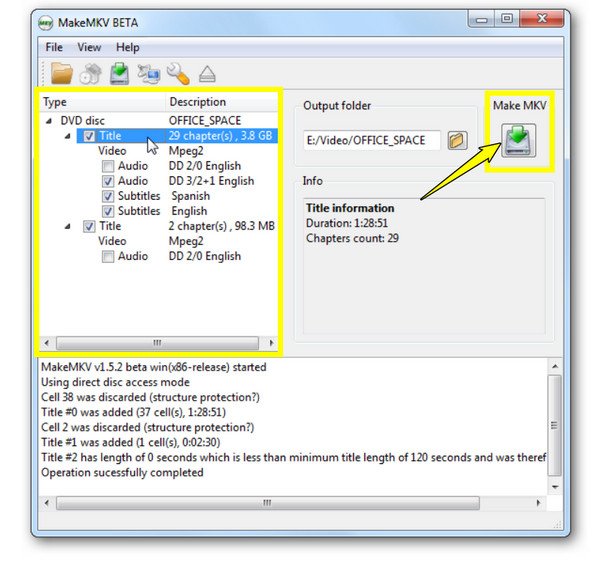
Für eine einfachere Methode konzentriert sich MakeMKV auf eine Hauptaufgabe: das Extrahieren Ihrer DVD in das MKV-Format. Anstatt Ihr Video neu zu kodieren, remuxt es die ausgewählten Streams in einen MKV-Container und erhält dabei die ursprüngliche Video- und Audioqualität. Sie können Kacheln, Audiospuren, Untertitel und andere Streams auswählen.
Man muss aber auch einige Einschränkungen beachten: Es bietet keine normale Video-Neukodierung, keine Bearbeitungswerkzeuge, funktioniert nur mit einem erneuerten Beta-Schlüssel und die resultierende Datei kann relativ groß sein. Trotzdem ist es sehr nützlich, wenn man eine digitale Kopie ohne umfangreiche Bearbeitung oder Komprimierung wünscht.
Geeignet für: Schnelles Remuxen einer DVD in MKV unter Beibehaltung der ursprünglichen Video- und Audiostreams.
Schritt 1Starten Sie MakeMKV und legen Sie Ihre DVD in das Laufwerk Ihres Computers ein. Sobald das Programm Ihre DVD gescannt hat, erweitern Sie die Hauptkacheln und wählen Sie diejenige aus, die Sie rippen möchten.
Schritt 2Behalten Sie alle gewünschten Tonspuren und Untertitel bei und entfernen Sie überflüssige Streams, um die Übersichtlichkeit zu verbessern.
Schritt 3Wählen Sie anschließend einen Ausgabeordner aus und klicken Sie auf die Schaltfläche "MKV erstellen", um den Remuxing-Vorgang zu starten.
Wie man mit HandBrake aus DVDs eine MKV-Datei erstellt
Handbrake verfolgt einen anderen Ansatz beim Erstellen von MKV-Dateien aus DVDs. Es ist kostenlos und Open Source und kodiert Videos im MKV-Container. Man kann Handbrake als … betrachten. MakeMKV-Alternative. Das Programm kodiert das Video neu und ermöglicht die Anpassung von Qualität, Codecs, Auflösung und weiteren Ausgabeeinstellungen. Dadurch entstehen kleinere MKV-Dateien, die sich leichter speichern und auf verschiedenen Geräten abspielen lassen. Allerdings ist die DVD-Unterstützung und die dazugehörigen Schritte mitunter etwas komplizierter, insbesondere bei kommerziellen DVDs mit Kopierschutz.
Geeignet für: Wenn Sie Ihre DVD in anpassbare MKV-Dateien umkodieren und die Kodierungseinstellungen anpassen möchten.
Schritt 1Öffnen Sie Handbrake und legen Sie Ihre DVD in Ihren Computer ein. Wählen Sie Ihre DVD-Quelle durch Klicken auf die Schaltfläche "Quelle öffnen". Wählen Sie anschließend den Filmtitel zum Konvertieren aus.
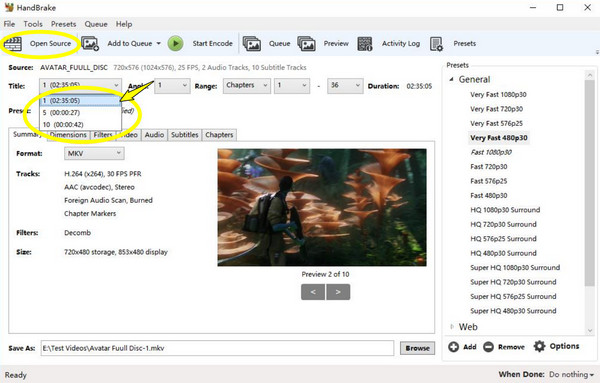
Schritt 2Wechseln Sie zum Tab "Zusammenfassung" und wählen Sie im Menü "Format" die Option „MKV“. Wählen Sie anschließend den gewünschten Encoder, die Qualität, die Auflösung und gegebenenfalls weitere Einstellungen.
Schritt 3Wählen Sie einen Ausgabespeicherort und klicken Sie auf die Schaltfläche "Start Encode", um die Konvertierung Ihrer DVD in MKV abzuschließen.
FAQs
-
Kann ich meine DVD in das MKV-Format rippen, ohne Qualitätsverlust?
Ja. Mit den richtigen Tools, wie zum Beispiel MakeMKV, können Sie Ihre DVD-Inhalte remuxen, ohne sie neu zu codieren. Dadurch bleibt die ursprüngliche Video- und Audioqualität erhalten.
-
Ist MKV wirklich ein gutes Format für DVD-Backups?
Ja. Da MKV Videos, mehrere Audiospuren und Untertitel in einer einzigen Datei speichert, ist es eine praktische Wahl zum Organisieren und Abspielen Ihrer digitalen Sammlungen.
-
Warum sind manche MKV-Dateien nach dem DVD-Ripping größer?
Dies liegt daran, dass das Video remuxt und nicht komprimiert wird. Durch das Beibehalten der Originalstreams entsteht zwar eine größere Datei, aber kein zusätzlicher Qualitätsverlust.
Abschluss
Es warten viele Lösungen auf Sie. Konvertieren Sie Ihre DVD in das MKV-Format.. Dank der genannten Tools ist das Rippen einfacher als erwartet. MakeMKV dient zum Erhalt der Originalstreams, und Handbrake ermöglicht die Feinabstimmung des Ausgabeformats. Für die DVD-zu-MKV-Konvertierung, anpassbare Einstellungen und Bearbeitungsfunktionen an einem Ort empfiehlt sich jedoch [Name des Tools einfügen]. 4Easysoft DVD Ripper. Laden Sie es noch heute herunter und erstellen Sie Ihre digitale DVD-Sammlung mit nur wenigen einfachen Schritten.
100% Sicher
100% Sicher
