
Brennen Sie die Xbox-Spiele-Disc in digitale Dateien, um die Video-/Audiodateien zu speichern.

3 Möglichkeiten zum Rippen und Übertragen von DVDs auf das iPhone (Kommerzielle und selbstgebrannte DVDs)

Geschrieben von Paula Pailaga Zu DVD rippen 2. Dezember 2025
Das Rippen von DVDs auf das iPhone ist die beste Möglichkeit, Ihre Lieblings-DVD-Filme jederzeit und überall auf Ihrem iPhone anzusehen. Aber wie genau rippt man eine DVD auf das iPhone? Mit einem DVD-Ripper-Tool digitalisieren Sie die DVD und speichern und spielen sie auf Ihrem iPhone ab. Allerdings liefern nicht alle Ripper-Tools die besten Ergebnisse! Daher stellt dieser Beitrag die drei besten Tools zum Rippen von DVDs auf das iPhone vor! Sehen Sie sich die einzelnen Tools unten an.
Führerliste
Welches ist das beste Format zum Rippen von DVDs auf das iPhone? Der beste Weg, DVDs in hoher Qualität auf das iPhone zu rippen So rippen Sie DVDs kostenlos mit Handbrake auf das iPhone Schritte zum Rippen von DVDs auf das iPhone mit WinX DVD Ripper So übertragen Sie DVD-Filme auf Ihr iPhone zur einfachen Wiedergabe FAQsWelches ist das beste Format zum Rippen von DVDs auf das iPhone?
Informieren Sie sich zunächst über die unterstützten iOS-Formate, bevor Sie eine DVD auf Ihr iPhone rippen. Alle unten aufgeführten Formate sind zulässig, und Sie können die gewünschten Formate entsprechend Ihren Anforderungen auswählen.
• Videoformate: MP4, H.264, M4V, MOV, MPEG-4 usw. MP4 (H.264/H.265) ist das kompatibelste Format für die DVD-zu-iPhone-Konvertierung. Es wird empfohlen, eine DVD in 720p oder 1080p in ein MP4-Video zu konvertieren. Die Bitrate kann zwischen 1500 kbps und 4000 kbps liegen. Die optimale Bildrate (FPS) beträgt 24 oder 30 FPS.
• Audioformate: MP3, AAC, M4A, WAV, AIFF und mehr. Das MP3-Format mit AAC-Codec ist die Standardeinstellung für die meisten Apple-Geräte
• Bildformate: JPEG, JPG, GIF, TIFF, PNG, BMP.
Der beste Weg, DVDs in hoher Qualität auf das iPhone zu rippen
Warum wählen?Sie können sämtliche DVD-Schutzmechanismen umgehen und geschützte DVDs 30-mal schneller in iPhone-kompatible Formate konvertieren.
Das erste, was dieser Beitrag vorstellen möchte, ist, wie man DVDs auf das iPhone rippt, mit dem professionellen 4Easysoft DVD Ripper. Mit diesem Tool können Sie DVDs in über 500 Formate rippen, darunter natürlich auch die vom iPhone unterstützten Formate (MOV, MP4, M4V usw.). Mit diesem Tool können Sie DVDs in über 500 Formate rippen, darunter natürlich auch die vom iPhone unterstützten Formate (MOV, MP4, M4V usw.). Dieses Tool unterstützt auch Gerätevoreinstellungen, mit denen Sie DVDs direkt auf verschiedene Geräte rippen können, darunter iPhones (von iPhone SE bis iPhone 14). Abgesehen von diesen Ausgabeformaten bietet dieses Tool auch eine großartige Ripping-Geschwindigkeit! Dank seiner GPU-Beschleunigungstechnologie rippt es DVD-Inhalte gleichzeitig mit 30-mal schnellerer Ripping-Geschwindigkeit. Darüber hinaus gewährleistet dieses Tool einen verlustfreien DVD-Ripping-Vorgang, sodass Sie auch nach der Digitalisierung die gleiche Qualität Ihrer DVD genießen können.

Bieten Sie Optionen zur Ausgabeoptimierung an, mit denen Sie die Ausgabequalität beibehalten und weiter verbessern können.
Passen Sie die DVD vor dem Rippen an, indem Sie Untertitel hinzufügen, das Aussehen verbessern und mehr.
Unterstützt das Rippen verschiedener DVD-Typen, einschließlich DVD-R, DVD+R, DVD-ROM und mehr.
Ermöglicht Ihnen das effiziente Rippen von DVDs aus verschiedenen Regionen und mit Kopierschutz.
100% Sicher
100% Sicher
Schritt 1Nach der Installation und dem Start des 4Easysoft DVD RipperLegen Sie die DVD in ein internes oder externes Laufwerk ein. Klicken Sie dann auf der Hauptoberfläche des Tools auf „DVD laden“, wählen Sie „DVD-Disk laden“ und wählen Sie die zuvor eingelegte Disk aus.

Schritt 2Klicken Sie anschließend auf die Schaltfläche „Vollständige Titelliste“ und wählen Sie aus der Liste den Titel aus, den Sie rippen möchten, indem Sie das entsprechende Kontrollkästchen aktivieren. Klicken Sie anschließend auf „OK“, um Ihre Auswahl zu speichern.

Schritt 3Klicken Sie anschließend rechts auf die Dropdown-Schaltfläche „Alles rippen nach:“ und wählen Sie die Registerkarte „Video“. Wählen Sie links aus, ob Sie Ihre DVD in MP4 oder MOV rippen möchten.

Tipp: Sie können Ihre DVD auch direkt auf Ihr iPhone rippen, je nachdem, welches iPhone-Modell Sie verwenden. Klicken Sie einfach auf die Registerkarte „Gerät“, wählen Sie links „Apple“ und wählen Sie rechts aus der Liste der Optionen ein iPhone-Modell aus.
Schritt 4Nachdem Sie ein Ausgabeformat ausgewählt haben, klicken Sie auf die Schaltfläche „Benutzerdefiniertes Profil“ entsprechend der zuvor gewählten Qualitätsoption. Anschließend können Sie im Fenster „Profil bearbeiten“ Qualität, Encoder, Bildrate und weitere Einstellungen anpassen. Vergessen Sie nicht, anschließend auf die Schaltfläche „Neu erstellen“ zu klicken.
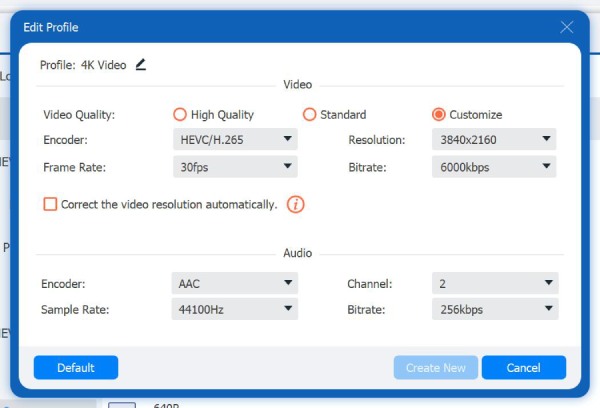
Schritt 5Sobald Sie die Einstellungen abgeschlossen haben, klicken Sie auf die Schaltfläche „Alle rippen“ in der unteren rechten Ecke, um den Rippvorgang zu starten. So rippen Sie DVDs mit diesem professionellen DVD-Ripper-Tool auf das iPhone!

So rippen Sie DVDs kostenlos mit Handbrake auf das iPhone
Warum wählen?HandBrake kann unverschlüsselte DVDs kostenlos in MP4 rippen. Allerdings kann HandBrake den DRM-Schutz nicht umgehen und geschützte DVDs ohne Drittanbieterbibliotheken nicht rippen. DVD-Menüs können nach dem Rippen nicht erhalten bleiben.
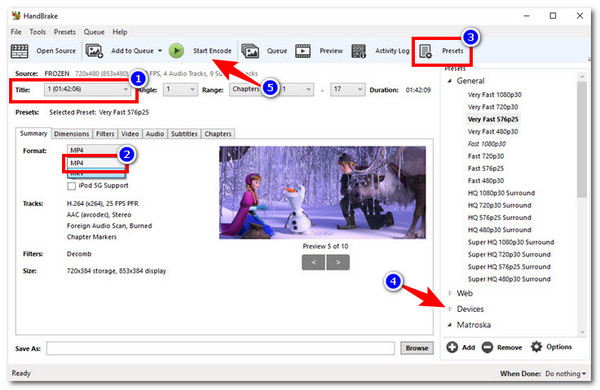
Ein weiteres Tool, mit dem Sie eine DVD auf ein iPhone rippen können, ist Handbrake. Dieses Tool ist ein Open-Source-Video-Transcoder für mehrere Plattformen, mit dem Sie auch Blu-ray rippen und DVDs effizient auf ein iPhone übertragen. Es unterstützt jedoch nur wenige Ausgabeformate, und von diesen Formaten können Sie nur DVD in MP4 wählen, da iPhones MKV und WebM nicht nativ unterstützen. Trotzdem bietet Handbrake Voreinstellungen für Apple, die die Videoqualität der Ausgabe effektiv optimieren. So verwenden Sie diese:
Schritt 1Installieren und starten Sie das Handbrake-Tool auf Ihrem Computer und legen Sie die zu rippende DVD in ein internes oder externes Laufwerk ein. Wählen Sie anschließend unter „Quellenauswahl“ die eingelegte DVD aus, sobald sie angezeigt wird.
Schritt 2Klicken Sie anschließend auf die Dropdown-Schaltfläche „Titel“ und wählen Sie den DVD-Inhalt aus, den Sie rippen möchten. Wählen Sie anschließend „MP4“ aus der Liste „Format“, klicken Sie auf die Dropdown-Schaltfläche „Voreinstellungen“, rufen Sie die Optionen unter „Geräte“ auf und wählen Sie eine „Apple“-Voreinstellung.
Schritt 3Klicken Sie anschließend oben in der Benutzeroberfläche des Tools auf die Schaltfläche „Kodierung starten“, um mit dem Rippen der DVD zu beginnen.
Schritte zum Rippen von DVDs auf das iPhone mit WinX DVD Ripper
Warum wählen?Umgehen Sie gängige Kopierschutzmechanismen von DVDs, darunter CSS, Regionalcode, RCE und mehr. So können Sie DVDs in iPhone-kompatible Formate rippen. Das Rippen von DVDs in MP4 ist bis zu 5 Minuten lang kostenlos. Danach ist ein Upgrade auf die Vollversion erforderlich.
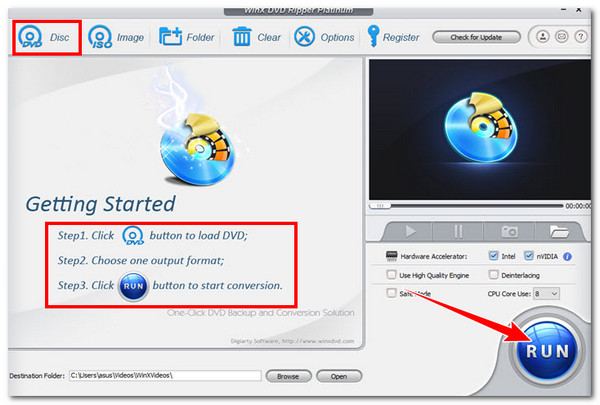
Das letzte Tool, mit dem Sie DVDs auf ein iPhone rippen können, ist WinX DVD RipperIm Gegensatz zu Handbrake ist WinX DVD Ripper kein Open-Source-Tool. Es gibt jedoch eine kostenlose Version, die Ihren Anforderungen gerecht wird. Das Tool unterstützt über 350 Ausgabeformate, darunter auch beliebte Geräte wie iPod, iPhone und Apple TV. Außerdem kann es die Originalqualität des DVD-Inhalts bis zu 98% beibehalten. Wenn Sie es ausprobieren möchten, befolgen Sie die folgenden Schritte:
Schritt 1Installieren und starten Sie WinX DVD Ripper auf Ihrem Computer. Legen Sie die DVD anschließend in ein externes oder internes Laufwerk ein. Klicken Sie anschließend oben links auf den Reiter „Disc“. Sobald die Ausgabeformate angezeigt werden, klicken Sie auf „Apple-Gerät“ und wählen Sie Ihr iPhone-Modell aus.
Schritt 2Klicken Sie anschließend auf „Durchsuchen“ und wählen Sie einen Zielordner. Klicken Sie anschließend auf „Ausführen“ in der Hauptoberfläche des Tools, um die DVD zu rippen. So rippen Sie DVDs mit diesem Tool auf das iPhone.
So übertragen Sie DVD-Filme auf Ihr iPhone zur einfachen Wiedergabe
Nachdem Sie DVDs in iPhone-Videos konvertiert haben, können Sie die Filme nun auf Ihr iPhone übertragen, um sie bequem anzusehen. Dafür gibt es zahlreiche Online- und Offline-Möglichkeiten. In den folgenden Kurzanleitungen erfahren Sie, wie Sie Videos von einem Computer auf ein iPhone übertragen.
Verwenden Sie 4Easysoft iPhone Transfer, um digitalisierte DVD-Filme auf Ihr iPhone zu übertragen.
4Easysoft iPhone-Übertragung ist Ihre Komplettlösung für die Organisation und Übertragung Ihrer iPhone-Daten. Sie können über 20 iPhone-Datentypen auswählen, bearbeiten, organisieren, konvertieren, in der Vorschau anzeigen und sicher verschieben. Die ursprüngliche Dateistruktur und Datenqualität bleiben dabei erhalten. Wenn Sie also Kontakte, Nachrichten, Fotos und andere Dateien flexibel in großen Mengen von und auf Ihr iPhone übertragen möchten, klicken Sie unten auf die Schaltfläche „Kostenloser Download“.
100% Sicher
100% Sicher
Finder/iTunes: DVD-Filme vom Computer auf das iPhone übertragen
Verbinden Sie Ihr iPhone einfach mit einem Lightning-USB-Kabel mit Ihrem Computer. Öffnen Sie anschließend iTunes (unter Windows) oder den Finder (unter Mac), um DVD-Filme auf Ihr iPhone zu übertragen. Beachten Sie jedoch, dass es zu Dateiformatbeschränkungen (z. B. MP4 oder MOV) und Kompatibilitätsproblemen kommen kann.
AirDrop: DVD auf iPhone übertragen (Mac)
Kurze Videos lassen sich schnell von einem Mac auf ein iPhone senden. mit AirDropObwohl es keine maximale Dateigrößenbeschränkung gibt, sollten Sie große Videos besser nicht mit AirDrop an ein iPhone senden, um lange Wartezeiten zu vermeiden.
FAQs
-
Warum zeigt HandBrake beim Rippen einer DVD die Meldung „Keine gültige Quelle gefunden“ an?
Da diese DVD kopiergeschützt ist oder physische Schäden (Verschmutzungen oder Kratzer) aufweist, können Sie in diesem Fall den 4Easysoft DVD Ripper verwenden, um verschlüsselte DVDs in iPhone-Videos zu konvertieren.
-
Die DVD-Videos ruckeln auf dem iPhone. Was kann ich tun?
Kodieren Sie das Video neu und reduzieren Sie die Videobitrate auf 2 bis 4 Mbit/s. Sollte das Video weiterhin ruckeln, können Sie die Exporteinstellungen manuell überprüfen und anpassen.
-
Warum lassen sich DVD-Filme nicht auf dem iPhone abspielen?
Stellen Sie sicher, dass Sie die DVD in ein iPhone-kompatibles Format konvertieren. Falls nicht, können Sie Videos manuell in die Formate MOV, MP4 oder M4V konvertieren.
Abschluss
Zusammenfassend lässt sich sagen, dass Sie in diesem Beitrag in drei einfachen Schritten erfahren haben, wie Sie DVDs auf das iPhone rippen. Mit diesen Methoden können Sie DVD-Inhalte digitalisieren und jederzeit und überall auf Ihrem iPhone ansehen. Zu den vorgestellten Optionen gehört die 4Easysoft DVD Ripper bietet die besten DVD-Ripping-Dienste. Dank der hohen Ripping-Geschwindigkeit, der Fähigkeit, die Qualität des Originalinhalts zu erhalten, und der großen Auswahl an iPhone-kompatiblen Ausgabeformaten können Sie effizient rippen. Nutzen Sie dieses Tool und teilen Sie es mit Ihren Freunden!
100% Sicher
100% Sicher
