

DVD auf iPad – So spielen Sie DVDs in hoher Qualität auf Ihrem iPad ab

Geschrieben von Paula Pailaga Zu DVD rippen 16. Juni 2026
DVDs auf ein iPad rippen So können Sie jederzeit und überall bequem hochwertige Videoinhalte ansehen. Diese Vorgehensweise klingt jedoch recht kompliziert und schreckt viele Anfänger ab. Da es keine direkte Möglichkeit gibt, DVDs auf dem iPad abzuspielen, ist es notwendig, das DVD-Format zunächst mit einem Computer zu lesen und zu konvertieren, bevor die DVD auf das iPad übertragen werden kann. Dieser Beitrag bietet Ihnen mehrere leicht verständliche Lösungen, mit denen Sie den Inhalt Ihrer DVD schnell auf Ihrem iPad speichern können.
Führerliste
So konvertieren Sie DVDs in iPad-Formate zur Wiedergabe Eine kostenlose Möglichkeit, DVDs mit HandBrake auf das iPad zu rippen [Bonus] So übertragen Sie gerippte DVDs schnell auf Ihr iPadSo konvertieren Sie DVDs in iPad-Formate zur Wiedergabe
Für Anfänger ist die Konvertierung von DVD auf iPad ein recht komplizierter Vorgang. Mit Hilfe von 4Easysoft DVD Ripper, Sie können diese Aufgabe auch ohne entsprechende Fachkenntnisse einfach und schnell erledigen. Folgen Sie einfach den intuitiven Anweisungen, um den DVD-Inhalt in Originalqualität für die Wiedergabe auf Ihrem iPad zu speichern. Gehen Sie nun wie folgt vor, um den Vorgang zu starten und den DVD-Inhalt nach Ihren Wünschen zu genießen:

GPU-Beschleunigung, die es Ihnen ermöglicht, DVDs 60-mal schneller für das iPad zu konvertieren.
Komprimieren Sie die Videogröße mithilfe mehrerer Einstellungen, wobei die Originalqualität erhalten bleibt.
Erstellen Sie mit benutzerdefinierten Einstellungen ein verlustfreies MP4- oder MOV-Video in hoher Qualität für das iPad.
Ermöglicht das Entschlüsseln von Beschränkungen für Verschlüsselungen, gebrannte DVDs, nicht abspielbare Dateien usw.
100% Sicher
100% Sicher
Schritt 1Legen Sie Ihre DVD in Ihr Gerät ein. Starten Sie 4Easysoft DVD Ripper und klicken Sie auf die Schaltfläche "DVD laden", um fortzufahren.
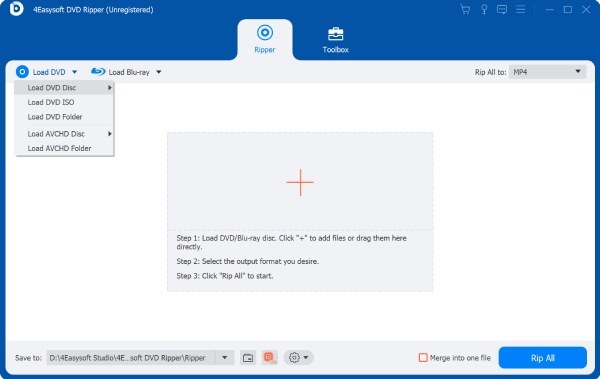
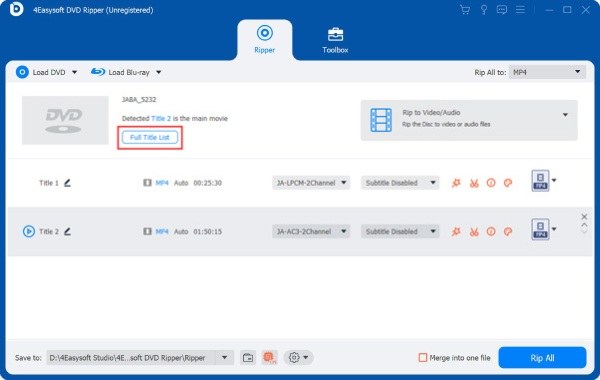
Schritt 2Um die Inhalte Ihrer DVD auszuwählen, klicken Sie auf die Schaltfläche "Vollständige Titelliste", um alle Teile anzuzeigen und die gewünschten auszuwählen.
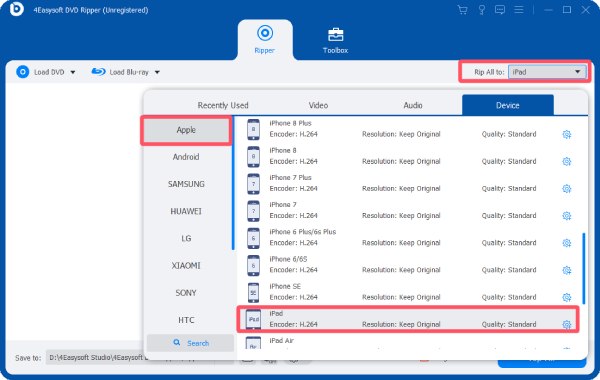
Schritt 3Klicken Sie auf die Schaltfläche "Alles rippen nach" und anschließend unter dem Tab "Gerät" auf die Schaltfläche "iPad". Klicken Sie abschließend erneut auf "Alles rippen", um die DVD ins iPad-Format zu konvertieren.
Eine kostenlose Möglichkeit, DVDs mit HandBrake auf das iPad zu rippen
Wenn Sie nach einer kostenlosen Möglichkeit suchen, eine DVD in ein vom iPad unterstütztes Format zu konvertieren, ist ein Open-Source-Tool die beste Wahl. HandBrake, ein seit Langem bewährtes Videobearbeitungsprogramm, ist für diese Aufgabe bestens geeignet. Die Bedienung mag zwar etwas komplex erscheinen, aber mit den folgenden detaillierten Schritten können Sie die Konvertierung von DVD zu iPad erfolgreich abschließen. Open-Source-DVD-Ripper.
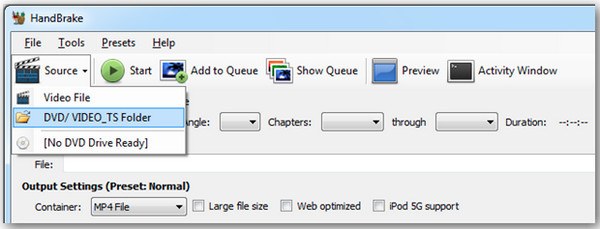
Schritt 1Legen Sie die DVD in das DVD-Laufwerk Ihres Computers ein. Starten Sie HandBrake und klicken Sie unter dem Reiter "Quelle" auf den Ordner "DVD/VIDEO_TS".
Schritt 2Klicken Sie, um den Titel auszuwählen, der der Länge des DVD-Films entspricht. Klicken Sie anschließend unter dem Reiter "Container" auf die Schaltfläche "MP4-Datei".

Schritt 3Klicken Sie abschließend auf die Schaltfläche "Start", um den Vorgang des Rippens von DVDs in iPad-Formate zu starten.

[Bonus] So übertragen Sie gerippte DVDs schnell auf Ihr iPad
Sie haben nun gelernt, wie Sie DVDs in von iPads unterstützte Dateiformate konvertieren. Die letzte Frage ist, wie Sie die konvertierte Datei auf Ihr iPad übertragen. Das ist ganz einfach, denn iTunes von Apple hilft Ihnen dabei. Nach der Übertragung können Sie die hochwertigen Videoinhalte Ihrer DVDs jederzeit und überall auf Ihrem iPad genießen. Falls Sie noch Fragen haben, folgen Sie einfach den folgenden Schritten, um die Übertragung nach der Konvertierung schnell abzuschließen.
Schritt 1Starten Sie iTunes und verbinden Sie Ihr iPad mit dem Gerät. Klicken Sie unter dem Tab "Datei" auf die Schaltfläche "Datei zur Mediathek hinzufügen".
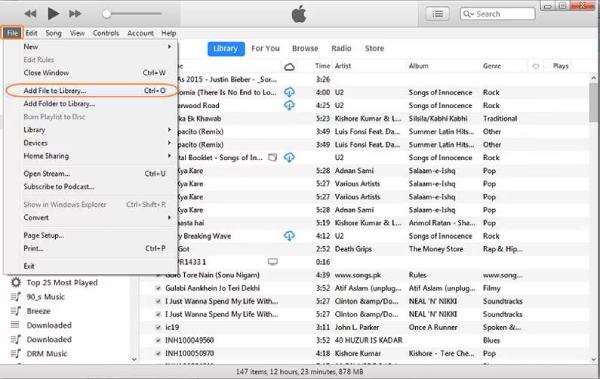
Schritt 2Sie müssen die konvertierten Daten übertragen. DVD zu iTunes Klicken Sie dazu im Voraus, um die konvertierte DVD-Datei auszuwählen, die Sie auf Ihr iPad übertragen möchten.
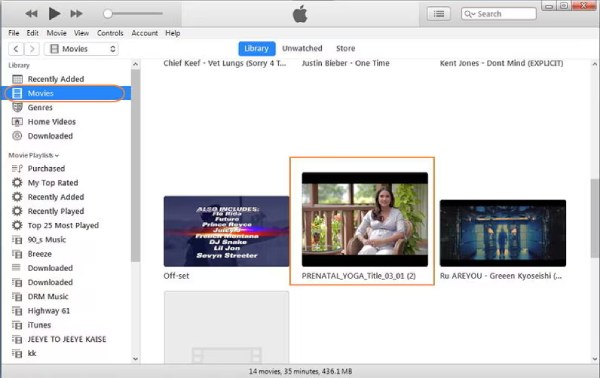
Schritt 3Navigieren Sie abschließend unter dem Tab "Filme" zu den konvertierten DVD-Dateien für iPad. Klicken Sie darauf, um sie mit Ihrem iPad zu synchronisieren.
Tipps
Um sicherzustellen, dass die übertragenen DVD-Dateien ihre ursprüngliche Qualität beibehalten, können Sie Folgendes verwenden: 4Easysoft iPhone-Übertragung um einen stabilen Übertragungsprozess zu gewährleisten.

Übertragen Sie iOS-Daten schnell zwischen Computern und iOS-Geräten.
Verwalten und bearbeiten Sie sämtliche Daten wie Kontakte, Fotos, Musik etc.
Synchronisieren und sichern Sie wichtige Dateien auf Ihrem Computer oder in iTunes.
Weitere Tools zum Erstellen von Klingeltönen, Konvertieren von HEIC und Wiederherstellen von iOS.
100% Sicher
100% Sicher
Abschluss
Mit einem geeigneten DVD-zu-iPad-Konverter, Sie werden feststellen, dass das Übertragen von DVD-Inhalten auf Ihr iPad zur Wiedergabe unglaublich einfach geworden ist. Selbst wenn Sie mit dem genauen Vorgang nicht vertraut sind, sollten Sie nach dem Lesen dieses Beitrags in der Lage sein, diese Aufgabe selbstständig durchzuführen. Um sicherzustellen, dass die Originalqualität der DVD erhalten bleibt und die Wiedergabe auf dem iPad reibungslos funktioniert, 4Easysoft DVD Ripper Es wird empfohlen, da es sowohl qualitativ hochwertige als auch hocheffiziente Funktionen bietet. Bei Bedarf können Sie es jetzt kostenlos herunterladen und nutzen.
100% Sicher
100% Sicher
