Benutzer, die dies herunterladen, laden auch herunter

4easysoft Mac Bildschirm RecorderBildschirmrekorder für den Mac

Bester Bildschirmrekorder zum Aufzeichnen sämtlicher Bildschirmaktivitäten, Mikrofon-Audio, Sprache, Webcam-Aufnahmen und Schnappschüsse in Originalqualität.

4easysoft Mac Blu-ray PlayerBlu-ray-Player für Mac

Spielen Sie alle DVDs/Blu-ray-Discs, ISO-Dateien und alle digitalen Videos in hoher Qualität ab. Erstellen Sie Ihre eigene Wiedergabeliste und steuern Sie die Wiedergabe ganz einfach, um das Video zu genießen.

4easysoft Mac DVD RipperDVD-Ripper für Mac

Extrahieren Sie Filme von DVD-Discs, DVD-Ordnern und ISO-Images in über 500 Dateiformate. Passen Sie DVD-Filme vor dem Rippen flexibel an.

4easysoft Mac iPhone DatenrettungDatenrettung für iPhone auf dem Mac

Retten Sie verlorene und gelöschte Fotos, Textnachrichten, Kontakte, Notizen, App-Daten und mehr von iOS-Geräten, iTunes und iCloud-Backups.

So führen Sie das heruntergeladene Installationsprogramm aus

1. Ist das Herunterladen des Programms sicher?

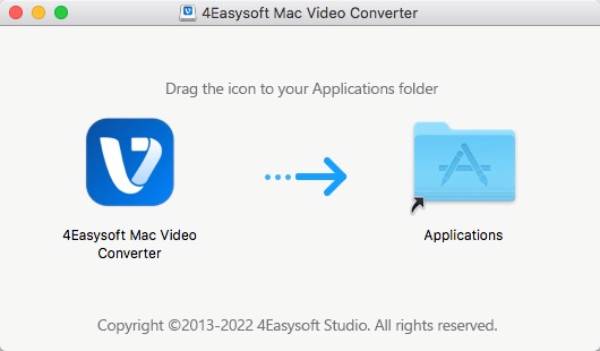
Sobald Sie Total Video Converter installiert haben, doppelklicken Sie auf das Installationsprogramm, um das Programm auf Ihrem Computer einzurichten. Wenn der Browser eine Fehlermeldung anzeigt Dieser Dateityp kann Ihrem Computer schaden. Die Ursache kann eine Aktualisierung der digitalen Signatur der Installationsdatei, Ihrer Netzwerkumgebung oder Ihrer Browsereinstellungen sein. Klicken Sie einfach auf die Schaltfläche „Behalten“, um das sichere Programm 100% zu installieren.

Installationsprogramm starten
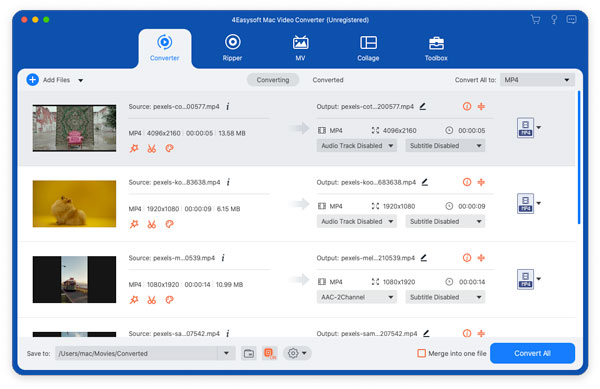
Videodatei MVC hinzufügen

2. Wo kann ich mit der Nutzung der Software beginnen?

Nachdem Sie den 4Easysoft Mac Video Converter auf den Anwendung Im Ordner „Software“ finden Sie die Software auf Ihrem Desktop oder im Launchpad. Doppelklicken Sie anschließend auf das Symbol, um die Software zu starten und mit der Konvertierung, Bearbeitung und Optimierung von Videos zu beginnen.

So verwenden Sie den 4Easysoft Video Converter

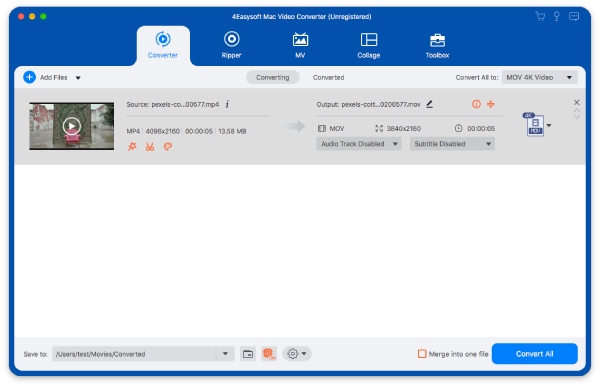
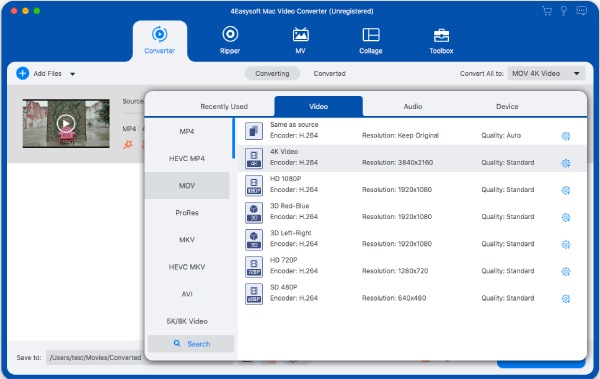
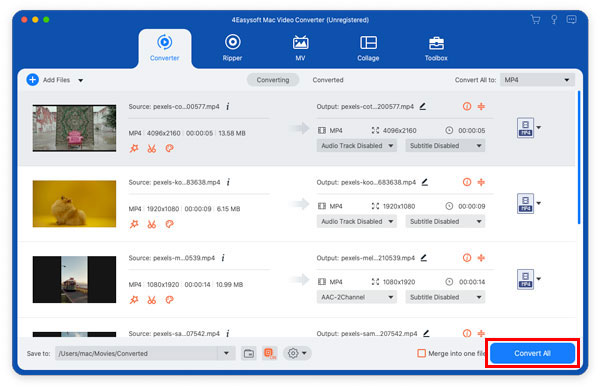
Videokonverter Dateien hinzufügen MVCVideokonverter Wählen Sie das Format MVCVideokonverter Konvertiert alle MVC

Klicken das Hinzufügen Dateien-Schaltfläche in der oberen linken Ecke des Programms. Wählen Sie die Dateien aus, die Sie konvertieren möchten, und klicken Sie auf Offen , um die Dateien zu importieren. Klicken Sie auf die Format Klicken Sie rechts neben der Datei auf die Schaltfläche. Sie sehen dann die Liste der Einstellungen, in der Sie das Ausgabeformat Ihren Wünschen und Ihrem Gerät entsprechend anpassen können. Gehen Sie zurück zur Hauptoberfläche und klicken Sie auf die Konvertieren alle Klicken Sie unten rechts im Programm auf die Schaltfläche, um mit der Konvertierung der ausgewählten Dateien zu beginnen.