
Löschen Sie Duplikate und geben Sie flexibel Speicherplatz auf Ihrem iPhone frei.

2 Wege zum Löschen von Voicemails auf dem iPhone mit 2 Wiederherstellungstipps

Geschrieben von Alvin Cantero Zu iOS-Reiniger 29. Januar 2026
Die Voicemail-Box des iPhones füllt sich schnell mit Spam, Terminen und anderen Anrufen. Egal, ob Sie nach Möglichkeiten suchen, Voicemails auf dem iPhone löschen Wenn Sie versehentlich gelöschte Voicemails wiederherstellen möchten, ist es wichtig, die integrierten Funktionen zu kennen. Dieser Leitfaden behandelt nicht nur die Funktionen der Telefon-App, sondern zeigt Ihnen auch andere Möglichkeiten, alle iPhone-Voicemails zu löschen und zu sichern, falls diese verloren scheinen. Verwalten Sie Ihre Voicemail-Nachrichten auf Ihrem iPhone noch heute effektiv!
Führerliste
Voicemails mit den integrierten Methoden auf dem iPhone löschen Verwenden Sie ein professionelles Tool, um iPhone-Voicemails stapelweise zu löschen. Versehentlich gelöschte Voicemails auf dem iPhone wiederherstellen So stellen Sie gelöschte Voicemails mit iCloud wieder herVoicemails mit den integrierten Methoden auf dem iPhone löschen
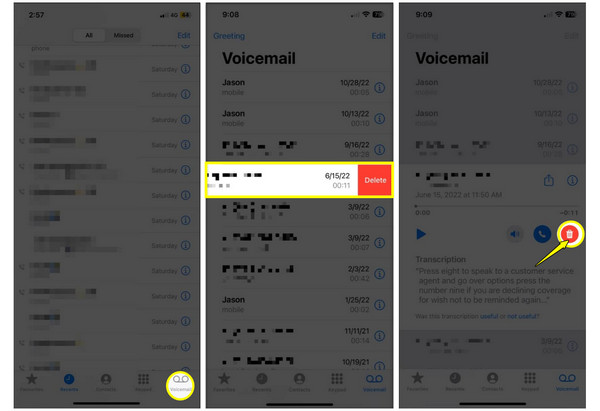
Bevor Sie fortgeschrittene Software verwenden, sollten Sie sich mit den integrierten Methoden zum Löschen von Voicemail-Nachrichten auf dem iPhone vertraut machen. Die meisten Nutzer wischen zum Löschen, aber es gibt noch schnellere Möglichkeiten, mehrere Nachrichten in der Telefon-App zu bearbeiten. Hier sind die Schritte zum manuellen Löschen gespeicherter Voicemails auf dem iPhone:
Schritt 1Tippen Sie in der App "Telefon" unten auf den Tab "Voicemail".
Schritt 2Um eine einzelne Voicemail-Nachricht zu löschen, wischen Sie auf der ausgewählten Voicemail nach links und tippen Sie auf die Schaltfläche "Löschen".
Schritt 3Um mehrere Voicemails zu bearbeiten, tippen Sie oben auf die Schaltfläche "Bearbeiten", wählen Sie die Kreise neben den gewünschten Voicemails aus und tippen Sie anschließend auf die Schaltfläche "Löschen".
Verwenden Sie ein professionelles Tool, um iPhone-Voicemails stapelweise zu löschen.
Wenn Sie mit einer großen Menge an Voicemail-Nachrichten zu tun haben, ist ein professioneller Reinigungsdienst die sicherste und beste Option, um Voicemails auf Ihrem iPhone zu löschen. 4Easysoft iPhone-Reiniger Dieses Tool eignet sich hervorragend für diese Aufgabe und bietet eine Komplettlösung zum Löschen all Ihrer unerwünschten Daten. Es geht über das einfache Entfernen hinaus und scannt Ihr Gerät gründlich nach versteckten Dateien oder großen Anhängen. Die intuitive Benutzeroberfläche ermöglicht die einfache Bedienung ohne technische Vorkenntnisse. Neben Voicemails entfernt es auch übergroße Fotos, unnötige Apps und weitere iPhone-Daten in einem Schritt. Mit diesem Tool können Sie sicher sein, dass Ihre Daten nach dem Löschen unwiederbringlich gelöscht sind und Ihnen somit absolute Sicherheit für Ihre persönlichen Daten geben.

Kann Voicemails auf dem iPhone einzeln oder gesammelt identifizieren und löschen.
Entfernt temporäre Dateien, Absturzprotokolle, Systemcaches, Fotos, Videos und mehr.
Es werden Löschstufen angeboten, die unterschiedlichen Sicherheits- und Datenschutzanforderungen gerecht werden.
Echtzeit-Voicemail-Vorschau vor dem Löschen, um Datenverlust zu vermeiden.
100% Sicher
100% Sicher
Schritt 1Starten Sie 4Easysoft iPhone Cleaner auf Ihrem Computer. Verbinden Sie Ihr iPhone mit einem Lightning-auf-USB-Kabel mit Ihrem PC. Tippen Sie auf Ihrem iOS-Gerät auf "Vertrauen", um den Zugriff zu erlauben.
Schritt 2Klicken Sie auf dem Hauptbildschirm in der linken Seitenleiste auf "Speicherplatz freigeben". Klicken Sie anschließend darunter auf die Schaltfläche "Große Dateien löschen", um den Scanvorgang zu starten.
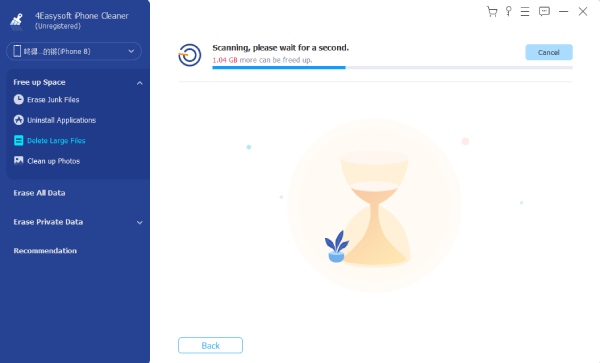
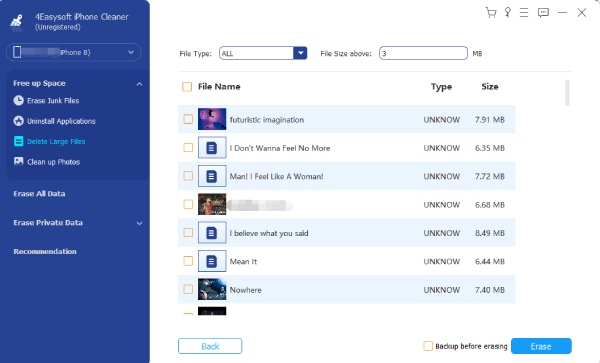
Schritt 3Überprüfen Sie nach Abschluss des Scans die Ergebnisse. Hier sehen Sie alle Dateien, einschließlich Musik, Videos und Sprachnachrichten. Markieren Sie das Kontrollkästchen neben der ausgewählten Sprachnachricht oder neben dem Dateinamen, um alle Nachrichten zu löschen.
Schritt 4Klicken Sie auf die Schaltfläche "Löschen", um mehrere Voicemails auf dem iPhone zu bestätigen und zu löschen.
100% Sicher
100% Sicher
Versehentlich gelöschte Voicemails auf dem iPhone wiederherstellen
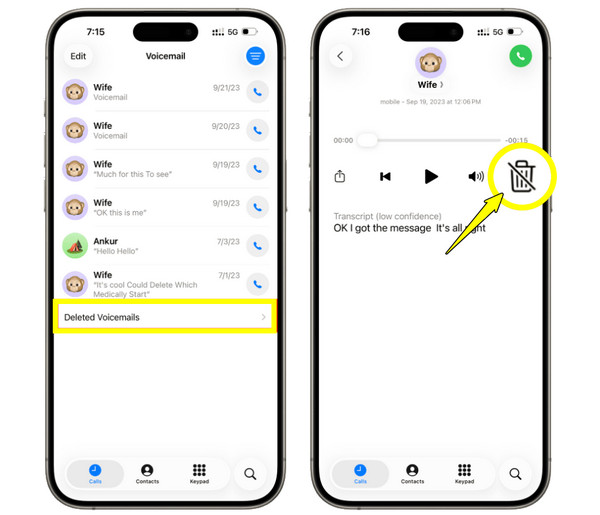
Was passiert aber, wenn Sie versehentlich wichtige Sprachnachrichten löschen? Zum Glück verfügen iPhones über eine integrierte Funktion, die gelöschte Audiodateien für kurze Zeit speichert. Diesen temporären Ordner können Sie dann manuell leeren oder Versehentlich gelöschte iPhone-Voicemails wiederherstellen schnell.
Schritt 1Öffnen Sie die Telefon-App auf Ihrem iPhone und gehen Sie zum Bereich "Voicemail". Scrollen Sie nach unten und suchen Sie den Ordner "Gelöschte Voicemails".
Schritt 2Suchen Sie die Voicemail-Nachricht, die Sie versehentlich gelöscht haben, und tippen Sie darauf.
Schritt 3Tippen Sie auf die Schaltfläche "Wiederherstellen", um die E-Mail in Ihren primären Posteingang zurückzuverschieben.
So stellen Sie gelöschte Voicemails mit iCloud wieder her
Angenommen, die Nachricht befindet sich nicht in Ihrem Ordner „Gelöschte Nachrichten“, dann müssen Sie möglicherweise in iCloud nachsehen. Wenn Sie regelmäßig Backups Ihres Geräts erstellen, befinden sich Ihre gelöschten Voicemails vom iPhone möglicherweise in Ihrem iCloud-Speicher. Beachten Sie jedoch, dass die Wiederherstellung gelöschter Voicemails über iCloud das Zurücksetzen Ihres Geräts erfordert und somit Ihre vorhandenen Daten betrifft. Stellen Sie daher sicher, dass Ihre aktuellen Daten vorher gesichert wurden. Voicemails auf ein neues iPhone übertragen, Das ist ein guter Ansatzpunkt.
Schritt 1Gehen Sie zu "Einstellungen", dann zu "Allgemein" und tippen Sie auf "iPhone übertragen oder zurücksetzen". Wählen Sie dort "Alle Inhalte und Einstellungen löschen".
Schritt 2Nachdem Ihr iPhone neu gestartet wurde, beginnen Sie mit der Einrichtung, bis der Bildschirm "Apps & Daten" angezeigt wird.
Schritt 3Tippen Sie auf "Aus iCloud-Backup wiederherstellen".
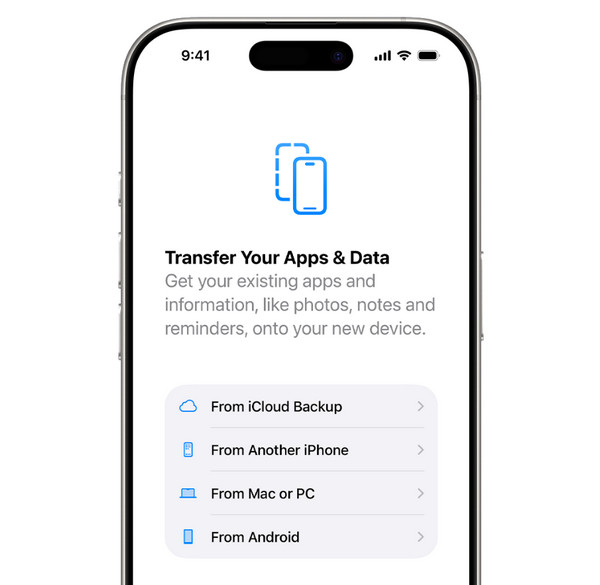
Schritt 4Bitte melden Sie sich mit Ihrer Apple-ID an und wählen Sie das aktuelle iCloud-Backup aus, das die fehlenden Voicemails enthält.
Schritt 5Warten Sie, bis der Fortschrittsbalken zum Wiederherstellen gelöschter Voicemails auf dem iPhone angezeigt wird.
Abschluss
Die Verwaltung Ihrer Voicemail-Box spart nicht nur Speicherplatz auf Ihrem iPhone, sondern sorgt auch dafür, dass nur wichtige Nachrichten übersichtlich und sicher aufbewahrt werden. Ob Sie die Telefon-App manuell öffnen oder ein Desktop-Tool nutzen möchten – Sie können den roten Punkt in der Voicemail-Liste auf Ihrem iPhone jetzt ganz nach Ihren Wünschen löschen. Denken Sie daran, zuerst den internen Ordner zu überprüfen und Ihr iCloud-Backup aktiv zu halten, um ein erfolgreiches Backup zu gewährleisten. iPhone-Voicemail löschen. Was das Desktop-Tool betrifft 4Easysoft iPhone-Reiniger, Manuelle Eingriffe werden übersprungen, und dank sicherer Löschmodi wird sichergestellt, dass Ihr iPhone keine großen Dateien mehr verarbeiten muss. Dieses Tool reinigt Ihr iPhone gründlich und schont es.
100% Sicher
100% Sicher
