
Zuverlässiger Videokonverter, -editor und -kompressor für den täglichen Gebrauch.

Video in MP3 konvertieren: 7 Wege für Desktop/Mobilgerät/Browser

Geschrieben von Aira Lesly Escoto Zu Audio konvertieren, Video konvertieren 13. März 2026
Echte Audiophile wissen, wie wichtig die Extraktionsmethode ist. Man muss sich nicht mehr mit einem kompletten Video zufriedengeben, nur um eine Minute seines Lieblingssongs zu hören, denn es ist Zeit für Video in MP3 konvertierenSo extrahieren Sie nicht nur Musik, sondern wandeln auch sperrige Videos in kompakte, handliche Audiodateien um. Heute stellen wir Ihnen sieben narrensichere Methoden vor – von Desktop- und Online-Anwendungen bis hin zu mobilen Apps –, mit denen Sie ganz einfach MP3-Audio aus Videos extrahieren können, und zwar auf jedem Gerät. Legen Sie jetzt los und sichern Sie sich Ihre Musik!
Führerliste
Umfassendes Tool zur Konvertierung von Videos in MP3 Konvertieren Sie Videos mit QuickTime auf dem Mac in MP3. Verwenden Sie den kostenlosen VLC-Konverter, um Videos in MP3 umzuwandeln. 2 Methoden zur Online-Konvertierung von Videos in MP3 So konvertieren Sie Videos in MP3 auf Ihrem iPhone/AndroidUmfassendes Tool zur Konvertierung von Videos in MP3
Wenn Sie einen leistungsstarken Konverter benötigen, der jedes Format präzise verarbeitet, 4Easysoft Total Video Converter ist die beste Wahl. Dieser Video-zu-MP3-Konverter bietet höchste Konvertierungsgeschwindigkeiten und volle Kontrolle über Qualität und Bitrate. Er unterstützt über 600 Formate und stellt so sicher, dass jedes Video, egal aus welchem Format es stammt, in eine hochwertige MP3-Datei umgewandelt werden kann. Dank Hardwarebeschleunigung ist der Konvertierungsprozess zudem extrem schnell, was Ihnen bei großen Projekten wertvolle Zeit spart. Die vielseitige Lösung ist für Windows und Mac verfügbar und somit für ein breites Spektrum an Nutzern – von Anfängern bis hin zu Experten – geeignet.

Konvertiert über 600 Video- und Audioformate, z. B. MP4, MOV, MP3, AAC usw.
Hochgeschwindigkeitskonvertierung mit KI-gestützter verlustfreier Qualitätserhaltung.
Schneiden, zusammenführen und die Audioeinstellungen wie Bitrate und Abtastrate anpassen.
Stapelverarbeitung zur gleichzeitigen Konvertierung mehrerer Videos in MP3-Dateien.
100% Sicher
100% Sicher
Schritt 1Öffnen Sie 4Easysoft Total Video Converter auf Ihrem Computer, um zu beginnen. Um Ihr Video hochzuladen, klicken Sie entweder auf die Schaltfläche "Dateien hinzufügen", um Ihre Computerordner auszuwählen, oder ziehen Sie die Videodateien einfach in die Mitte.

Schritt 2Navigieren Sie oben rechts zum Dropdown-Menü "Alle konvertieren in", um die Formatliste anzuzeigen. Wechseln Sie zum Tab "Audio", wählen Sie "MP3" und anschließend ein Format mit der gewünschten Qualität.

Schritt 3Für alle, die spezifische Audioparameter wünschen, klicken Sie auf die Schaltfläche "Benutzerdefiniertes Profil". Damit können Sie Abtastrate, Bitrate oder Encoder anpassen, um den gewünschten Klang zu erzielen.

Schritt 4Kehren Sie zur Hauptoberfläche zurück und wählen Sie unten einen Zielordner aus. Sie können Ihre konvertierte MP3-Datei auch umbenennen und anschließend auf die Schaltfläche "Alle konvertieren" klicken, um die Audiospur aus dem Video zu extrahieren und als MP3-Datei im ausgewählten Ordner zu speichern.

100% Sicher
100% Sicher
Konvertieren Sie Videos mit QuickTime auf dem Mac in MP3.
Mac-Nutzer dürfen sich freuen: Ein leistungsstarkes Tool befindet sich bereits im Programme-Ordner und hilft beim Konvertieren von MP4-Videos in MP3-Audio. Der QuickTime Player eignet sich nicht nur zum Ansehen von Videos, sondern extrahiert auch schnell die Audiospur – ideal für alle, die ein unverfälschtes Apple-Erlebnis bevorzugen. Er arbeitet ressourcenschonend und schnell und konvertiert Videos ohne aufwendige Bearbeitung in MP3.
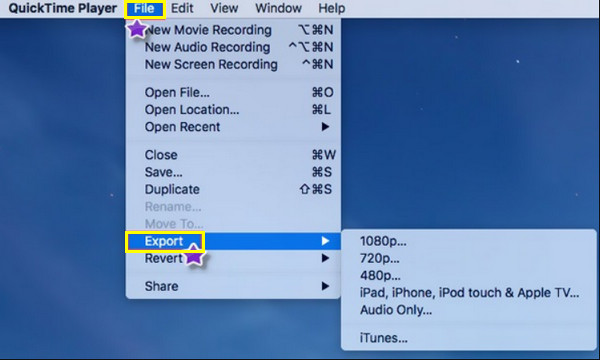
Schritt 1Klicken Sie auf Ihrem Mac mit der rechten Maustaste auf Ihre Videodatei und wählen Sie "Öffnen mit", dann "QuickTime Player". Klicken Sie nach dem Öffnen auf das Menü "Ablage" in der oberen Menüleiste.
Schritt 2Navigieren Sie zu "Exportieren als" und wählen Sie die Option "Nur Audio". Geben Sie einen Namen für Ihre konvertierte MP3-Datei ein und wählen Sie anschließend den gewünschten Speicherort.
Schritt 3Klicken Sie abschließend auf die Schaltfläche "Speichern", und QuickTime wird die Erstellung einer neuen Audiodatei einleiten.
Verwenden Sie den kostenlosen VLC-Konverter, um Videos in MP3 umzuwandeln.
Als plattformübergreifende Lösung für die Video-zu-MP3-Konvertierung bietet der VLC Media Player neben seinen Wiedergabefunktionen auch eine leistungsstarke Konvertierungs-Engine. Er ist kostenlos und Open Source und läuft unter Windows, Mac und Linux. Damit zählt er zu den zuverlässigsten Möglichkeiten, die Konvertierung kostenlos durchzuführen. VLC als kostenlosen Videoeditor verwenden zu.
Schritt 1Starten Sie die VLC Media Player-App, klicken Sie auf die Registerkarte "Medien" und wählen Sie dann "Konvertieren/Speichern". Klicken Sie auf die Schaltfläche "Hinzufügen", um die Videodatei auszuwählen, die Sie konvertieren möchten.
Schritt 2Klicken Sie unten auf die Schaltfläche "Konvertieren/Speichern" und wählen Sie dann im Dropdown-Menü "Profil" die Option "Audio - MP3" aus.
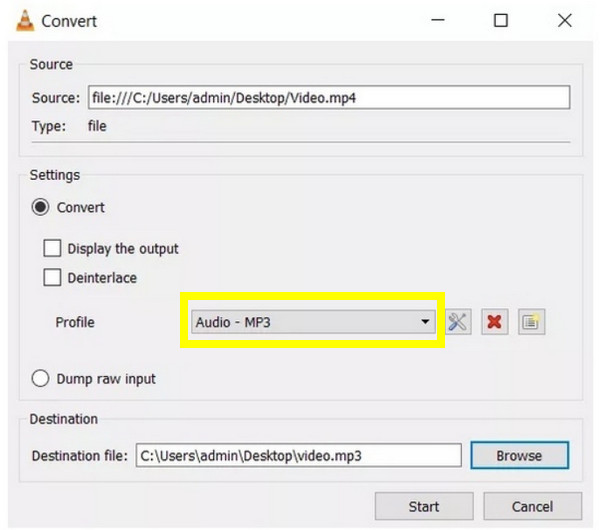
Schritt 3Klicken Sie abschließend auf "Durchsuchen", um den Ordnerpfad festzulegen, geben Sie Ihrer konvertierten MP3-Datei einen Namen und klicken Sie auf "Start". Bitte warten Sie, bis der Fortschrittsbalken vollständig angezeigt wird.
2 Methoden zur Online-Konvertierung von Videos in MP3
Manchmal möchte man jedoch gar keine Software installieren, um Videos in MP3 zu konvertieren. In solchen Fällen sind Online-Konverter die beste Lösung. Sie bieten eine Cloud-basierte Lösung, die direkt im Browser funktioniert. Hier sind die zwei besten Optionen, um Videos mit wenigen Klicks in MP3-Audio umzuwandeln!
1. CloudConvert
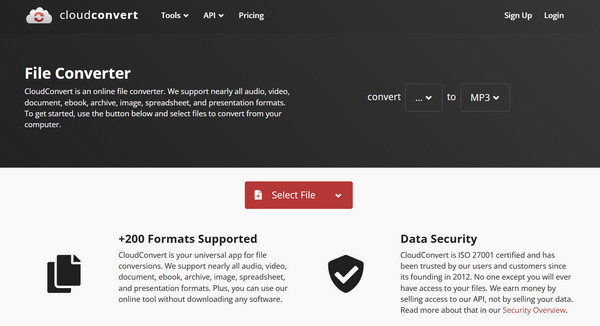
Diese äußerst vielseitige Online-Plattform unterstützt über 200 Formate und ermöglicht die Konvertierung von YouTube-Videos in MP3 oder andere Formate. CloudConvert bietet eine übersichtliche, werbefreie Benutzeroberfläche und erlaubt die Anpassung der Einstellungen vor der Konvertierung.
Schritt 1Gehen Sie zur CloudConvert-Website und klicken Sie auf die Schaltfläche "Datei auswählen", um Ihr Video hochzuladen.
Schritt 2Wählen Sie im Dropdown-Menü "Konvertieren in" die Option "Audio" und anschließend "MP3".
Schritt 3Klicken Sie auf die Schaltfläche "Konvertieren" und warten Sie, bis die Konvertierung abgeschlossen ist.
2. Konvertieren
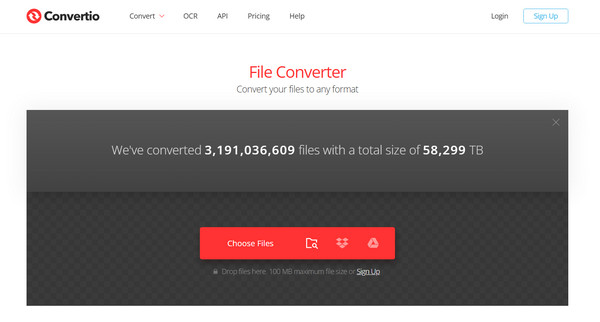
Ein weiterer Publikumsliebling ist Convertio, ein Online-Video-zu-MP3-Konverter, der sich durch Geschwindigkeit und Benutzerfreundlichkeit auszeichnet. Hier können Sie Dateien von Ihrem Computer oder Cloud-Speicher hochladen, und die Konvertierung ist in der Regel in weniger als einer Minute abgeschlossen.
Schritt 1Klicken Sie auf der Convertio-Hauptseite auf die Schaltfläche "Dateien auswählen", um Ihr Video hochzuladen.
Schritt 2Wählen Sie in der Liste der Audioformate "MP3" aus und klicken Sie auf die Schaltfläche "Konvertieren".
Schritt 3Lassen Sie die Website anschließend Ihre Datei verarbeiten.
So konvertieren Sie Videos in MP3 auf Ihrem iPhone/Android
Für alle, die viel Zeit mit ihrem Smartphone verbringen, gibt es spezielle Apps, mit denen sich Videos in MP3-Audiodateien umwandeln lassen. Egal ob iPhone oder Android-Gerät – im jeweiligen App Store findet sich bestimmt ein passender Video-zu-MP3-Konverter. iPhone-Klingeltöne erstellen oder das Speichern von Clips als Sprachnotizen.
1. Der Audio-Konverter für iPhone
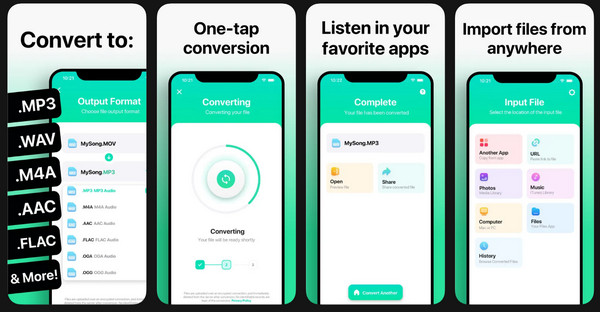
Der Audio Converter ist eine erstklassige iOS-App zur Video-zu-MP3-Konvertierung, die die Umwandlung in weniger als 15 Sekunden durchführt. Sie funktioniert einwandfrei und ist benutzerfreundlich. Konvertierte MP3-Dateien können Sie per AirDrop teilen oder direkt in der Dateien-App speichern.
Schritt 1Starten Sie den Audio Converter auf Ihrem iPhone-Bildschirm. Wählen Sie nun Ihre Videodatei aus der Fotos-App, der Dateien-App oder über eine URL aus.
Schritt 2Wählen Sie "MP3" als Ausgabeformat, tippen Sie auf "Konvertieren" und warten Sie einen Moment, bis der Vorgang abgeschlossen ist.
Schritt 3Speichern Sie Ihre MP3-Datei oder öffnen Sie sie in Ihrem Musikplayer.
2. MP3-Konverter – Video zu Audio für Android
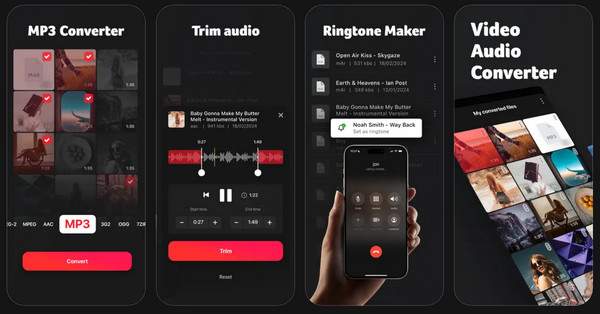
Als Nächstes stellen wir Ihnen diese Android-App zur Video-zu-MP3-Konvertierung vor, die sich auf die unkomplizierte Audioextraktion konzentriert. Sie unterstützt verschiedene Bitraten und ermöglicht die Bearbeitung von Metadaten wie Titel und Interpret vor dem Speichern der Datei. Mit dieser App können Sie lange YouTube-Videos in portable MP3-Dateien umwandeln.
Schritt 1Öffnen Sie die App "MP3 Converter – Video zu Audio" auf Ihrem Android-Gerät. Tippen Sie dort auf „Video zu Audio“, um ein Video aus Ihrer Galerie hochzuladen.
Schritt 2Wählen Sie anschließend "MP3" als Format und legen Sie die gewünschte Bitrate fest.
Schritt 3Tippen Sie auf die Schaltfläche "Konvertieren", um die Audioextraktion zu starten. Die MP3-Datei wird anschließend auf Ihrem Gerät gespeichert.
Abschluss
Letztendlich ist der beste Weg, Video in MP3-Audio konvertieren Das hängt von Ihren Bedürfnissen ab. Für Mac-Nutzer ist QuickTime ein echter Lebensretter, während VLC die zuverlässige Methode für alle ist, die die Freiheit von Open Source schätzen. Außerdem gibt es praktische Online-Tools und mobile Apps für unterwegs. Da das Konvertieren von Dateien aber keine Kopfschmerzen bereiten sollte, 4Easysoft Total Video Converter ist genau das Richtige für Sie! Es funktioniert als All-in-One-Kraftpaket und ermöglicht Ihnen die Kontrolle über Bitraten und Formate. Damit ist es das beste Werkzeug für alle, die stressfrei hochwertige Ergebnisse erzielen möchten.
100% Sicher
100% Sicher
