
Videos und Audiodateien in über 600 Formaten unter Windows und Mac konvertieren, verbessern und bearbeiten.

Wie konvertiert man SWF in MP4? 5 der besten Tools für Desktop/Online

Geschrieben von Aira Lesly Escoto Zu Video konvertieren 5. März 2026
Diese interaktiven Grußkarten und viralen Strichmännchenkämpfe basierten alle auf der SWF-Datei. Doch wie kann man sie heute noch abspielen, da der Adobe Flash Player eingestellt wurde und Browser das Format nicht mehr unterstützen? Konvertierung SWF zu MP4 So stellen Sie sicher, dass Ihre Inhalte auf jedem Gerät abgespielt werden können. Von Online-Konvertern mit nur einem Klick bis hin zu Desktop-Tools finden Sie hier alles, um das beste Tool zum Konvertieren von Flash-SWF in MP4 zu finden. Ihre Dateien laufen wieder!
Führerliste
Hochwertige Methode zur Konvertierung von SWF in MP4 auf PC/Mac Wie konvertiert man SWF-Dateien mit VLC korrekt in MP4? SWF mit dem beliebten HandBrake in MP4 konvertieren So konvertieren Sie SWF-Dateien auf dem Mac in MP4 Mit Clideo können Sie SWF-Dateien auf beliebigen Geräten in MP4 konvertieren.Hochwertige Methode zur Konvertierung von SWF in MP4 auf PC/Mac
Wer professionelle Ergebnisse ohne Probleme wie Störungen oder langsame Geschwindigkeiten erzielen möchte, für den ist ein dedizierter Desktop-Konverter Standard. Und eines der herausragenden Tools ist heutzutage … 4Easysoft Total Video Converter. Dieser SWF-zu-MP4-Konverter verarbeitet komplexe Flash-Dateien mit allen Ebenen und bewahrt dabei die Bildqualität. Egal ob High-End- oder Low-End-System – diese Software bietet eine stabile Umgebung für die Stapelverarbeitung verschiedener Dateiformate, darunter MOV, MKV, AVI und mehr. Sie ist die zuverlässigste Methode, SWF-Dateien in MP4 zu konvertieren, ohne auch nur ein einziges Frame Ihrer Animation zu beeinträchtigen.

Kann über 600 Formate verarbeiten, sodass Ihre alten SWF-Dateien niemals verloren gehen.
Konvertieren Sie Dutzende von SWF-Dateien gleichzeitig mit einem Klick in MP4.
Nutzt die GPU-Leistung, um den Konvertierungsprozess um das 60-fache zu beschleunigen.
Ausgefeilte Algorithmen sorgen dafür, dass die Ausgabe dem ursprünglichen SWF-Format entspricht.
100% Sicher
100% Sicher
Schritt 1Starten Sie zunächst 4Easysoft Total Video Converter auf Ihrem Computer. Klicken Sie einfach auf die Schaltfläche "Dateien hinzufügen", um Ihre Ordner zu durchsuchen, oder ziehen Sie die Dateien per Drag & Drop direkt in das Hauptfenster.

Schritt 2Klicken Sie auf das Dropdown-Menü "Format", um die vollständige Liste der Formate anzuzeigen. Gehen Sie zum Tab "Video" und wählen Sie "MP4" aus.

Wenn Sie Wert auf perfekte Details legen, klicken Sie auf die Schaltfläche "Benutzerdefiniertes Profil" neben dem MP4-Format, um Einstellungen wie Codec, Bitrate, Auflösung und mehr anzupassen.

Schritt 3Sobald alles passt, wählen Sie einen Zielordner. Wenn Sie bereit sind, klicken Sie einfach auf die Schaltfläche "Alle konvertieren", und die Software übernimmt die Konvertierung der .swf-Dateien in .mp4-Videos.

100% Sicher
100% Sicher
Wie konvertiert man SWF-Dateien mit VLC korrekt in MP4?
Die meisten kennen VLC als Mediaplayer, doch er verbirgt auch eine überraschend leistungsstarke Konvertierungsfunktion, mit der Sie SWF-Dateien in MP4 umwandeln können. Diese Lösung ist ideal, wenn Sie VLC bereits installiert haben und eine schnelle, kostenlose Methode ohne zusätzliche Software suchen. Da VLC SWF-Dateien jedoch als Videostream behandelt, müssen Sie die folgenden Schritte befolgen. SWF-Konverter sorgfältig.
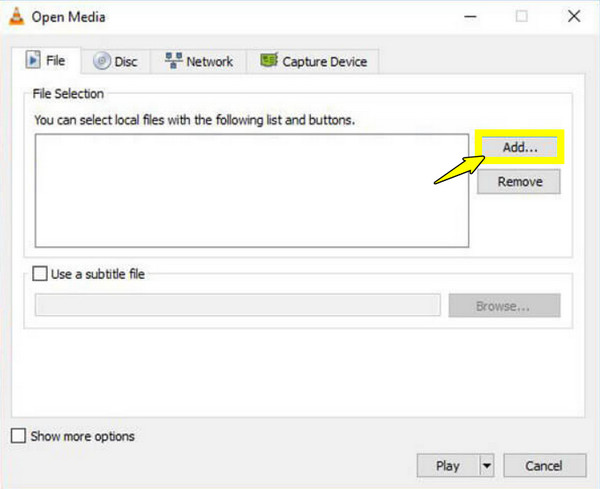
Schritt 1Öffnen Sie VLC und klicken Sie auf "Medien". Wählen Sie anschließend im Dropdown-Menü "Konvertieren/Speichern". Klicken Sie auf "Hinzufügen", um Ihre SWF-Datei aus dem Fenster zu importieren, und klicken Sie dann erneut auf "Konvertieren/Speichern", um fortzufahren.
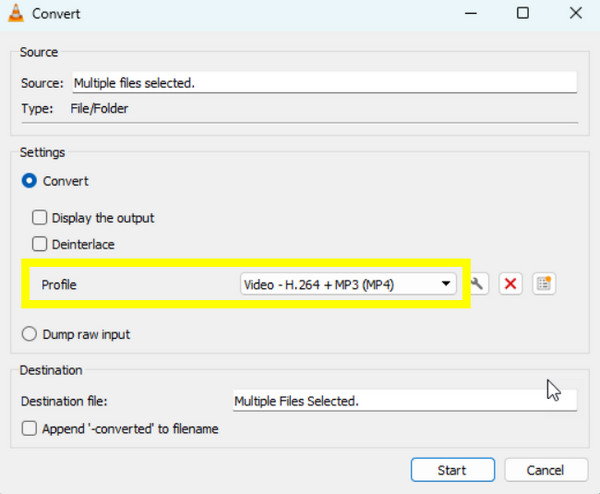
Schritt 2Wählen Sie anschließend im Dropdown-Menü "Profil" die Option "Video – H.264 + MP3 (MP4)" aus. Klicken Sie auf "Durchsuchen", um Ihrer Datei einen Namen zu geben und einen Speicherort auszuwählen.
Schritt 3Klicken Sie abschließend auf "Start", um SWF-Dateien in MP4-Dateien zu konvertieren.
SWF mit dem beliebten HandBrake in MP4 konvertieren
Wenn Sie also eine Open-Source-Lösung suchen, um SWF in MP4 zu konvertieren, ist Handbrake genau das Richtige für Sie! Dieser legendäre Transcoder bietet erweiterte Einstellungen und basiert auf einer High-End-Codierungs-Engine, die zu einer hervorragenden MP4-Datei führt. Er ist die erste Wahl für technisch versierte Nutzer, die sich intensiv mit Frameraten, Bitraten und mehr auseinandersetzen möchten. Darüber hinaus können Sie… Verwenden Sie HandBrake, um Videos zu kürzen, Videos komprimieren und weitere Videobearbeitungsaufgaben durchführen.
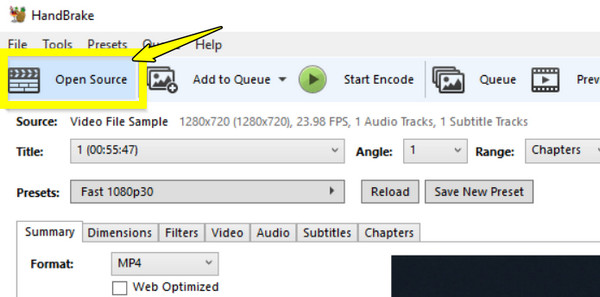
Schritt 1Starten Sie Handbrake auf Ihrem Computer. Klicken Sie auf "Quelle öffnen", um Ihre SWF-Datei hochzuladen. Stellen Sie anschließend im Tab "Zusammenfassung" sicher, dass das "Format" auf "MP4" eingestellt ist.
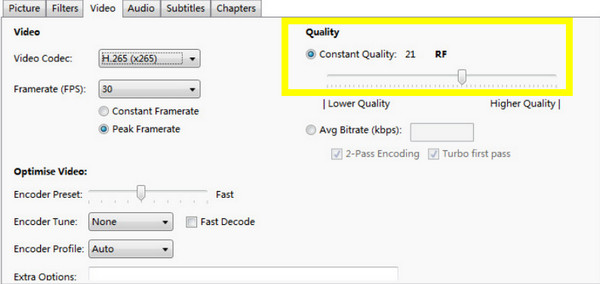
Schritt 2Wechseln Sie zum Tab "Video", um mit dem Schieberegler "Konstante Qualität" das optimale Verhältnis zwischen Dateigröße und Bildqualität einzustellen. Klicken Sie anschließend unten auf "Durchsuchen", um Speicherort und Dateinamen auszuwählen.
Schritt 3Klicken Sie auf die Schaltfläche "Start Encode", um den SWF-zu-MP4-Konvertierungsprozess zu starten.
So konvertieren Sie SWF-Dateien auf dem Mac in MP4
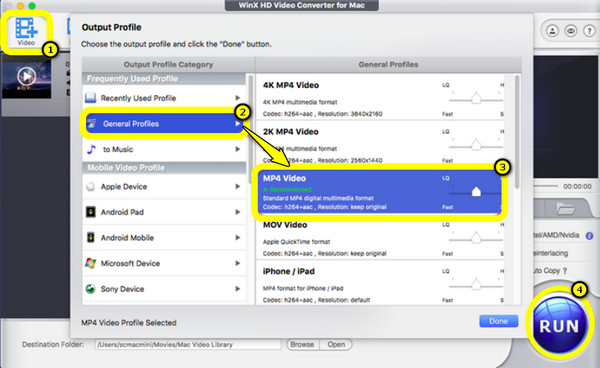
Mac-Nutzer haben oft Probleme mit Flash, da macOS eines der ersten Systeme war, das auf Adobes Plugin verzichtete. Daher ist WinX Video Converter für Mac eine erstklassige Lösung, um SWF-Dateien in MP4 zu konvertieren. Die hochwertige Engine garantiert, dass Ihre Flash-Animationen auf modernen Bildschirmen nicht pixelig werden.
Schritt 1Starten Sie WinX Video Converter für Mac und klicken Sie auf die Schaltfläche "Video hinzufügen", um Ihre SWF-Datei zu importieren.
Schritt 2Im Fenster "Ausgabeprofil" gehen Sie zu "Allgemeine Profile" und wählen Sie "MP4-Video" aus.
Schritt 3Passen Sie die Qualität nach Bedarf an, indem Sie zwischen Schnell und Hoher Qualität wählen.
Schritt 4Klicken Sie anschließend auf "Durchsuchen", um den Speicherort für Ihre Datei auszuwählen, und klicken Sie dann auf die Schaltfläche "Ausführen".
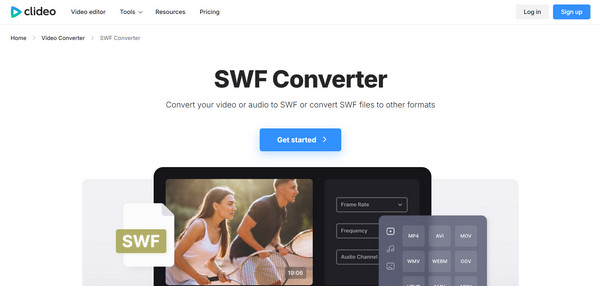
Mit Clideo können Sie SWF-Dateien auf beliebigen Geräten in MP4 konvertieren.
Vielleicht möchten Sie gar nichts installieren; dann ist die browserbasierte Lösung von Clideo möglicherweise die beste Wahl. Dieser moderne webbasierte SWF-zu-MP4-Konverter ermöglicht Videobearbeitung und -konvertierung direkt im Browser. Während andere Online-Tools Dateigrößenbeschränkungen haben, können Sie mit Clideo bis zu 500 MB kostenlos konvertieren – ein unübertroffener Komfort.
Schritt 1Sobald Sie auf der Website von Clideo Video Converter sind, klicken Sie auf die Schaltfläche "Datei auswählen" und laden Sie Ihre SWF-Datei von Ihrem Gerät oder aus Ihrem Cloud-Speicher hoch.
Schritt 2Wählen Sie anschließend in der Formatliste "MP4" aus.
Schritt 3Klicken Sie auf die Schaltfläche "Konvertieren" und warten Sie, bis der Server die Konvertierungsanfrage verarbeitet hat. Sobald die Konvertierung abgeschlossen ist, können Sie die Datei herunterladen.
Abschluss
Die Konvertierung von SWF in MP4 beschränkt sich nicht nur auf die Änderung der Dateiendung, sondern erfordert auch den Erhalt aller Animationen und des Flash-Players. Jede der heutigen Methoden bietet Komfort, Flexibilität und Zuverlässigkeit, sodass für jeden Nutzertyp die passende Option dabei ist. SWF online in MP4 konvertieren und offline. Aber wenn Sie eine Menge nicht abspielbarer Dateien haben, 4Easysoft Total Video Converter Bietet ein optimales Nutzungserlebnis. Dieser SWF-Konverter gewährleistet eine schnelle und hochwertige Umwandlung von Flash in MP4 und haucht Ihren alten Animationsdateien neues Leben ein, die auf modernen Bildschirmen abspielbar sind.
100% Sicher
100% Sicher
