

Konvertieren, bearbeiten und verbessern Sie konvertierte Audiodateien mit KI-Technologie.

Mehrere OGG-Dateien online/offline in MP3 konvertieren [5 Wege]

Geschrieben von Aira Lesly Escoto Zu Audio konvertieren 16. Januar 2026
OGG ist bekannt für gute Audioqualität bei kleineren Dateigrößen, aber nicht immer die beste Wahl für jeden. Daher bevorzugen Sie vielleicht OGG in MP3 konvertierenOGG ist ein Format, das aufgrund seiner universellen Kompatibilität von vielen Geräten und Abspielgeräten unterstützt wird. Dieser Beitrag stellt Ihnen fünf praktische Möglichkeiten vor, OGG-Dateien mithilfe von Desktop- und Online-Konvertern in MP3 umzuwandeln. Egal, ob Sie eine oder mehrere OGG-Dateien konvertieren möchten – hier erfahren Sie, welche Methode für Sie am besten geeignet ist.
Führerliste
Der Unterschied zwischen OGG und MP3 Konvertieren Sie OGG in MP3 mit einem leistungsstarken Konverter Wie man OGG in Audacity in MP3 konvertiert Verwenden Sie den VLC Media Player, um OGG in MP3 zu konvertieren. 2 Online-Methoden zur Konvertierung von OGG in MP3Der Unterschied zwischen OGG und MP3
Bevor Sie OGG-Dateien in MP3-Audio konvertieren, sollten Sie diese beiden Formate kennen. Obwohl es sich bei beiden um gängige komprimierte Audioformate handelt, unterscheiden sie sich hinsichtlich Kompatibilität, Qualität und alltäglicher Verwendung.
- Audioqualität. OGG bietet bei gleicher Bitrate eine bessere Klangqualität als MP3.
- Kompatibilität. Alle Geräte und Abspielgeräte unterstützen MP3-Dateien, während OGG-Dateien auf einigen älteren Geräten möglicherweise nicht abgespielt werden.
- Kompressionsverfahren. OGG Vorbis bietet im Allgemeinen eine bessere Komprimierungseffizienz als MP3. Mit OGG erhalten Sie eine bessere Klangqualität bei kleineren Dateigrößen.
- Dateigröße. OGG-Dateien können im Vergleich zum MP3-Format eine kleinere Dateigröße aufweisen und dabei eine bessere Audioqualität bieten. Darüber hinaus können Sie verwenden Online-Audiokompressoren OGG- und MP3-Dateien flexibel verkleinern.
- Anwendungsfälle. OGG wird üblicherweise für Streaming, Spiele und Open-Source-Plattformen verwendet, während MP3 der Standard für Musikaustausch und alltägliches Musikhören ist.
Konvertieren Sie OGG in MP3 mit einem leistungsstarken Konverter
Der erste Konverter hier wandelt nicht nur OGG-Dateien in MP3-Audiodateien um, sondern unterstützt auch Hunderte von Formaten wie FLAC, AAC, MP4, MOV, AVI und mehr, jeweils mit anpassbaren Profilen. 4Easysoft Total Video ConverterAuch wenn Sie mehrere Dateien gleichzeitig haben, brauchen Sie sich keine Sorgen zu machen, denn das Programm verfügt über eine Stapelverarbeitungsfunktion, mit der Sie mehrere OGG-Dateien gleichzeitig bearbeiten können. Darüber hinaus können Sie Audiodateien vor der Konvertierung kürzen, zusammenführen, komprimieren, die Lautstärke erhöhen und bearbeiten.

Unterstützt über 600 Audio- und Videoformate, zusätzlich zu OGG und MP3.
Nutzt fortschrittliche Verarbeitungstechnologie für kurze Ladezeiten und qualitativ hochwertige Ergebnisse.
Integrierte Vorschaufunktion zur Überprüfung aller Änderungen vor der Konvertierung.
Einstellbare Parameter für Encoder, Bitrate, Audiokanäle und mehr.
100% Sicher
100% Sicher
Schritt 1Öffnen Sie 4Easysoft Total Video Converter. Klicken Sie auf die Schaltfläche „Dateien hinzufügen“, um Ihre OGG-Audiodateien hinzuzufügen.

Schritt 2Öffnen Sie das Dropdown-Menü „Alle konvertieren in“, um alle verfügbaren Formate anzuzeigen. Gehen Sie zu „Audio“, wählen Sie „MP3“ und anschließend die gewünschte Qualitätseinstellung.

Schritt 3Wenn Sie mehr Kontrolle wünschen, klicken Sie auf die Schaltfläche „Benutzerdefiniertes Profil“, um Einstellungen wie Abtastrate, Bitrate oder Encoder anzupassen.

Schritt 4Sobald Sie Ihre Einstellungen abgeschlossen haben, kehren Sie zum Hauptbildschirm zurück und wählen Sie einen Ordner für Ihre konvertierten MP3-Dateien aus. Benennen Sie die Ausgabedatei bei Bedarf um und klicken Sie dann auf die Schaltfläche „Alle konvertieren“, um die OGG-Datei im MP3-Format zu speichern.

100% Sicher
100% Sicher
Wie man OGG in Audacity in MP3 konvertiert
Audacity hingegen ist ein beliebter Audioeditor, der sich auch hervorragend als zuverlässige Lösung zum Konvertieren von .ogg- in .mp3-Dateien eignet. Er unterstützt OGG-Dateien nativ, wodurch der Konvertierungsprozess reibungslos und anfängerfreundlich gestaltet wird. Außerdem können Sie Audio in Audacity bearbeiten hier vor dem Export.
Schritt 1Starten Sie Audacity auf Ihrem Computer. Klicken Sie auf „Datei“, wählen Sie dann „Öffnen“ und laden Sie Ihre OGG-Audiodatei hoch. Alternativ können Sie sie auch direkt in die Benutzeroberfläche ziehen.
Schritt 2Falls Sie dazu aufgefordert werden, besorgen Sie sich einen MP3-Encoder, um den MP3-Export zu ermöglichen.
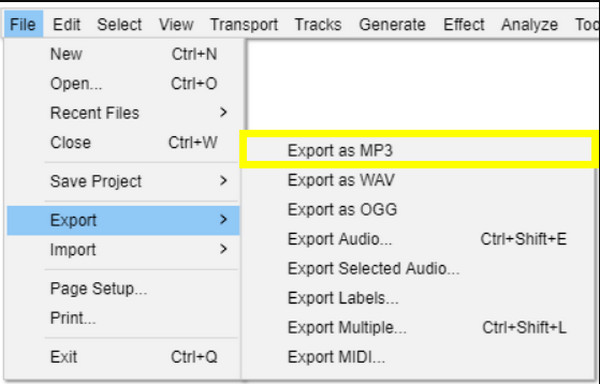
Schritt 3Klicken Sie anschließend auf „Datei“, dann auf „Exportieren“ und „Als MP3 exportieren“.
Schritt 4Wählen Sie die gewünschte Bitrate und Qualität und anschließend einen Zielordner.
Schritt 5Klicken Sie auf die Schaltfläche „Speichern“.
Verwenden Sie den VLC Media Player, um OGG in MP3 zu konvertieren.
Der VLC Media Player ist ein weiteres bekanntes Programm, das nahezu alle Mediendateiformate abspielen kann. Er verfügt außerdem über eine integrierte Konvertierungsfunktion, mit der OGG-Audiodateien in MP3 umgewandelt werden können. Obwohl er keine erweiterten Audiobearbeitungswerkzeuge bietet, arbeitet er schnell, ist ressourcenschonend und zuverlässig für einfache Formatänderungen.
Schritt 1Starten Sie den VLC Media Player.
Schritt 2Klicken Sie auf „Medien“. Wählen Sie dann die Option „Konvertieren/Speichern“ und klicken Sie anschließend auf „Hinzufügen“, um Ihre OGG-Datei zu importieren. Klicken Sie erneut auf „Konvertieren/Speichern“.
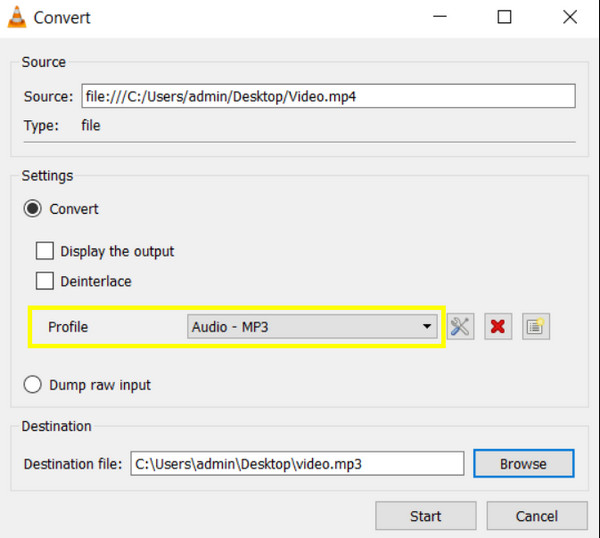
Schritt 3Wählen Sie in diesem neuen Fenster unter „Profil“ die Option „Audio – MP3“.
Schritt 4Wählen Sie anschließend einen Ordner aus und benennen Sie die Datei gegebenenfalls um. Klicken Sie auf die Schaltfläche „Start“, um die OGG-zu-MP3-Konvertierung zu beginnen.
2 Online-Methoden zur Konvertierung von OGG in MP3
Online-Konverter sind ideal, wenn Sie keine Desktop-Software installieren möchten. Die folgenden beiden Online-Tools funktionieren direkt im Browser und sind von jedem Gerät aus zugänglich.
1. Zamzar
Zamzar unterstützt gängige Audiokonvertierungen, darunter OGG zu MP3. Im Vergleich zu anderen Online-OGG-Konvertern können Sie die konvertierten MP3-Audiodateien per E-Mail versenden. Geben Sie dazu einfach die E-Mail-Adresse des Empfängers in Zamzar ein, bevor Sie diesen Dienst nutzen. kostenloser Audiokonverter.
Schritt 1Suchen Sie die Webseite von Zamzar Audio Converter. Klicken Sie auf die Schaltfläche „Dateien auswählen“ und laden Sie Ihre OGG-Audiodatei hoch.
Schritt 2Wählen Sie im Menü „Konvertieren in“ als Zielformat „MP3“ aus und klicken Sie auf die Schaltfläche „Jetzt konvertieren“, um den Vorgang zu starten.
Schritt 3Laden Sie die Datei herunter, sobald sie fertiggestellt ist.
2. Konvertieren
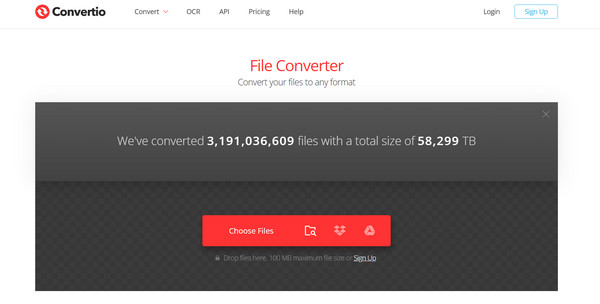
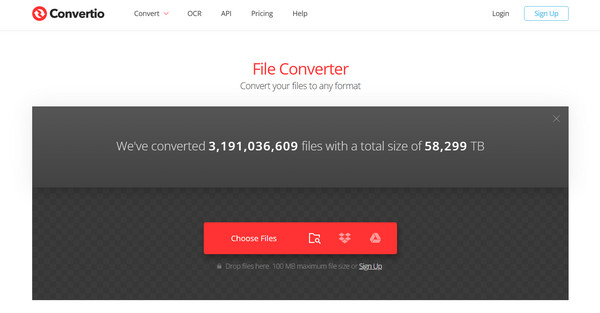
Convertio ermöglicht es Nutzern, OGG-Dateien per URL, Google Drive oder Dropbox hochzuladen. So können Sie OGG-Dateien direkt aus der Cloud in MP3 konvertieren. Die maximale Dateigröße beträgt für kostenlose Nutzer 100 MB. Dies ist für die meisten Anwendungsfälle ausreichend.
Schritt 1Sobald Sie auf der Convertio-Website sind, laden Sie Ihre OGG-Datei von Ihrem Gerät oder Cloud-Speicher hoch, indem Sie auf die Schaltfläche „Dateien auswählen“ klicken.
Schritt 2Als Nächstes stellen Sie das Ausgabeformat auf „MP3“ ein. Klicken Sie auf die Schaltfläche „Konvertieren“, um den Export von OGG nach MP3 zu starten.
Schritt 3Laden Sie es herunter, sobald es fertig ist.
Abschluss
Von Offline-Lösungen bis hin zu einem schnellen Online-Konverter – jede Lösung hat ihre eigenen Vorteile und macht die OGG zu MP3-Konvertierung Ein Prozess, der sich sowohl für Gelegenheitsnutzer als auch für erfahrene Anwender eignet. Sie wünschen sich einen schnellen, zuverlässigen und qualitativ hochwertigen Prozess? Dann ist dieser genau der Richtige für Sie. 4Easysoft Total Video ConverterDieses Programm unterstützt Stapelverarbeitung, verschiedene Formate, anpassbare Einstellungen und viele weitere spannende Funktionen und eignet sich daher hervorragend zum Konvertieren von OGG in MP3 und andere Formate.
100% Sicher
100% Sicher
