
Konvertieren Sie Video und Audio in über 1000 Formate und für mehr als 1000 Geräte – in hoher Qualität und mit hoher Geschwindigkeit.
So konvertieren Sie MPG reibungslos in MP4, um eine höhere Qualität zu erzielen.

Geschrieben von Aira Lesly Escoto Zu Video konvertieren 6. Februar 2026
MPG ist ein mit MPEG-1, MPEG-2 oder MPEG-4 komprimiertes Format. Diese Komprimierungsformate werden jedoch heutzutage weniger unterstützt, und MPG bietet eine vergleichsweise geringe Komprimierungseffizienz. Daher ist für die Wiedergabe von MPG auf modernen Geräten eine Konvertierung in MP4 erforderlich. Die sechs in diesem Artikel empfohlenen Methoden ermöglichen Ihnen dies. MPG in MP4 konvertieren auf mehreren Geräten. Lesen Sie weiter, um mit der Konvertierung Ihrer MPG-Dateien zu beginnen.
Führerliste
Der beste Weg, MPG auf PC/Mac einfach in MP4 zu konvertieren 2 Methoden zur kostenlosen Online-Konvertierung von MPG in MP4. So konvertieren Sie MPG in MP4 mit dem VLC Player MPG-Dateien mit iMovie auf dem Mac in MP4 konvertierenDer beste Weg, MPG auf PC/Mac einfach in MP4 zu konvertieren
Wenn Sie in diesem Bereich keine Erfahrung haben, aber MPG-Dateien schnell in MP4 konvertieren möchten, 4Easysoft Total Video Converter ist der beste Videokonverter für Ihr Windows-/Mac-Gerät. Mit diesem Videokonverter erledigen Sie Konvertierungen mit nur wenigen Klicks. Das Tool unterstützt außerdem die Stapelverarbeitung ohne Dateigrößenbeschränkungen. Dank Hardwarebeschleunigung wird die CPU-Auslastung reduziert. Die gleichzeitige Konvertierung mehrerer Dateien ist bis zu 50-mal schneller als mit herkömmlicher Software.

Konvertieren Sie MPG in MP4 und über 1000 weitere Formate unter Windows und Mac.
Unterstützt Stapelkonvertierung ohne Dateigrößenbeschränkung.
50-mal schnellere Konvertierungsgeschwindigkeit dank Hardwarebeschleunigung.
Integrierte Bearbeitungswerkzeuge zum Zuschneiden, Drehen und Verbessern von Videos vor dem Export.
100% Sicher
100% Sicher
Schritt 1Starten Sie den 4Easysoft Total Video Converter auf Ihrem Windows-/Mac-Computer. Klicken Sie anschließend auf die Schaltfläche „Dateien hinzufügen“ oder ziehen Sie Ihr Video per Drag & Drop in die Software, um MPG-Dateien hochzuladen.
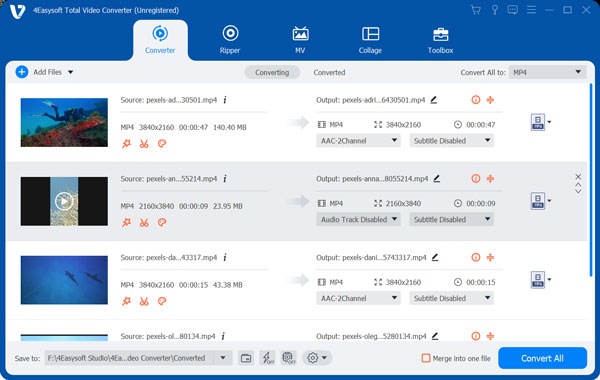
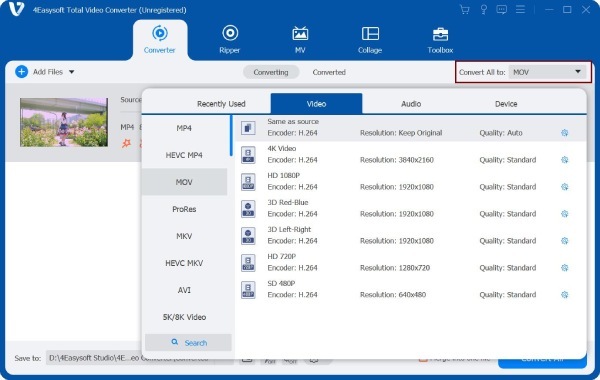
Schritt 2Klicken Sie anschließend auf die Schaltfläche "Alle konvertieren in"; ein neues Fenster wird angezeigt. Gehen Sie zum Abschnitt "Video" und wählen Sie dann das MP4-Format aus.
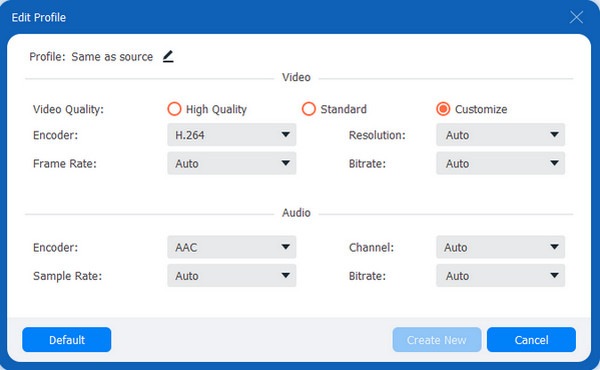
Schritt 3Um die Videoqualität beizubehalten, klicken Sie auf die Schaltfläche am Ende des ausgewählten Formats. Anschließend können Sie im neuen Fenster den Encoder, die Bildrate usw. anpassen. Klicken Sie danach auf "Neues Video erstellen".
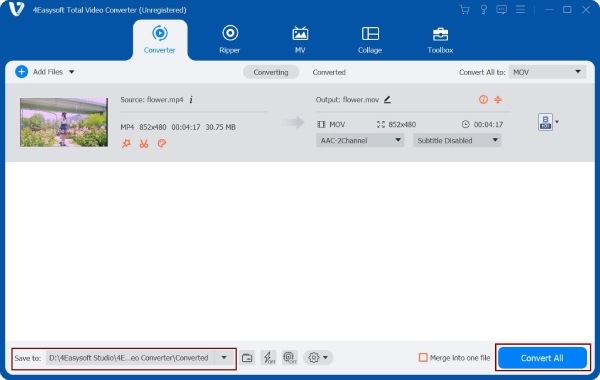
Schritt 4Sie können Ihre konvertierten Dateien nun speichern. Klicken Sie dazu zunächst auf "Speichern unter", um einen Speicherort auszuwählen. Klicken Sie anschließend auf "Alle konvertieren", um die MPG-Dateien erfolgreich in MP4 zu konvertieren.
100% Sicher
100% Sicher
2 Methoden zur kostenlosen Online-Konvertierung von MPG in MP4.
Neben den oben genannten leistungsstarken Videokonvertern können Sie auch einen kostenlosen Online-Konverter von MPG zu MP4 verwenden. Beachten Sie jedoch, dass Online-Konverter in der Regel nur eine eingeschränkte Formatunterstützung und weniger Funktionen bieten.
1. Konvertieren
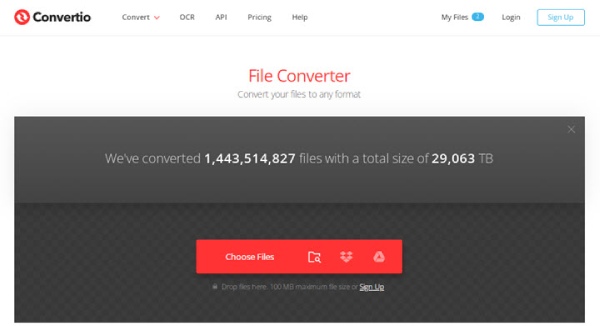
Convertio macht die Online-Konvertierung von MPG zu MP4 einfach und flexibel und bietet ein vollständig browserbasiertes Konvertierungserlebnis, das auf allen Geräten verfügbar ist. Nutzer können Parameter wie Encoder und Auflösung vor der Konvertierung über das Zahnradsymbol anpassen. Die SSL-Verschlüsselung gewährleistet dabei die Vertraulichkeit und Sicherheit der hochgeladenen Inhalte während des gesamten Prozesses.
Schritt 1Öffnen Sie die offizielle Convertio-Website und laden Sie die MPG-Videodatei von Ihrem Gerät hoch. Wählen Sie MP4 als Zielformat.
Schritt 2Konfigurieren Sie die gewünschten Videoparameter. Klicken Sie anschließend auf "Konvertieren", um den Vorgang zu starten. Laden Sie die MP4-Datei danach über Ihren Webbrowser herunter.
2. Zamzar
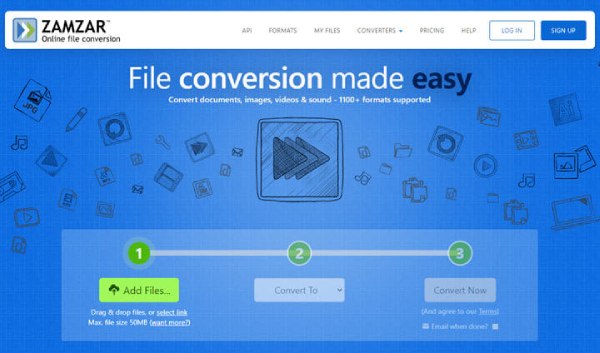
Zamzar ist ein beliebter Online-Konverter von MPG zu MP4. Dank der einfachen Drag-and-Drop-Bedienung können selbst Anfänger MPG-Dateien problemlos ins MP4-Format konvertieren. Sie müssen lediglich das gewünschte Format auswählen. Darüber hinaus unterstützt der Konverter über 1.100 verschiedene Dateiformate. Für Nutzer, die jedoch die volle Kontrolle über die Videoeinstellungen und zusätzliche Schneidefunktionen wünschen, ist er möglicherweise zu einfach.
Schritt 1Öffnen Sie die offizielle ZamZar-Website. Wählen Sie MPG-Dateien von Ihrem Gerät aus. Warten Sie, bis die Dateien hochgeladen sind, und wählen Sie dann MP4 als Zielformat.
Schritt 2Klicken Sie auf „Jetzt konvertieren“ und speichern Sie die MP4-Datei, sobald die Konvertierung abgeschlossen ist.
So konvertieren Sie MPG in MP4 mit dem VLC Player
Der Vorteil von VLC bei der Konvertierung von MPG in MP4 liegt darin, dass es komplett kostenlos, Open Source und formatunabhängig ist. Es verfügt über integrierte Encoder wie H.264 und H.265 für die lokale Transkodierung, was Datenschutz und Sicherheit gewährleistet, sodass es auch konvertieren kann. MP3 zu MP4 oder anderen Formaten. VLC unterstützt außerdem grundlegende Parametereinstellungen wie Auflösung und Bitrate. Allerdings fehlen weitere Bearbeitungsfunktionen, und die Konvertierungsgeschwindigkeit ist vergleichsweise gering.
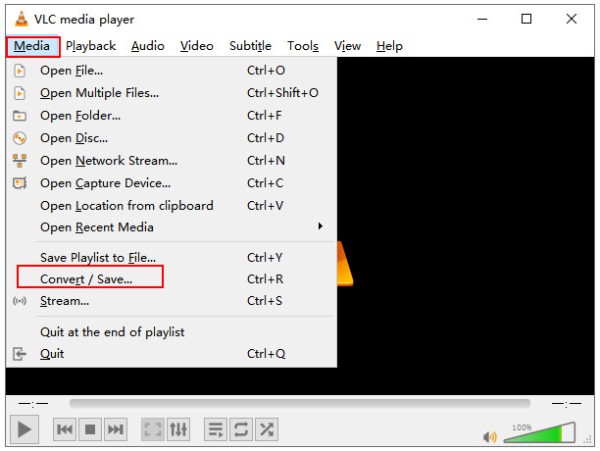
Schritt 1Öffnen Sie VLC. Klicken Sie auf "Medien" und wählen Sie "Konvertieren/Speichern". Klicken Sie auf "Hinzufügen", um ein MPG-Video von Ihrem Computer in VLC zu laden. Klicken Sie anschließend auf "Konvertieren".
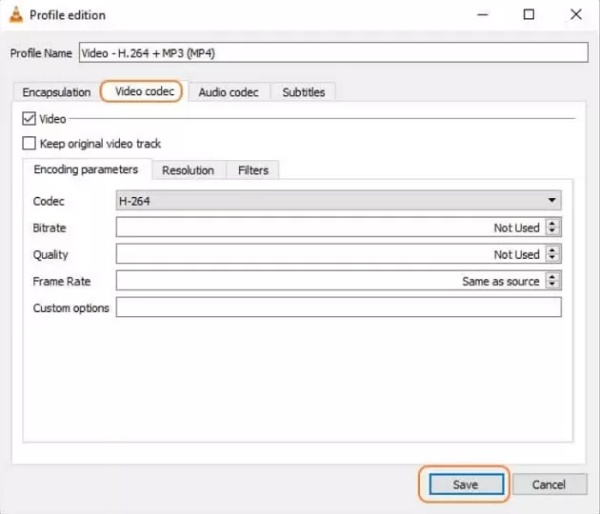
Schritt 2Öffnen Sie das Dropdown-Menü „Profil“ und wählen Sie „Video – H.264 + MP3 (MP4)“. Falls Sie MP4 mit anderen Codecs benötigen, klicken Sie auf das Schraubenschlüssel-Symbol und nehmen Sie die manuelle Konfiguration vor.
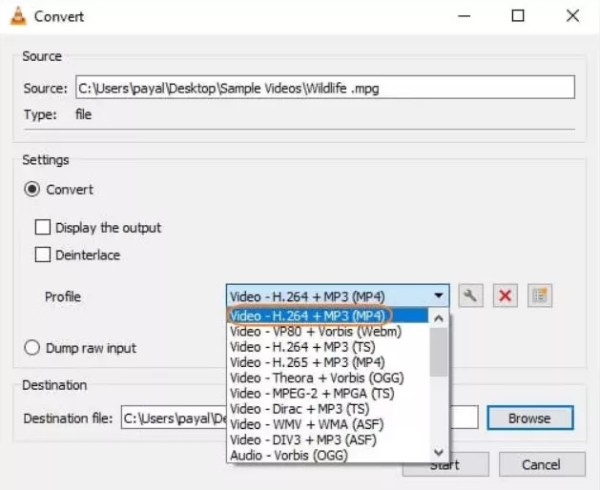
Schritt 3Wählen Sie einen Speicherort und geben Sie der fertigen Datei einen Namen. Klicken Sie auf "Speichern", um die MPG-Datei in MP4 zu konvertieren.
MPG-Dateien mit iMovie auf dem Mac in MP4 konvertieren
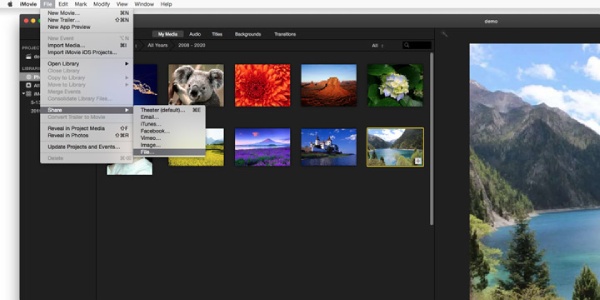
iMovie integriert Apples kompletten Videobearbeitungs- und Ausgabeworkflow: Es übernimmt nicht nur Bearbeitungsaufgaben wie Schneiden, Übergänge und Farbkorrektur, sondern gibt über die Funktion "Teilen/Exportieren" auch direkt MP4-Dateien aus, die für die Wiedergabe im Web und auf Mobilgeräten optimiert sind. Dabei stehen verschiedene Ausgabespezifikationen zur Auswahl, darunter 720p, 1080p oder 4K-Auflösung.
Schritt 1Starten Sie iMovie auf Ihrem Mac. Klicken Sie darin auf "Neues Projekt erstellen". Importieren Sie ein MPG-Video in den Medienordner und fügen Sie es der Timeline hinzu.
Wenn Sie mehrere MPG-Dateien zur Timeline hinzufügen, führt iMovie diese zu einer einzigen Datei zusammen. Importieren Sie sie daher bitte einzeln.
Schritt 2Klicken Sie oben rechts auf die Schaltfläche "Teilen" und wählen Sie "Datei exportieren". Wählen Sie MP4 als Zielformat und klicken Sie auf "Weiter". Geben Sie einen Dateinamen ein und starten Sie den Export.
Abschluss
Sie wissen also, wie Sie diese fünf Methoden zur Umwandlung nutzen können. MPG zu MP4 Unter Windows, Mac und online verfügbar. Diese Videokonverter decken den Großteil Ihrer Dateikonvertierungsanforderungen ab. Für mehr Bearbeitungsfunktionen und höhere Qualität empfehlen wir Ihnen jedoch dringend die Verwendung von [Name des Programms/der Software/des Dienstes einfügen]. 4Easysoft Total Video Converter MPG-Dateien in MP4-Dateien konvertieren, ohne dabei zu viel Qualität zu verlieren.
100% Sicher
100% Sicher
