
Zuverlässiger Videokonverter, -editor und -kompressor für den täglichen Gebrauch.

So konvertieren Sie MOV-Dateien in MP3-Audio – 5 praktische Wege

Geschrieben von Aira Lesly Escoto Zu Video konvertieren 13. Februar 2026
Musikvideos auf Ihrem MacBook nehmen zu viel Speicherplatz ein, trotzdem möchten Sie jederzeit Musik hören können. MOV-Dateien in MP3 konvertieren Das spart nicht nur Speicherplatz, sondern erfüllt auch beide Anforderungen perfekt. Wenn Sie Musik aus Videos stapelweise extrahieren können, sparen Sie noch mehr Zeit. Lesen Sie weiter, denn wir empfehlen Ihnen 7 der besten MOV-zu-MP3-Konverter, mit denen Sie mühelos die benötigten Musikdateien erhalten.
Führerliste
Der beste Weg, MOV-Dateien stapelweise in MP3 mit hoher Qualität zu konvertieren 3 Möglichkeiten, MOV schnell online in MP3 zu konvertieren Konvertieren Sie MOV-Dateien mit VLC kostenlos und einfach in MP3.Der beste Weg, MOV-Dateien stapelweise in MP3 mit hoher Qualität zu konvertieren
Als erste empfohlene Methode, 4Easysoft Total Video Converter ist ein umfassender Konverter, der die Stapelkonvertierung von MOV-Videos in MP3 unterstützt. Er verarbeitet über 1000 Dateiformate und ist mit einer Vielzahl von Geräten kompatibel. Zusätzlich bietet er Bearbeitungsfunktionen zum Schneiden von MP3-Audio, zum Zusammenfügen von Audioclips und sogar zum Erhöhen der MP3-Lautstärke. Darüber hinaus können Sie Audiocodecs, Abtastraten und weitere Einstellungen anpassen, um eine optimale Klangqualität zu gewährleisten.

Konvertieren Sie MOV-, MP4- und andere Videos per Stapelverarbeitung in MP3.
Passen Sie den Audio-Codec, die Abtastrate, die Bitrate und andere Parameter an, um die Qualität zu erhalten.
Die Unterstützung erhöht die Lautstärke, passt die Audiospur an und bietet weitere Bearbeitungsfunktionen.
Um MP3-Dateien zu verwalten, fügen Sie Titel, Interpret, Album, Komponist, Track und Kommentar hinzu.
100% Sicher
100% Sicher
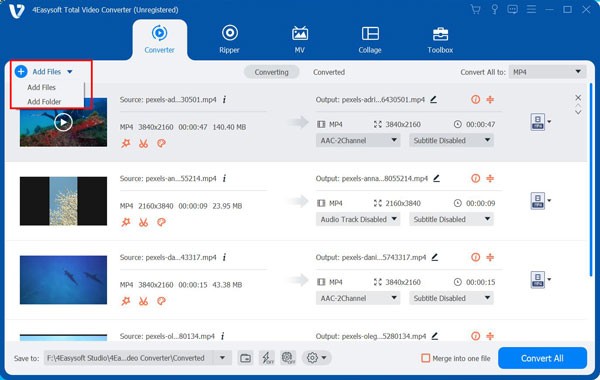
Schritt 1Starten Sie das Programm auf Ihrem Computer. Klicken Sie auf die Schaltfläche "Dateien hinzufügen", um die MOV-Dateien, die Sie konvertieren möchten, in das Programm zu importieren.
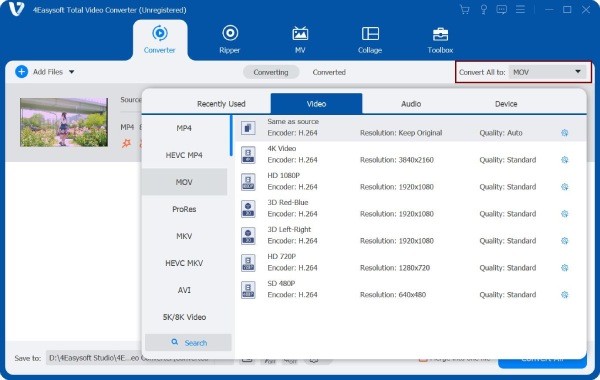
Schritt 2Klicken Sie auf die Schaltfläche "Format" und wählen Sie "Audio". Wählen Sie anschließend das MP3-Format. Klicken Sie einfach auf die Schaltfläche "Benutzerdefiniertes Profil", um den Audio-Codec, den Kanal, die Abtastrate und die Bitrate anzupassen.
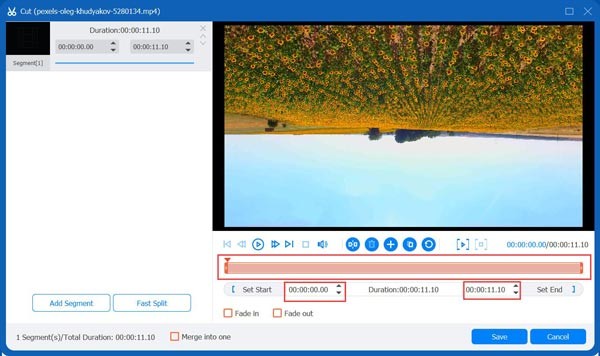
Schritt 3Klicken Sie auf die Schaltfläche "Ausschneiden", um mehrere MOV-Dateien zu einer einzigen Wiedergabeliste zusammenzufügen. Ziehen Sie den Trimmer, um unerwünschte Segmente herauszuschneiden; der innerhalb des roten Rahmens liegende Teil bleibt erhalten.
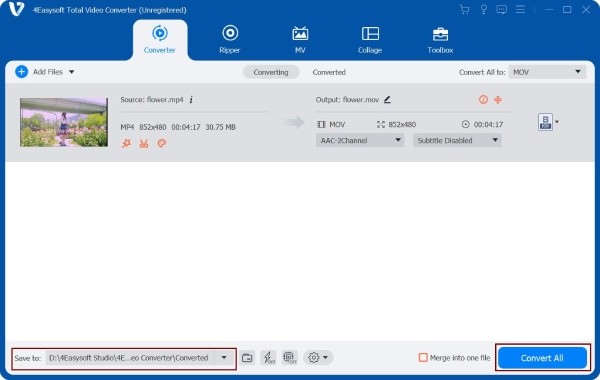
Schritt 4Wählen Sie den Zielordner für die MP3-Ausgabedateien. Klicken Sie auf die Schaltfläche "Alle konvertieren", um MOV-Dateien stapelweise in MP3 zu konvertieren.
3 Möglichkeiten, MOV schnell online in MP3 zu konvertieren
Falls Ihnen das Herunterladen zu umständlich ist, können Sie MOV-Dateien auch schnell online in MP3 konvertieren. Hier sind drei empfehlenswerte Optionen.
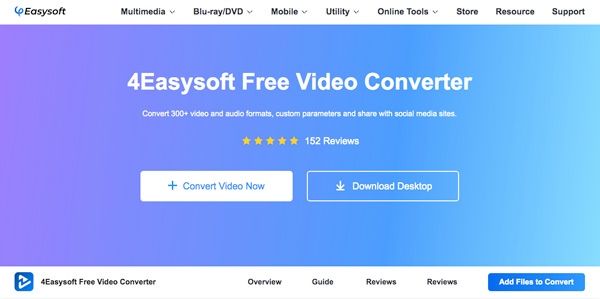
1. 4Easysoft Kostenloser Videokonverter
Kostenloser Videokonverter ist ein praktisches Online-Tool, das Ihre MOV-Dateien in MP3 konvertiert. Es unterstützt über 600 Video- und Audioformate, ist leistungsstark, liefert nahezu perfekte Qualität und ermöglicht die Stapelverarbeitung. Kein Software-Download erforderlich – legen Sie sofort los!
- Pro
- Unterstützung für das Hinzufügen mehrerer Dateien im Stapelverfahren ohne Dateigrößenbeschränkungen.
- Anpassung der Ausgabeparameter ermöglichen.
- Einfacher Bedienungsprozess – die Umstellung ist in nur wenigen Schritten abgeschlossen.
- Nachteile
- Einige erweiterte Optionen zur Optimierung der Audioqualität fehlen möglicherweise.
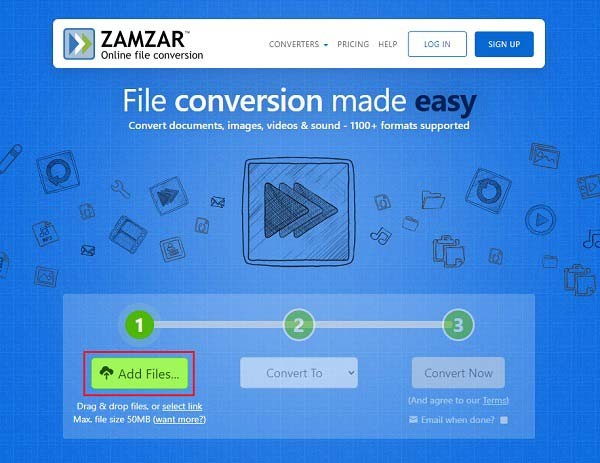
2. Zamzar
Zamzar ist ein Online-Dateikonverter, der auch das Komprimieren von Audio, Dokumenten, Bildern und Videos unterstützt. Er kann über 1.200 Formate konvertieren, beispielsweise PDF in Word., MP4 zu MP3, und PDF zu Excel. Es fehlen jedoch fortgeschrittenere Zuschneide- und Anpassungsfunktionen, sodass es in erster Linie als praktisches Konvertierungstool dient.
- Pro
- Unterstützt die Konvertierung zwischen Tausenden von Formaten.
- Intuitive und übersichtliche Benutzeroberfläche, ideal für Einsteiger.
- Die konvertierten Dateien können per E-Mail oder direkt von der Seite heruntergeladen werden.
- Nachteile
- Die kostenlose Version hat eine niedrigere Dateigrößenbeschränkung (ca. 50 MB).
- Kostenlose Nutzer haben in der Regel ein tägliches Konvertierungslimit von 2 Konvertierungen pro Tag.
- Die Stapelkonvertierung wird von kostenlosen Nutzern nicht unterstützt.
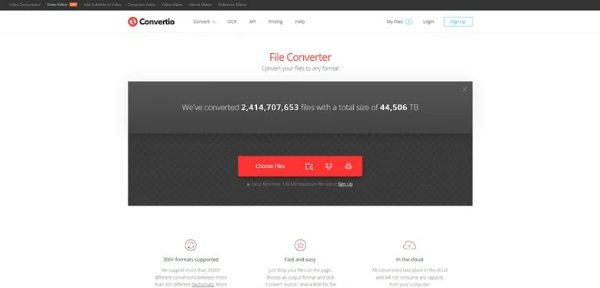
3. Konvertieren
Convertio ist ein umfassender Dateikonverter, der Konvertierungen zwischen zahlreichen Formaten ermöglicht, darunter Audio, Bilder und Dokumente. Dank der intuitiven Benutzeroberfläche lassen sich MOV-Dateien mit wenigen Klicks mühelos in das MP3-Format konvertieren. Zusätzlich bietet Convertio eine Stapelverarbeitungsfunktion für MOV-Dateien, wodurch die Konvertierungszeit deutlich verkürzt wird.
- Pro
- Unterstützt die Konvertierung von über 300 Dateiformaten.
- Bieten Sie Stapelverarbeitung und benutzerdefinierte Parametereinstellungen an.
- Um Datenschutz und Sicherheit zu gewährleisten, werden die Dateien nach dem Hochladen automatisch gelöscht.
- Nachteile
- Die Upload-Größenbeschränkung der kostenlosen Version beträgt ungefähr 100 MB.
- Die Online-Konversionsgeschwindigkeit kann durch Netzwerkschwankungen beeinträchtigt werden.
Konvertieren Sie MOV-Dateien mit VLC kostenlos und einfach in MP3.
Der VLC Player unterstützt die Wiedergabe verschiedener Medienquellen und ist ein bekannter Videoplayer für alle Formate. Tatsächlich fungiert es als vielseitiges Transkodierungstool, das Videos in zahlreiche Formate wie MP4, MP3, WebM, TS, ASF und weitere konvertiert. Es ist mit Windows und Mac kompatibel, bietet kostenlose Konvertierung und ermöglicht die individuelle Anpassung des Transkodierungsprozesses bei gleichzeitig exzellenter Ausgabequalität.
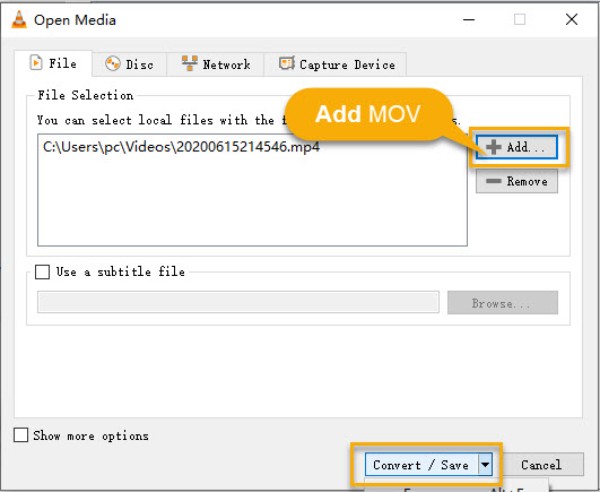
Schritt 1Öffnen Sie VLC, gehen Sie zu "Medien" und wählen Sie "Konvertieren/Speichern". Klicken Sie auf "Hinzufügen", um Ihre MOV-Datei zu importieren.
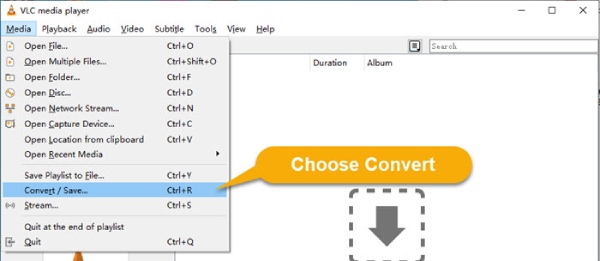
Schritt 2Wenn die Datei bereits hinzugefügt wurde, klicken Sie auf die Schaltfläche "Konvertieren / Speichern" und wählen Sie dann in der Profilliste "Audio – MP3" als Ausgabeformat aus.
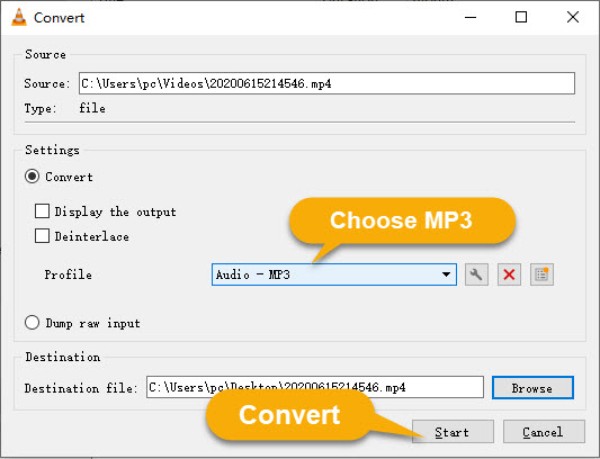
Schritt 3Klicken Sie auf "Durchsuchen", um den Speicherort auszuwählen, benennen Sie die Datei mit der Erweiterung .mp3 um und klicken Sie auf "Start", um die Konvertierung zu beginnen.
Abschluss
Fazit Hier sind fünf effiziente Methoden für einen reibungslosen Ablauf MOV-Videodateien in MP3 konvertieren Audioformat. Sie können je nach Bedarf die schnellste und bequemste Methode wählen. Wenn Sie eine große Anzahl von MOV-Dateien konvertieren, verschiedene Videoclips zusammenfügen oder sogar Metadaten zu Musikdateien hinzufügen müssen, 4Easysoft Total Video Converter ist die beste Wahl. Es hilft Ihnen auch beim Bearbeiten und Zusammenfügen von Audioclips nach der Konvertierung. Laden Sie es jetzt herunter und probieren Sie es aus.
100% Sicher
100% Sicher
