
Zuverlässiger Videokonverter, -editor und -kompressor für den täglichen Gebrauch.

Eine anfängerfreundliche Anleitung: So konvertieren Sie M4A schnell in MP3

Geschrieben von Aira Lesly Escoto Zu Video konvertieren 27. April 2026
Viele Nutzer suchen nach einer praktischen Möglichkeit, Konvertieren Sie M4A in MP3. Da M4A ein gängiges Audioformat für Apple-Geräte ist, sind M4A-Dateien oft nicht mit allen Plattformen, Playern oder Bearbeitungsprogrammen kompatibel. In solchen Fällen bietet sich die Konvertierung von M4A in MP3 an, um eine breitere Kompatibilität zu gewährleisten. In diesem Leitfaden lernen Sie verschiedene praktische Methoden zur schnellen Konvertierung von M4A in MP3 kennen, darunter professionelle Software, Media-Player und kostenlose Online-Tools.
Führerliste
Warum eine Konvertierung von M4A zu MP3 in Betracht ziehen? Der leistungsstärkste M4A-zu-MP3-Konverter [Windows] So konvertieren Sie M4A-Dateien mit dem VLC Media Player in MP3 [Mac] Detaillierte Schritte zum Konvertieren von M4A in MP3 mit iTunes Kostenlose webbasierte M4A-zu-MP3-Konverter Häufig gestellte Fragen zur Konvertierung von M4A in MP3Warum eine Konvertierung von M4A zu MP3 in Betracht ziehen?
Obwohl M4A eine gute Klangqualität und effiziente Komprimierung bietet, wird es möglicherweise nicht von allen Mediaplayern, Geräten oder Bearbeitungsprogrammen unterstützt. MP3 hingegen, eines der kompatibelsten Formate, ist eine gute Alternative für alle, die uneingeschränkt auf M4A-Inhalte zugreifen möchten.
Die Konvertierung von M4A-Dateien in MP3 kann die Kompatibilität deutlich verbessern und die Verwendung Ihrer Audiodateien in verschiedenen Umgebungen vereinfachen. Für viele Anfänger klingt das jedoch nach einem komplexen Verfahren, selbst wenn man die nötigen Kenntnisse hat. Was ist eine M4A-Datei?. In den folgenden Abschnitten werden Ihnen verschiedene praktische Lösungen vorgestellt, die Ihnen helfen, die Konvertierung von M4A in MP3 im Handumdrehen zu erledigen.
Der leistungsstärkste M4A-zu-MP3-Konverter
Wenn Sie nach dem einfachsten Weg suchen, M4A in MP3 zu konvertieren, dann 4Easysoft Total Video Converter ist die ideale Wahl, um die Aufgabe schnell zu erledigen und gleichzeitig vielfältige Bearbeitungsmöglichkeiten zu nutzen. Für die schnelle Konvertierung benötigen Sie keine Fachkenntnisse und können die gewünschten Änderungen vor dem Speichern vornehmen – ganz einfach und ohne Vorkenntnisse.

Konvertieren Sie Dateien in mehr als 600 Formate, darunter MP3, AAC, WMA und mehr.
Benutzerdefinierte Audioeinstellungen für eine hochwertige Audioausgabe.
Bei Audiospuren können Sie die Lautstärke anpassen, Loop-Wiedergabe, Ein-/Ausblendeffekte usw. anwenden.
Ermöglicht eine ultraschnelle Konvertierung unter Beibehaltung der ursprünglichen Audioqualität.
100% Sicher
100% Sicher
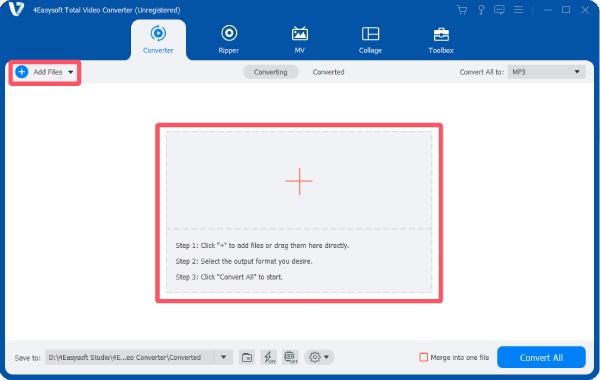
Schritt 1Starten Sie 4Easysoft Total Video Converter und klicken Sie auf die Schaltfläche "Dateien hinzufügen". Importieren Sie die M4A-Datei aus Ihrem Ordner.
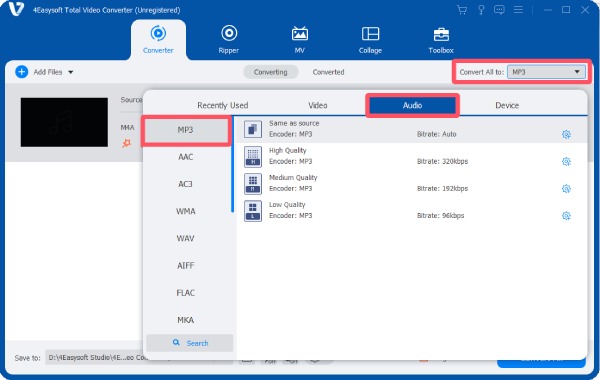
Schritt 2Klicken Sie auf die Schaltfläche "Alle konvertieren in". Klicken Sie unter dem Reiter "Audio" auf die Schaltfläche "MP3" und wählen Sie die gewünschte Audioqualität aus.
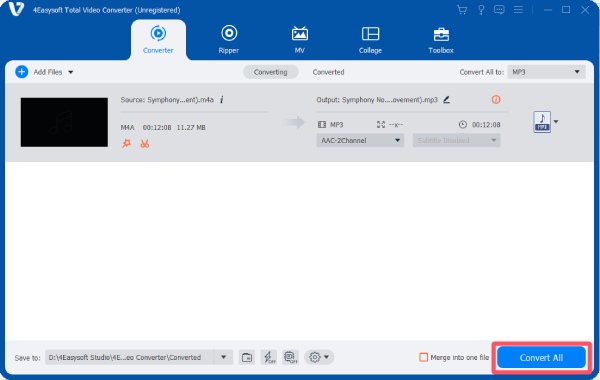
Schritt 3Klicken Sie nach Abschluss des Vorgangs auf die Schaltfläche "Alle konvertieren", um die M4A-Datei in eine MP3-Datei umzuwandeln und zu speichern.
[Windows] So konvertieren Sie M4A-Dateien mit dem VLC Media Player in MP3
Der VLC Media Player ist weithin als vielseitiger Mediaplayer bekannt, bietet aber auch eine nützliche Konvertierungsfunktion. Mit VLC können Sie verschiedene Audio- und Videoformate konvertieren, ohne zusätzliche Software installieren zu müssen. In diesem Abschnitt wird Schritt für Schritt erklärt, wie Sie mit dem VLC Media Player M4A-Dateien in MP3 konvertieren.
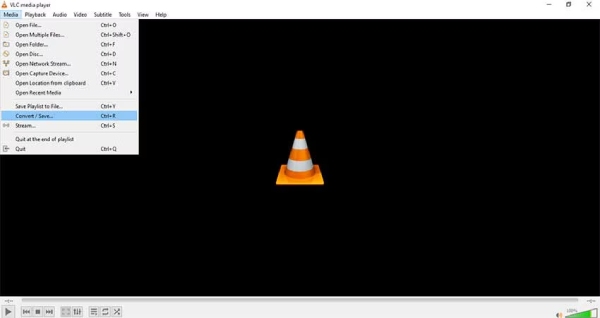
Schritt 1Starten Sie den VLC Media Player auf Ihrem Gerät und klicken Sie unter dem Reiter "Medien" auf die Schaltfläche "Konvertieren / Speichern…".
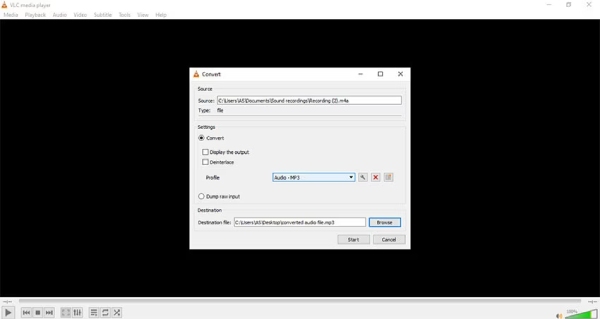
Schritt 2Klicken Sie auf die Schaltfläche "Hinzufügen…", um die M4A-Datei zu importieren. Klicken Sie anschließend auf die Schaltfläche "Konvertieren/Speichern…", um einen Zielordner auszuwählen.
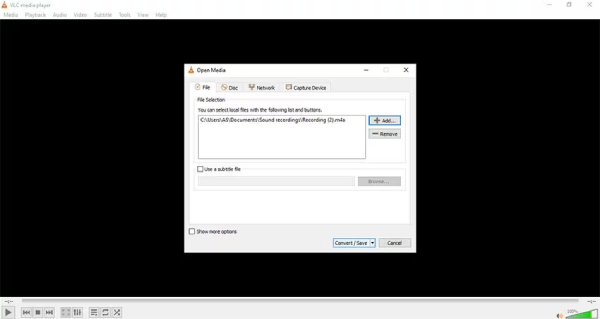
Schritt 3Klicken Sie auf die Schaltfläche "Profil" und anschließend auf die Schaltfläche "MP3", um M4A in MP3 zu konvertieren. Klicken Sie abschließend auf die Schaltfläche "Start".
Tipps
Der VLC Media Player kann Ihnen ebenfalls helfen. M4A in WAV konvertieren andere gängige Formate.
[Mac] Detaillierte Schritte zum Konvertieren von M4A in MP3 mit iTunes
Das M4A-Format, das auf iTunes, iPods und anderen Apple-Geräten abspielbar ist, bietet eine höhere Qualität als MP3. Um Ihre Musik jedoch auch auf anderen Geräten und Plattformen abzuspielen, empfiehlt sich die Konvertierung von M4A in MP3. Hier erfahren Sie, wie Sie M4A mit iTunes in MP3 konvertieren. iTunes hilft Ihnen beim Synchronisieren und Aktualisieren Ihres iOS-Geräts und bietet Ihnen nach einem Abonnement Zugriff auf Millionen von Songs. Außerdem können Sie Ihre gesamte Mediathek mit iTunes schnell und einfach an einem Ort verwalten. Laden Sie iTunes auf Ihren Computer herunter und beginnen Sie anschließend mit der Konvertierung Ihrer M4A-Datei in MP3.
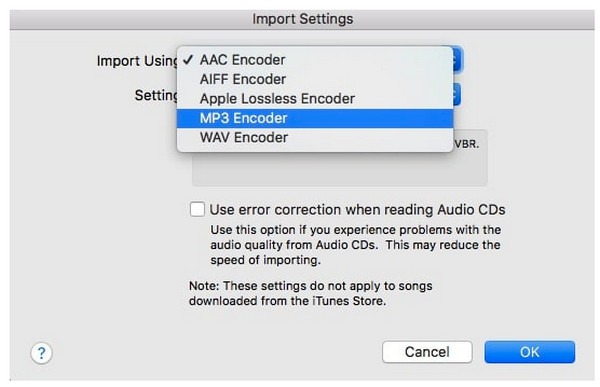
Schritt 1Starten Sie iTunes auf Ihrem Computer, gehen Sie zum Tab "Einstellungen" und anschließend zum Tab "Allgemein". Klicken Sie auf die Schaltfläche "Importeinstellungen".
Schritt 2Klicken Sie auf die Schaltfläche "Importieren mit", um ein Menü zu öffnen, und klicken Sie dann auf die Schaltfläche "MP3-Encoder". Klicken Sie auf "OK", um fortzufahren.
Schritt 3Klicken Sie nun, um die M4A-Datei auszuwählen, und klicken Sie mit der rechten Maustaste auf die M4A-Audiodatei. Klicken Sie auf die Schaltfläche "MP3-Version erstellen", um die Konvertierung von M4A in MP3 zu starten.
Kostenlose webbasierte M4A-zu-MP3-Konverter
Wenn Sie keine Software auf Ihrem Gerät installieren möchten, bieten Online-Konverter eine komfortable Alternative zum Konvertieren von M4A in MP3. Diese webbasierten Tools funktionieren direkt in Ihrem Browser und ermöglichen Ihnen das Hochladen und schnelle Konvertieren von Audiodateien. Im Folgenden finden Sie drei beliebte Online-Konverter, die Ihnen diese Aufgabe erleichtern.
1. CloudConvert
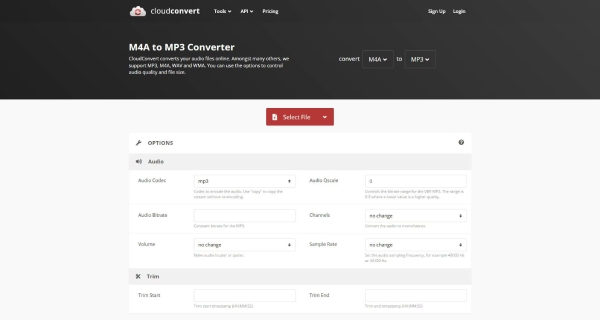
Als seit vielen Jahren beliebter Online-Konverter bietet CloudConvert sehr komfortable Optionen, mit denen Sie die Konvertierung von M4A zu MP3 schnell und einfach über den Browser durchführen können. CloudConvert ist sicher Es unterstützt mehrere Audioformate und eignet sich für Benutzer, die eine schnelle und einfache Konvertierung ohne komplizierte Einstellungen wünschen.
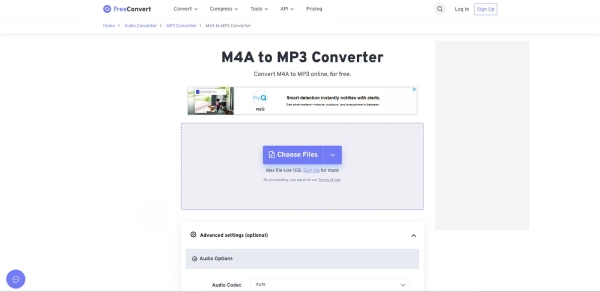
2. FreeConvert
Zamzar ist als kostenloser M4A-zu-MP3-Konverter bei vielen Nutzern sehr beliebt. Die Benutzeroberfläche ist sehr einfach und die Bedienung kinderleicht. Selbst ohne Vorkenntnisse lässt sich die Konvertierung von M4A zu MP3 dank der klaren Anweisungen schnell durchführen. Einziger Nachteil: Die Konvertierung ist stark von der Internetgeschwindigkeit abhängig, wodurch der Vorgang in der Regel relativ lange dauern kann.
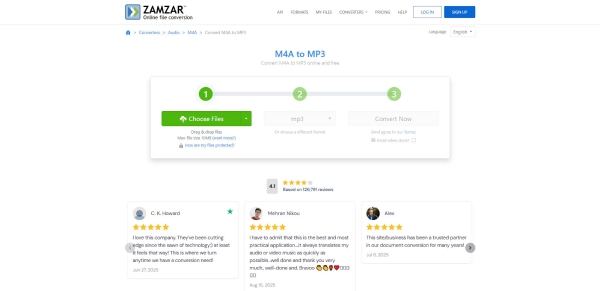
3. Zamzar
Dieser browserbasierte Konverter legt Wert auf Benutzerfreundlichkeit und Geschwindigkeit. Er ermöglicht es Nutzern, M4A-Dateien direkt online in MP3 zu konvertieren, ohne zusätzliche Software herunterladen zu müssen, und ist somit eine praktische Wahl für gelegentliche Konvertierungen.
Häufig gestellte Fragen zur Konvertierung von M4A in MP3
-
Wird die Audioqualität durch die Konvertierung von M4A in MP3 beeinträchtigt?
Das kommt darauf an. Generell verändert die Konvertierung von M4A zu MP3 immer einige kleinere Parameter, was zu einer Veränderung der Videoqualität führen kann. Die konkreten Qualitätsveränderungen hängen jedoch von den verwendeten Tools ab.
-
Kann ich mehrere M4A-Dateien gleichzeitig in MP3 konvertieren?
Ja, viele professionelle Konverter und einige Online-Tools unterstützen die Stapelkonvertierung, sodass Sie mehrere M4A-Dateien gleichzeitig in MP3 konvertieren können.
-
Ist die Nutzung von Online-M4A-zu-MP3-Konvertern sicher?
Die meisten bekannten Online-Konverter sind vertrauenswürdig, insbesondere diejenigen, die schon seit vielen Jahren am Markt sind. Sie sollten lediglich bei der Auswahl unbekannte oder vom Browser als riskant eingestufte Konverter meiden.
Abschluss
Abschließend, M4A zu MP3 Konverter kann dazu beitragen, die Audiokompatibilität in verschiedenen Szenarien zu verbessern. Obwohl es viele Konverter gibt, die man finden kann, 4Easysoft Total Video Converter bietet Ihnen die bequemste Lösung und ermöglicht Ihnen gleichzeitig, das Werk nach Ihren Wünschen zu bearbeiten.
100% Sicher
100% Sicher
