

Konvertieren Sie FLV in MP4 und bearbeiten Sie Videos mit leistungsstarken Tools

FLV zu MP4: 3 Wege zur Konvertierung von FLV in MP4 & Vergleich

Geschrieben von Aira Lesly Escoto Zu Video konvertieren 19. Dez. 2025
FLV-Dateien waren einst Standard auf älteren Videoplattformen, aber viele moderne Geräte unterstützen dieses Format nicht mehr. Daher besteht die Notwendigkeit, FLV in MP4 konvertieren Die Konvertierung von FLV in MP4 ist für reibungslose Wiedergabe, Kompatibilität und einfaches Teilen unerlässlich geworden. Dieser Leitfaden stellt daher drei zuverlässige Methoden vor, um FLV schnell in MP4 zu konvertieren, und erläutert die Unterschiede zwischen den beiden Formaten. Ob Sie ein Online-Tool oder einen Desktop-Konverter bevorzugen – hier finden Sie die passende Methode für Ihre Bedürfnisse.
Führerliste
Unterschiede und Kompatibilitätsprobleme zwischen FLV und MP4 Der einfachste Weg, FLV in MP4 zu konvertieren Kostenlose FLV-zu-MP4-Konvertierung mit dem VLC Player Schnelle Online-Konvertierung von FLV zu MP4 mit CloudConvertFLV vs. MP4: Unterschiede und Kompatibilitätsprobleme
Bevor Sie sich für eine Konvertierungsmethode für FLV zu MP4 entscheiden, sollten Sie die Unterschiede zwischen den beiden Formaten verstehen, da diese sich auf Wiedergabe, Bearbeitung und Weitergabe auswirken. Nachfolgend finden Sie die wichtigsten Unterschiede und Kompatibilitätshinweise zu FLV und MP4.
• Geräteübergreifende Kompatibilität. Da Flash nicht mehr unterstützt wird, ist das FLV-Format auf Mobilgeräten, Smart-TVs und modernen Browsern nicht mehr verfügbar. MP4 hingegen funktioniert problemlos auf Computern, Mobilgeräten, Browsern, Videobearbeitungsprogrammen und Streaming-Plattformen.
• Kompression und Qualität. FLV verwendet üblicherweise ältere Komprimierungsverfahren, die zu größeren Dateien und geringerer Effizienz führen. MP4 hingegen unterstützt moderne Codecs wie H.264 und H.265 und liefert somit kleinere Dateien mit besserer Qualität.
• Bearbeiten und Teilen. Viele Videobearbeitungsprogramme akzeptieren FLV-Dateien nicht mehr, ebenso wenig wie Social-Media-Plattformen beim Hochladen. MP4 hingegen ist weit verbreitet und kann mit nahezu jedem Videobearbeitungsprogramm bearbeitet werden.
• Leistung und flüssige Wiedergabe. FLV-Videodateien können auf neueren Apps unter Umständen nicht flüssig abgespielt werden. MP4-Dateien laufen dank verbesserter Dekodierungsunterstützung selbst auf leistungsschwachen Geräten reibungslos.
Der einfachste Weg, FLV in MP4 zu konvertieren
Wenn Sie FLV-Dateien schnell und zuverlässig als MP4 speichern möchten, ist ein spezieller Konverter oft die leistungsstärkste und effizienteste Lösung. Unter den vielen verfügbaren Tools gibt es … 4Easysoft Total Video Converter Es zeichnet sich durch hohe Geschwindigkeit, einfache Bedienung und beeindruckende Ausgabequalität aus. Dank Hardwarebeschleunigung lassen sich FLV-Videos innerhalb von Sekunden in das MP4-Format konvertieren, ohne die Computerleistung zu beeinträchtigen oder Qualitätsverluste zu verursachen. Neben der grundlegenden Formatkonvertierung bietet das Programm umfassende Bearbeitungswerkzeuge, mit denen Sie Ihr Video vor dem Exportieren trimmen, Filter hinzufügen, zuschneiden, drehen oder optimieren können.

Konvertiert FLV in MP4 unter Beibehaltung hoher Qualität oder liefert verlustfreie Ergebnisse.
Unterstützt zahlreiche Formatkonvertierungen wie MOV, MKV, AVI, MP3, FLAC und mehr.
Die GPU-Beschleunigung gewährleistet extrem hohe Konvertierungsgeschwindigkeiten.
Vollständig anpassbare Exportoptionen, z. B. Auflösung, Format, Bitrate usw.
100% Sicher
100% Sicher
Schritt 1Öffnen Sie 4Easysoft Total Video Converter auf Ihrem Computer. Klicken Sie auf die Schaltfläche „Dateien hinzufügen“ oder ziehen Sie Ihr Video direkt in den Arbeitsbereich, um es in das Programm zu laden.

Schritt 2Sobald Ihre FLV-Datei in der Liste erscheint, öffnen Sie das Menü „Format“ daneben. Gehen Sie zur Kategorie „Video“ und wählen Sie „MP4“ als Zielformat. Für spezifische Qualitätsanpassungen klicken Sie auf „Benutzerdefiniertes Profil“, um Einstellungen wie Auflösung, Encoder usw. zu ändern.

Schritt 3Wählen Sie den Speicherort für die konvertierte Datei und benennen Sie sie gegebenenfalls um. Sie können auch auf die Schaltfläche „Bearbeiten“ oder „Trimmen“ klicken, um unerwünschte Teile herauszuschneiden, Videos zu beschneiden oder Filter und Verbesserungen vor der Konvertierung anzuwenden.
Schritt 4Nachdem Sie alle Einstellungen überprüft haben, klicken Sie auf „Alle konvertieren“, um die FLV-zu-MP4-Videokonvertierung zu starten. Warten Sie, bis der Vorgang abgeschlossen ist, und suchen Sie anschließend im ausgewählten Ordner nach dem neu erstellten MP4-Video.

100% Sicher
100% Sicher
Kostenlose FLV-zu-MP4-Konvertierung mit dem VLC Player
Der VLC Media Player ist einer der vertrauenswürdigsten kostenlosen Mediaplayer. FLV zu MP4 Konverter Die Software ist nicht nur ein leistungsstarker Mediaplayer, sondern verfügt auch über einen integrierten Konverter, der eine Vielzahl von Formaten unterstützt. Damit ist sie eine hervorragende Option, wenn Sie eine Offline-Lösung wünschen, für die keine Installation erforderlich ist.
Schritt 1Sobald der VLC Media Player auf Ihrem Computer gestartet ist, klicken Sie in der oberen linken Ecke auf „Medien“ und wählen Sie „Konvertieren/Speichern“.
Schritt 2Klicken Sie hier auf die Schaltfläche „Hinzufügen“ und laden Sie die FLV-Datei hoch, die Sie konvertieren möchten. Klicken Sie anschließend auf die Schaltfläche „Konvertieren/Speichern“. Wählen Sie dann unter „Profil“ die Option „Video – H.264 + MP3 (MP4)“.
Schritt 3Wählen Sie einen Zielort aus und benennen Sie Ihre Ausgabedatei um, klicken Sie auf die Schaltfläche „Start“ und warten Sie bitte, bis VLC die Konvertierung abgeschlossen hat.
Schnelle Online-Konvertierung von FLV zu MP4 mit CloudConvert
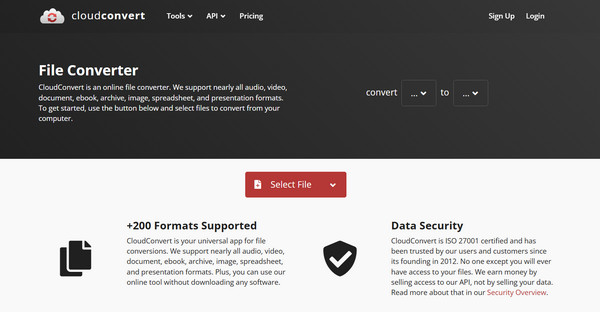
Wenn Sie nichts installieren möchten, ist CloudConvert eine schnelle und bequeme Online-Lösung, um .flv-Dateien in .mp4 zu konvertieren (auch für …). FLV zu MP3 KonvertierungObwohl alles online abläuft, unterstützt dieses Tool eine hohe Ausgabequalität und bietet grundlegende Anpassungsmöglichkeiten für Auflösung, Codec-Auswahl und Dateigröße.
Schritt 1Klicken Sie auf der offiziellen Konvertierungsseite von CloudConvert auf die Schaltfläche „Datei auswählen“ und laden Sie Ihr FLV-Video hoch. Stellen Sie sicher, dass das Format auf „MP4“ eingestellt ist.
Schritt 2Optional können Sie über die Schaltfläche „Einstellungen“ die Auflösung, die Qualität oder den Codec anpassen.
Schritt 3Klicken Sie auf die Schaltfläche „Konvertieren“, um den Download auf Ihr Gerät zu starten.
Abschluss
Von Desktop- und Online-Plattformen, Konvertierung FLV zu MP4 Die Formatauswahl ist dank der vielfältigen verfügbaren Tools deutlich einfacher geworden. Es ist wichtig, die wesentlichen Unterschiede zwischen FLV und MP4 zu verstehen, beispielsweise hinsichtlich Kompatibilität und Komprimierung. Dies hilft Ihnen, das richtige Format für Ihre Bedürfnisse zu wählen. Für einen reibungslosen Workflow mit schneller Verarbeitung und hoher Ausgabequalität sollten Sie 4Easysoft Total Video Converter ist eine sehr empfehlenswerte Lösung. Sie gewährleistet eine zuverlässige FLV-zu-MP4-Konvertierung und bietet Ihnen gleichzeitig die volle Kontrolle über Ihre Videoeinstellungen – ideal für jeden Benutzer.
100% Sicher
100% Sicher
