
Zuverlässiger Videokonverter, -editor und -kompressor für den täglichen Gebrauch.

FLAC in ALAC konvertieren: 5 beste Methoden für die schnelle Musikkonvertierung

Geschrieben von Aira Lesly Escoto Zu Audio konvertieren 27. Februar 2026
Die Wahrscheinlichkeit ist hoch, dass die meisten Ihrer Musikdateien im FLAC-Format gespeichert sind. FLAC gilt zwar als Goldstandard für verlustfreie Audioformate, ist aber besonders geeignet, wenn Sie die Dateien in Apple Music importieren, da dieses Programm eine eigene Variante verlustfreier Formatierung bietet. Hier kommt die Notwendigkeit ins Spiel, FLAC in ALAC konvertieren. Wie? Dieser Leitfaden stellt Ihnen die fünf effektivsten FLAC-zu-ALAC-Konverter vor – von leistungsstarker Desktop-Software bis hin zu praktischen Online-Tools. Konvertieren Sie Ihre Musikbibliothek noch heute, ohne dass Ihre Lieblingssongs auch nur eine einzige Note verloren gehen.
Führerliste
Was sind FLAC und ALAC? Der beste Weg, FLAC auf PC/Mac in ALAC mit guter Qualität zu konvertieren FLAC kostenlos mit Shortcut auf dem Mac in ALAC konvertieren Effektive Konvertierung von FLAC in ALAC mit 3 Online-Methoden| Verfahren | Am besten für | Stapelverarbeitung | Konvertierungsgeschwindigkeit | Dateigrößenbeschränkung |
| 4Easysoft Total Video Converter | Große Musikbibliotheken und Power-User | Ja | Ultraschnell | Keine Grenzen |
| Mac-Tastenkombination | Schnelle Umstellung für Apple-Nutzer | Ja | Schnell | Keine Grenzen |
| Kostenlose Konvertierung | Gelegenheitsnutzer | Ja, bis zu 5 Dateien | Mäßig | 1 GB |
| OnlineConverter.com | Einzelstücke | NEIN | Langsam | Datenträger |
| CloudConvert | Hochwertige Cloud-Optionen | Ja, bis zu 5 Dateien | Schnell | 1 GB |
Was sind FLAC und ALAC?
FLAC und ALAC komprimieren Audiodateien, ohne dabei Daten zu verlieren. Es gibt jedoch Unterschiede hinsichtlich der Gerätekompatibilität. FLAC ist der Standard für hochauflösende Open-Source-Audiodateien und wird von vielen Android-Geräten unterstützt. ALAC hingegen ist Apples spezielles Format für Apple Music, iTunes und iOS-Geräte. Daher lassen sich FLAC-Dateien auf den meisten Apple-Geräten nicht direkt abspielen, weshalb eine FLAC-zu-ALAC-Konvertierung erforderlich ist.
Der beste Weg, FLAC auf PC/Mac in ALAC mit guter Qualität zu konvertieren
Bei hochauflösendem Audio möchte man natürlich keinesfalls Kompromisse beim Hörerlebnis eingehen. Um also jedes Detail des Klangs bei der Konvertierung von FLAC in Apple Lossless zu erhalten, empfiehlt sich ein professionelles Desktop-Programm wie beispielsweise [Name des Programms einfügen]. 4Easysoft Total Video Converter ist die beste Wahl. Es konvertiert Ihre Musikbibliotheken stapelweise und ohne Abstürze oder Fehler, darunter FLAC, ALAC, MP3, AAC und über 600 weitere Formate. Neben der reinen Konvertierung nutzt es die Hardware Ihres Computers, um den Prozess in Höchstgeschwindigkeit durchzuführen.

60-mal schnellere Konvertierungsgeschwindigkeit von FLAC in ALAC sowie WAV, AAC und mehr.
Bietet Hardwarebeschleunigung, damit Sie nicht den ganzen Tag warten müssen.
Passen Sie Abtastraten, Bitraten und andere Einstellungen manuell an, um optimale Ergebnisse zu erzielen.
Die gesamte Bibliothek in einem Arbeitsgang stapelweise konvertieren, ohne Qualitätsverlust.
100% Sicher
100% Sicher
Schritt 1Starten Sie 4Easysoft Total Video Converter. Klicken Sie auf die Schaltfläche "Dateien hinzufügen", um Ihre FLAC-Sammlung zu importieren.

Schritt 2Gehen Sie oben rechts zum Dropdown-Menü "Alle konvertieren". Klicken Sie auf den Tab "Audio" und suchen Sie in der Liste das Format "ALAC". Wählen Sie das Profil, das Ihrer gewünschten Qualität entspricht, um einen reibungslosen Übergang zu gewährleisten.

Schritt 3Klicken Sie auf die Schaltfläche "Benutzerdefiniertes Profil", um die Abtastrate und die Kanäle genau an Ihre Bedürfnisse anzupassen.

Schritt 4Sobald alles korrekt aussieht, wählen Sie unten Ihren Ordner aus und klicken Sie dann auf die Schaltfläche "Alle konvertieren". Das Programm übernimmt dann den Rest und konvertiert FLAC blitzschnell in ALAC.

FLAC kostenlos mit Shortcut auf dem Mac in ALAC konvertieren
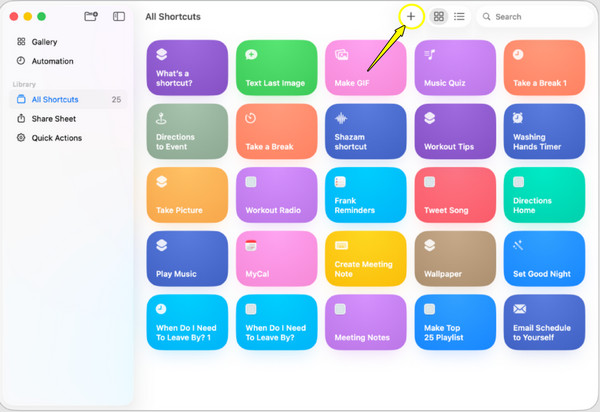
Während Desktop-Software die beste Leistung für große FLAC-Sammlungen bietet, können Sie auch auf die integrierten Systemtools zurückgreifen, insbesondere als Mac-Nutzer. Mit der integrierten Kurzbefehle-App können Sie ein kostenloses Konvertierungstool erstellen, das keine Drittanbieter-Software benötigt. Durch die Einrichtung einer Schnellaktion können Sie FLAC-Audiodateien direkt im Finder in ALAC konvertieren.
Schritt 1Öffnen Sie die App "Kurzbefehle" auf Ihrem Mac und klicken Sie auf "Hinzufügen", um einen neuen Kurzbefehl zu erstellen. Geben Sie "Medien codieren" ein und ziehen Sie den Kurzbefehl in den Editor.
Schritt 2Klicken Sie anschließend auf den blauen Text "MPEG-4" und stellen Sie das Format auf "ALAC" ein. Stellen Sie sicher, dass die Verknüpfung so konfiguriert ist, dass sie Eingaben aus dem Finder empfängt.
Schritt 3Klicken Sie anschließend mit der rechten Maustaste auf Ihre FLAC-Audiodatei im Finder, gehen Sie zu "Schnellaktionen" und wählen Sie Ihre neue Verknüpfung, um sofort die ALAC-Version zu erstellen.
Effektive Konvertierung von FLAC in ALAC mit 3 Online-Methoden
Für alle, die die Einstellungen lieber selbst vornehmen möchten, bieten webbasierte Tools eine komfortable Alternative zur FLAC-Konvertierung in ALAC. Hier sind die drei zuverlässigsten Online-Tools. FLAC-Konverter.
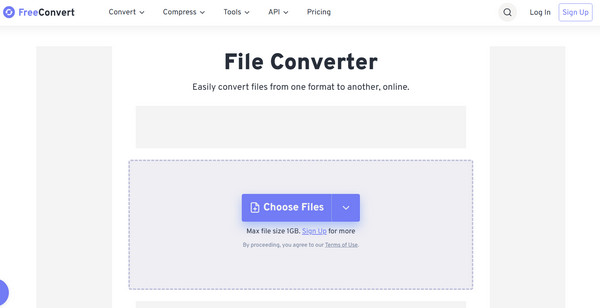
Kostenlose Konvertierung
FreeConvert ist ein vielseitiger FLAC-zu-Apple-Lossless-Konverter, der für seine erweiterten Einstellungen bekannt ist, mit denen Sie Audioparameter steuern können. Er verarbeitet kostenlos Dateien bis zu 1 GB und bietet eine sehr sichere Umgebung für Ihre privaten Daten.
- 1.Klicken Sie auf der FreeConvert-Website auf "Dateien auswählen", um Ihre FLAC-Titel von Ihrem Gerät oder aus Ihrem Cloud-Speicher zu importieren.
- 2.Wählen Sie "ALAC" als Ausgabeformat.
- 3.Klicken Sie anschließend auf "Konvertieren" und laden Sie die konvertierten Dateien herunter, sobald der Vorgang abgeschlossen ist.
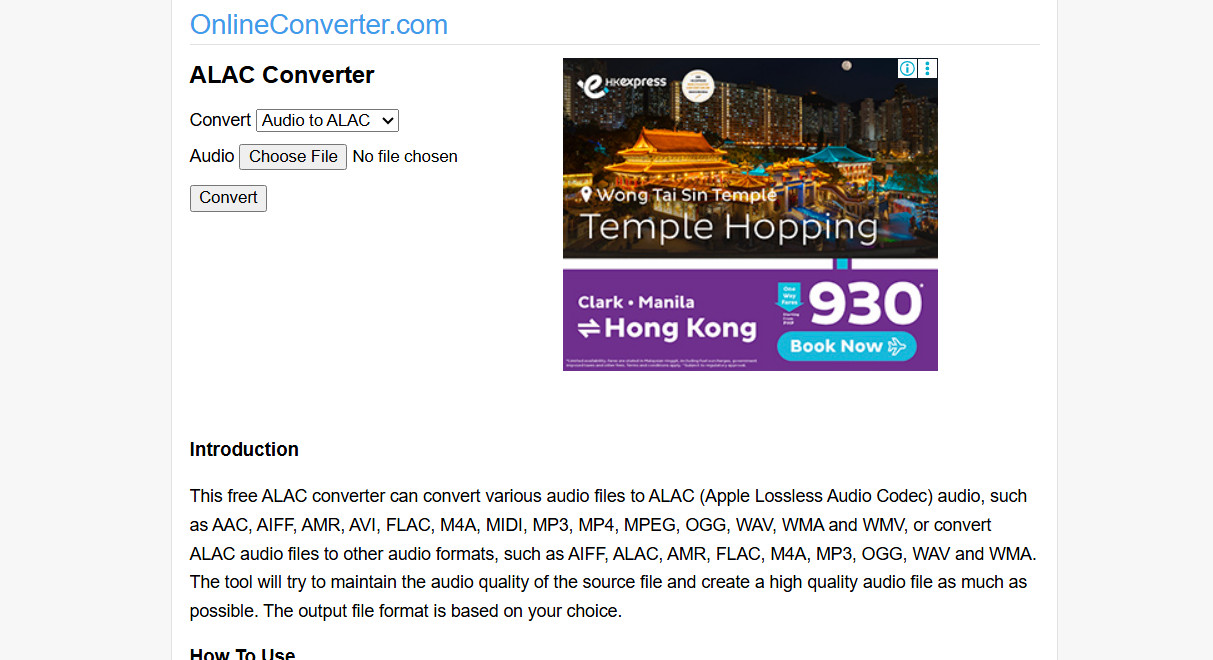
OnlineConverter.com
Dies ist eine einfache und unkomplizierte Methode, FLAC-Dateien in ALAC zu konvertieren, bei der Einfachheit und Geschwindigkeit im Vordergrund stehen. Der OnlineConverter eignet sich perfekt für ältere Computer und mobile Browser und ist somit ideal zum Konvertieren von Musik unterwegs.
- 1.Wählen Sie auf OnlineConvert.com "Audio Converter" und anschließend "ALAC" als Zielformat aus.
- 2.Laden Sie anschließend Ihre FLAC-Datei hoch, mit einer Größe von bis zu 200 MB.
- 3.Klicken Sie auf "Konvertieren" und warten Sie bitte, bis der Download-Link nach Abschluss des Vorgangs erscheint.
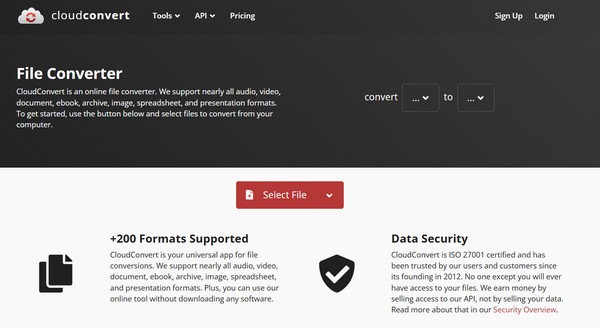
CloudConvert
In der Zwischenzeit, CloudConvert ist der Goldstandard für die Online-Dateikonvertierung. Neben höchster Sicherheit unterstützt dieser Online-FLAC-zu-ALAC-Audiokonverter 200 Formate und sorgt dafür, dass die Konvertierung auf leistungsstarken Servern ausgeführt wird, um Ihre lokale CPU zu schonen.
- 1.Gehen Sie zur CloudConvert-Website; klicken Sie dort auf "Datei auswählen", um Ihre FLAC-Audiodatei hochzuladen.
- 2.Stellen Sie sicher, dass Sie im Menü "An" unter "Audio" die Option „ALAC“ auswählen.
- 3.Klicken Sie anschließend auf "Konvertieren" und danach auf den grünen Button "Herunterladen", um Ihre Datei zu speichern.
Abschluss
Sie können den Komfort eines Online-Konverters nutzen oder die Geschwindigkeit einer Mac-Verknüpfung und einer Desktop-App; jede der hier genannten Optionen kann Ihnen helfen. FLAC in ALAC umwandeln. Die Wahl des richtigen Programms hängt davon ab, wie viele Musikdateien Sie haben und wie viel Kontrolle Sie über das Ergebnis wünschen. Wenn Ihnen Ihre Audiosammlung auf dem Mac also wichtig ist, 4Easysoft Total Video Converter ist hier der klare Sieger. Es verarbeitet nicht nur eine Vielzahl von FLAC-Dateien, sondern arbeitet auch schnell und ohne Stabilitätsprobleme oder Größenbeschränkungen wie Online-Tools. Es sorgt dafür, dass Ihr Klang auch im neuen Apple-Container genauso satt und detailreich bleibt.
100% Sicher
100% Sicher
