
Der Instagram-Cache kann beträchtlichen Speicherplatz auf Ihrem iPhone belegen. Hier erfahren Sie, wie Sie den Instagram-Cache leeren und so Speicherplatz freigeben.

Schritt-für-Schritt-Anleitung zum Löschen des Instagram-Cache auf dem iPhone

Geschrieben von Paula Pailaga Zu iOS-Reiniger 18. März 2026
Viele Nutzer versuchen herauszufinden So leeren Sie den Instagram-Cache Heutzutage ist Instagram eine der meistgenutzten Apps auf dem iPhone und kann daher unbemerkt eine große Menge an Cache-Daten erzeugen. Fotos, Videos, Suchverläufe und der Browserverlauf sammeln sich mit der Zeit im Hintergrund an und belegen wertvollen Speicherplatz. Durch das Löschen des Instagram-Caches lässt sich Speicherplatz freigeben und die App-Leistung verbessern. Dieser Leitfaden erklärt, woher der Instagram-Cache stammt und stellt verschiedene praktische Methoden vor, um ihn auf dem iPhone effektiv zu löschen.
Führerliste
Teil 1: Woher kommt der Instagram-Cache? Teil 2: So leeren Sie den Instagram-Cache vollständig Teil 3: So leeren Sie den Instagram-Cache, ohne die App zu löschen Teil 4: Die effektivste Methode zum Leeren des Instagram-Caches Teil 5: Häufig gestellte Fragen zum Löschen des Instagram-CacheTeil 1: Woher kommt der Instagram-Cache?
Wie lösche ich den Instagram-Cache auf meinem iPhone? Der Instagram-Cache wird automatisch erstellt, während du in der App Inhalte ansiehst, anschaust und mit ihnen interagierst. Immer wenn du bestimmte Inhalte ansiehst, egal ob Fotos, Reels oder andere Formate, speichert Instagram temporäre Daten, damit diese beim nächsten Aufruf schneller geöffnet werden können. Stell dir einfach vor, jeder Teil des Inhalts wird komprimiert und zwischengespeichert, sodass er beim erneuten Aufruf schnell als ähnliches Element erkannt und in kürzerer Zeit geladen werden kann.

Neben Mediendateien speichert Instagram auch andere Textinformationen, wie Suchverlauf und Profildetails. Diese Caches ermöglichen den schnellen Zugriff auf wichtige Textinformationen beim Aufrufen verschiedener Inhalte. So erhalten Sie die wichtigsten Inhalte auch dann, wenn Bilder oder Videos nicht geladen werden können. Diese Daten werden zudem lokal gespeichert, um den zukünftigen Zugriff zu beschleunigen. Dadurch wird ein reibungsloseres und personalisiertes Nutzererlebnis geschaffen.
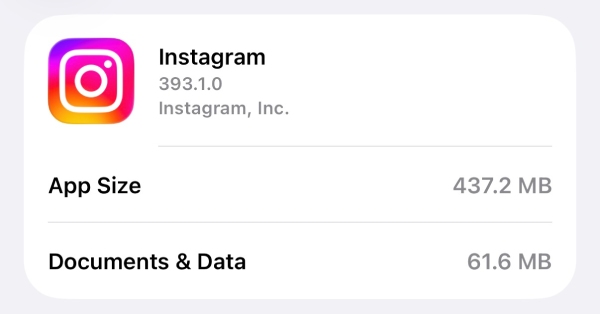
Mit zunehmender Nutzung kann der angesammelte Cache jedoch erheblichen Speicherplatz belegen. Selbst wenn diese Caches als einzelne Dateien klein sind, nehmen sie in großer Zahl beträchtlichen Speicherplatz ein, was die normale Funktion von Instagram beeinträchtigt und sogar Ihr Smartphone verlangsamen kann.
Teil 2: So leeren Sie den Instagram-Cache vollständig
Wenn Sie den gesamten Instagram-Cache auf einmal löschen möchten, ist die einfachste Methode, die App zu deinstallieren. Dies ist natürlich nur dann sinnvoll, wenn Sie Instagram zukünftig nicht mehr nutzen möchten. Beachten Sie, dass die gelöschten Inhalte zwar unwiderruflich verloren gehen, aber nicht wiederhergestellt werden können. Wenn Sie sich bereits entschieden haben, folgen Sie den unten stehenden Schritten. Deinstallieren Sie die App auf Ihrem iPhone..
Schritt 1Öffnen Sie die "Einstellungen" und tippen Sie auf die Schaltfläche "Allgemein", um eine neue Seite zu öffnen.
Schritt 2Tippe auf die Schaltfläche "iPhone-Speicher". Scrolle nach unten, um die Schaltfläche "Instagram" zu finden, und tippe darauf.
Schritt 3Um den Instagram-Cache vollständig zu leeren, tippen Sie auf die Schaltfläche "App löschen". Alle zugehörigen Daten werden dann entfernt.
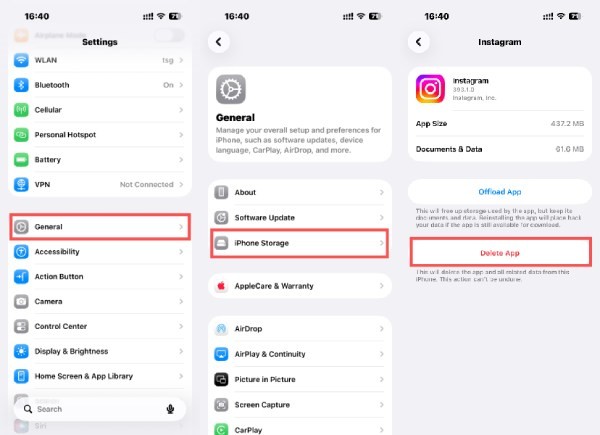
TippsDurch das Löschen der App werden alle mit Instagram verbundenen Daten von Ihrem iPhone entfernt. Dieser Vorgang kann nicht rückgängig gemacht werden. Alle Ihre Daten werden gelöscht, seien Sie daher vorsichtig.
Teil 3: So leeren Sie den Instagram-Cache, ohne die App zu löschen
Diese Methode kann vorübergehend Leeren Sie den Cache Ihres iPhones, ohne die App dauerhaft zu löschen.. Wenn Sie die Dateien benötigen, können Sie sie einfach neu laden, um sie wieder auf Ihr iPhone zu übertragen. Diese Methode wird üblicherweise verwendet, um vorübergehend Speicherplatz auf einem iPhone für Notfälle freizugeben und eignet sich für die regelmäßige Wartung.
Schritt 1Öffnen Sie die "Einstellungen" auf Ihrem iPhone. Scrollen Sie nach unten und tippen Sie auf die Schaltfläche "Allgemein".
Schritt 2Tippe auf der neuen Seite auf die Schaltfläche "iPhone-Speicher". Scrolle anschließend nach unten und tippe auf die Schaltfläche "Instagram".
Schritt 3Um den Instagram-Cache zu leeren, ohne die App zu löschen, tippen Sie auf die Schaltfläche "App auslagern".
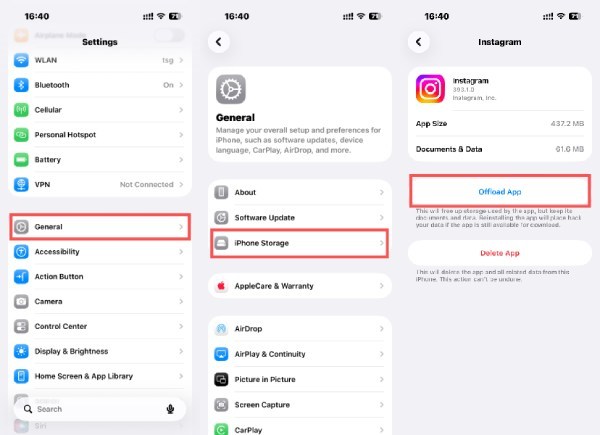
TippsIhre Instagram-Daten werden wiederhergestellt, sobald Sie die App neu installieren.
Teil 4: Die effektivste Methode zum Leeren des Instagram-Caches
Wenn manuelle Methoden als zu begrenzt oder zu zeitaufwändig empfunden werden, bietet ein professionelles iPhone-Reinigungsgerät eine effizientere Lösung. 4Easysoft iPhone-Reiniger Es wurde entwickelt, um den versteckten App-Cache, einschließlich Instagram-Daten, zu scannen und unnötige Dateien sicher zu entfernen. Dieser Ansatz bietet einen besseren Überblick über die Speichernutzung und hilft, Speicherplatz freizugeben, indem der Instagram-Cache gelöscht wird, ohne persönliche Inhalte oder Kontoinformationen zu beeinträchtigen.

Führen Sie eine gründliche Reinigung Ihres Geräts durch, um den Instagram-Cache zu leeren und Speicherplatz freizugeben.
Kompatibel mit allen iOS-Versionen und Modellen von iPhone, iPad und iPod.
Bestehend aus drei Modi bzw. Löschstufen mit unterschiedlichen Reinigungsleistungen.
Vorschau zur Auswahl der Dateien und Ordner, die Sie löschen oder entfernen möchten.
100% Sicher
100% Sicher
Schritt 1Starten Sie 4Easysoft iPhone Cleaner auf Ihrem Computer und verbinden Sie Ihr iPhone mit dem Computer. Folgen Sie den Anweisungen, um die Vorbereitung abzuschließen.
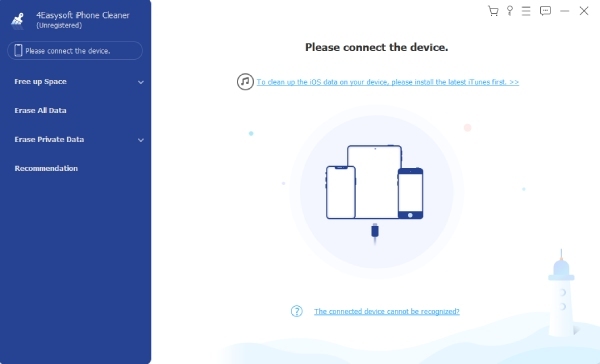
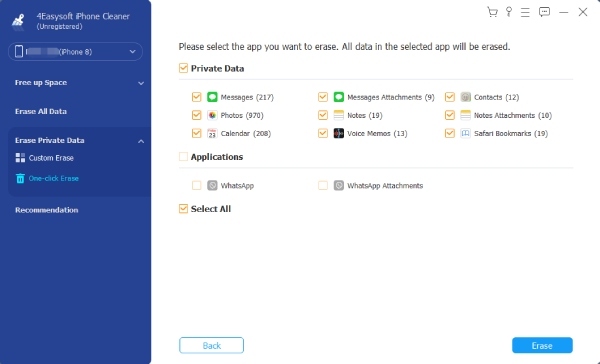
Schritt 2Klicken Sie unter dem Reiter "Speicherplatz freigeben" auf die Schaltfläche "Junk-Dateien löschen". Klicken Sie auf der neuen Seite auf die Schaltfläche "Private Daten löschen".
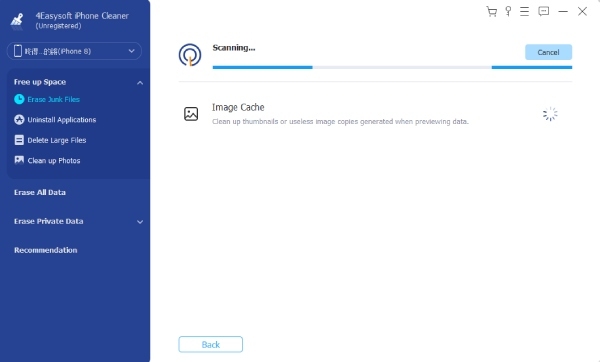
Schritt 3Sobald der Scan abgeschlossen ist, klicken Sie unter dem Tab "Anwendungen" auf die Schaltfläche "Instagram". Klicken Sie anschließend auf die Schaltfläche "Löschen", um den Instagram-Cache zu leeren.
Teil 5: Häufig gestellte Fragen zum Löschen des Instagram-Cache
-
Werden beim Löschen des Instagram-Caches Fotos oder Nachrichten gelöscht?
Nein. Durch das Leeren des Instagram-Caches werden lediglich temporäre Dateien wie Bilder, Videos und Browserdaten entfernt, die zur Beschleunigung des Ladevorgangs gespeichert wurden. Beiträge, Direktnachrichten, gespeicherte Elemente und Kontoinformationen bleiben unverändert. Nach dem Leeren des Caches kann es beim ersten Aufruf etwas länger dauern, bis Instagram Inhalte lädt, aber es gehen keine persönlichen Daten verloren.
-
Wie oft sollte der Instagram-Cache auf einem iPhone geleert werden?
Es gibt keine feste Regel, aber das Leeren des Instagram-Caches alle paar Wochen kann helfen, den Speicherplatzverbrauch zu kontrollieren, insbesondere für aktive Nutzer. Wenn Instagram viel Speicherplatz belegt oder langsamer als gewöhnlich läuft, ist das Leeren des Caches eine sinnvolle Wartungsmaßnahme. Mehr Speicherplatz auf Ihrem iPad oder iPhone.
-
Warum belegt Instagram weiterhin Speicherplatz, nachdem der Cache geleert wurde?
Instagram erstellt bei jeder erneuten Nutzung der App neue Cache-Dateien. Dies ist notwendig, da Instagram bestimmte zwischengespeicherte Daten für den reibungslosen Betrieb benötigt. Gleichzeitig werden bei der Nutzung der App auch die neuesten Fotos, Videos und andere Inhalte aus dem Cache geladen.
Abschluss
Instagram-Cache leeren Nach dem Lesen dieser ausführlichen Anleitung sollte dies kein Problem mehr darstellen. Da sich jedoch bei der weiteren Nutzung der App schnell wieder neue Cache-Dateien ansammeln, ist eine regelmäßige Bereinigung notwendig. Während einfache Methoden für kleinere Aufräumarbeiten ausreichen, sind gründlichere Lösungen hilfreich, wenn die Cache-Dateien übermäßig groß werden. In diesem Fall, 4Easysoft iPhone-Reiniger macht die Instagram-Verwaltung im täglichen Gebrauch einfacher und effizienter.
100% Sicher
100% Sicher
