
Komprimieren Sie Videos von GB auf MB und behalten Sie die Originalqualität mit der KI-Technologie bei
4 Möglichkeiten, das Video-Seitenverhältnis mit/ohne Zuschneiden zu ändern

Geschrieben von Aira Lesly Escoto Zu Video/Audio bearbeiten 3. April 2026
Wenn Sie wissen, wie man das Seitenverhältnis eines Videos ändern, So verhindern Sie leichter, dass Ihr Video abgeschnitten, beschnitten, mit schwarzen Balken versehen oder auf Social-Media-Plattformen mit vorgegebenen Seitenverhältnissen verzerrt dargestellt wird. Aber was, wenn Sie nicht wissen, wie das geht? Lesen Sie einfach weiter, denn dieser Beitrag hilft Ihnen! Hier finden Sie vier einfache Methoden, um die Videogröße und das Seitenverhältnis auf Desktop-Computern, im Browser und auf Mobilgeräten anzupassen. Entdecken Sie die einzelnen Methoden unten.
Führerliste
Anwendungs- und Plattformspezifikationen zum Seitenverhältnis Videos unter Windows und Mac einfach an jedes beliebige Seitenverhältnis anpassen So ändern Sie das Video-Seitenverhältnis auf zwei Online-Wege So ändern Sie das Video-Seitenverhältnis auf einem iPhone/AndroidAnwendungs- und Plattformspezifikationen zum Seitenverhältnis
Bevor wir die vier besten Methoden dieses Beitrags zum Anpassen der Videogröße an verschiedene Plattformen untersuchen, müssen Sie zunächst verstehen, warum das Seitenverhältnis wichtig ist. Das Seitenverhältnis eines Videos ist das Verhältnis zwischen seiner Breite und Höhe, z. B. 16:9, 1:1, 9:16, …, 4:3 und mehr. Außerdem bestimmt es, wie Ihr Video auf verschiedenen Plattformen dargestellt wird.
Jede Plattform hat bevorzugte Seitenverhältnisse, damit Videos auf Mobilgeräten und Desktop-Computern korrekt angezeigt werden. Die Wahl des richtigen Seitenverhältnisses sorgt für ein professionelles Videobild und vermeidet Beschnitt, schwarze Balken oder verzerrte Darstellungen.
| Plattform | Empfohlenes Seitenverhältnis |
| Youtube | 16:9 (Breitbild) |
| Tick Tack | 9:16 (vertikal) |
| Instagram-Rollen | 9:16 (vertikal) |
| Instagram-Feed | 1:1 (Quadrat) |
| 16:9 oder 1:1 |
Videos unter Windows und Mac einfach an jedes beliebige Seitenverhältnis anpassen
Falls Ihr Video nicht das erforderliche Seitenverhältnis aufweist, ist eines der besten Tools zum Ändern des Video-Seitenverhältnisses das professionelle [Toolname einfügen]. 4Easysoft Total Video Converter. Mit diesem Desktop-Tool können Sie das Seitenverhältnis Ihres Videos ganz einfach ändern. Mit wenigen Klicks können Sie zwischen 16:9, 4:3, 21:9, 16:10, 5:4, 1:1 und 9:16 wählen. Besonders empfehlenswert ist, dass das Tool auch Optionen zur Verbesserung der Videoqualität und -darstellung bietet. So erhalten Sie garantiert die optimale Version Ihres Videos.

Mit dem integrierten Zuschneidewerkzeug und den Voreinstellungen können Sie Ihr Video an jedes beliebige Seitenverhältnis anpassen.
Ermöglicht das Drehen, Zuschneiden, Hinzufügen von Effekten, Filtern, Wasserzeichen, Audio und Untertiteln zu Ihrem Video.
Video-Enhancer, der automatisch die Auflösung, den Kontrast und mehr des Videos verbessert.
Ermöglicht es Ihnen, unerwünschte Teile Ihrer Videos herauszuschneiden.
100% Sicher
100% Sicher
Schritt 1Installieren Sie den 4Easysoft Total Video Converter auf Ihrem Computer und starten Sie ihn anschließend. Klicken Sie dann auf "Dateien hinzufügen", um das Video zu importieren, dessen Seitenverhältnis Sie ändern möchten.

Schritt 2Klicken Sie anschließend auf die Schaltfläche "Bearbeiten" mit dem Sternsymbol. Klicken Sie dann im Tab "Drehen & Zuschneiden" auf das Dropdown-Menü "Seitenverhältnis" und wählen Sie das passende Seitenverhältnis für die Plattform aus, für die Ihr Video optimiert werden soll.

Schritt 3Klicken Sie anschließend auf "OK", um die Änderungen zu speichern. Um die Videoqualität zu verbessern, klicken Sie dann auf "Video verbessern" mit dem Farbpaletten-Symbol. Wählen Sie anschließend die gewünschten Optionen aus und klicken Sie auf "Speichern". Sie können sich auch eine Vorschau ansehen, um das Ergebnis zu überprüfen.

Schritt 4Wenn Sie zufrieden sind, klicken Sie auf die Schaltfläche "Alle konvertieren", um das Video mit dem geänderten Seitenverhältnis zu speichern. So ändern Sie mit diesem Tool das Seitenverhältnis von Videos.

So ändern Sie das Video-Seitenverhältnis auf zwei Online-Wege
Neben den bereits erwähnten Desktop-Tools gibt es auch Online-Tools, die Sie zum Anpassen verwenden können. Instagram-Seitenverhältnis und weitere Plattformen. Entdecken Sie jede einzelne davon unten.
1. Clideo
Clideo ist ein webbasiertes Tool, mit dem Sie das Seitenverhältnis eines Videos online ganz einfach ändern können. Es bietet vorgefertigte Einstellungen für verschiedene Social-Media-Plattformen, sodass Sie Ihr Video schnell an die richtige Größe anpassen können. Sie können auch ein benutzerdefiniertes Seitenverhältnis wählen und die Breite und Höhe des Videos manuell festlegen. Die kostenlose Version fügt jedoch ein Wasserzeichen hinzu und kann die Exportqualität einschränken.
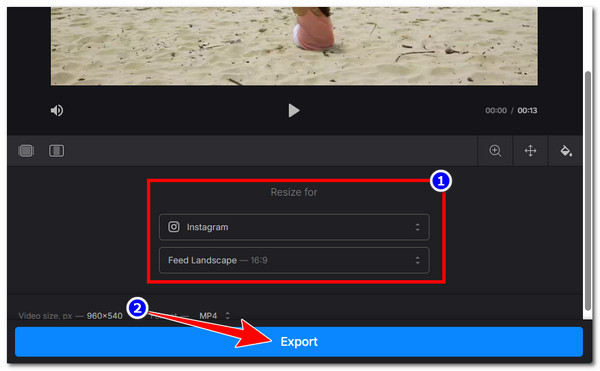
Schritt 1Besuchen Sie die Webseite von Clideo's Video Resizer Online, klicken Sie auf "Datei auswählen" und wählen Sie das Video aus, dessen Seitenverhältnis Sie ändern möchten, um es zu importieren.
Schritt 2Wählen Sie anschließend im Abschnitt "Größe anpassen für" das Seitenverhältnis der Plattform aus, auf der Sie das Video veröffentlichen möchten. Alternativ können Sie das Seitenverhältnis auch manuell ändern, indem Sie eine entsprechende Option unterhalb der Plattformvoreinstellungen auswählen.
Schritt 3Klicken Sie anschließend auf "Exportieren", um die Änderungen zu speichern und das Video mit dem geänderten Seitenverhältnis herunterzuladen. Fertig! So einfach ändern Sie das Seitenverhältnis eines Videos mit Clideo.
2. VEED
Ein weiteres Online-Tool zum Ändern des Video-Seitenverhältnisses ist VEED. Es bietet voreingestellte Größen für verschiedene Plattformen, sodass Sie Formate wie 16:9, 9:16 oder 1:1 schnell anpassen können. Sie können Ihr Video auch an den Rahmen anpassen, indem Sie es strecken oder an die Leinwand anpassen. Dasselbe gilt leider auch für Clideo: Die kostenlose Version dieses Tools kann ein Wasserzeichen enthalten und bietet nur eingeschränkte Exportfunktionen. Wenn Sie dieses Tool zum Ändern des Video-Seitenverhältnisses ausprobieren möchten, folgen Sie einfach diesen Schritten:
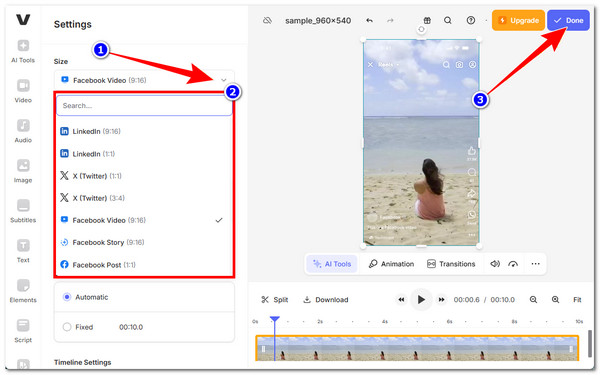
Schritt 1Rufen Sie die Webseite "Videogröße ändern" von VEED auf. Klicken Sie anschließend auf die Schaltfläche „Videogröße ändern“. Laden Sie danach das Video hoch, dessen Seitenverhältnis Sie ändern möchten.
Schritt 2Wählen Sie anschließend links die Option "Einstellungen", klicken Sie auf das Dropdown-Menü "Größe" und wählen Sie das gewünschte Seitenverhältnis für Ihr Video aus.
Schritt 3Klicken Sie anschließend auf "Fertig" und dann auf "Video exportieren", um das Video zu exportieren und auf Ihrem Gerät zu speichern. Und das war's!
So ändern Sie das Video-Seitenverhältnis auf einem iPhone/Android
Wenn Sie das Seitenverhältnis Ihres Videos lieber mit Ihrem Mobiltelefon ändern möchten, können Sie die bereits erwähnten Online-Tools nutzen. Alternativ gibt es die mobile App Filmr, mit der Sie das Seitenverhältnis eines Videos ebenfalls ändern können. Filmr ist für iOS und Android verfügbar. Diese benutzerfreundliche App deckt die meisten Ihrer Videobearbeitungsbedürfnisse ab, einschließlich der Änderung der Videogröße durch Anpassung des Seitenverhältnisses. Allerdings kann die Nutzung der App für eine einfache Änderung des Seitenverhältnisses etwas umständlich sein, da Sie sich zunächst registrieren müssen. So funktioniert es:
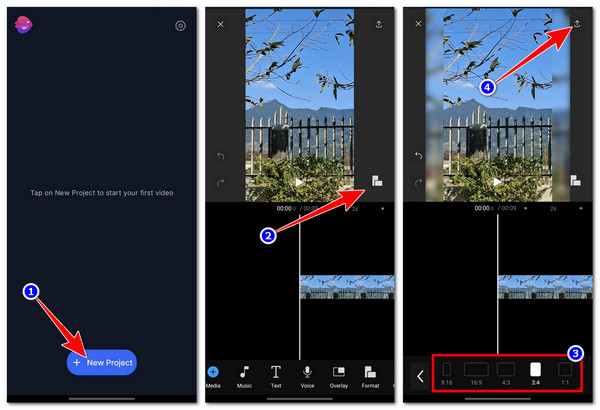
Schritt 1Installieren und starten Sie die App anschließend. Tippen Sie dann auf "+ Neues Projekt" und importieren Sie das Video mit dem falschen Seitenverhältnis.
Schritt 2Tippen Sie anschließend auf das Symbol "Seitenverhältnis" in der Videovorschau auf der rechten Seite und wählen Sie Ihr bevorzugtes Seitenverhältnis aus.
Schritt 3Sobald dies erledigt ist, tippen Sie auf die Schaltfläche "Exportieren" mit dem Pfeilsymbol oben rechts, wählen Sie eine Auflösung und die Bildrate (FPS) und tippen Sie erneut auf die Schaltfläche "Exportieren". Fertig!
Abschluss
Das war's! Das sind die vier besten Möglichkeiten, wie Sie Video-Seitenverhältnis ändern Auf Desktop, Browser und Mobilgeräten. Jetzt, da Sie wissen, wie Sie das Seitenverhältnis eines Videos ändern, können Sie leichter verhindern, dass Ihr Video abgeschnitten oder beschnitten wird, schwarze Balken aufweist oder auf Social-Media-Plattformen mit erforderlichen Seitenverhältnissen verzerrt aussieht. Alle diese Tool-Empfehlungen sind tatsächlich praktikabel und effektiv, aber nur die 4Easysoft Total Video Converter Wir bieten Ihnen besten Service mit erstklassigen Ergebnissen! Testen Sie dieses Tool noch heute und teilen Sie es mit Ihren Freunden.
100% Sicher
100% Sicher
