
Selektives Sichern und Wiederherstellen von iPhone-Daten. Keine Daten werden überschrieben.

So sichern Sie SMS-Nachrichten auf dem iPhone mit/ohne Computer

Geschrieben von Alvin Cantero Zu iOS Backup & Wiederherstellung 9. November 2026
Wenn Sie wichtige Textnachrichten auf Ihrem iPhone haben, kann das Speichern einer Kopie Ihnen viel Ärger ersparen, wenn Sie das Telefon wechseln, Daten verlieren oder eine alte Konversation wiederfinden müssen. SMS-Nachrichten auf einem iPhone sichern So einfach, wie es klingt, ist es nicht. iCloud-Synchronisierung, ein vollständiges iPhone-Backup und das Exportieren von Nachrichten auf den Computer funktionieren jeweils unterschiedlich. Dieser Leitfaden beschreibt Apples integrierte Optionen, manuelle Backup-Methoden und Tools, mit denen Sie Nachrichten als lesbare Dateien für die spätere Verwendung speichern können.
Führerliste
Ausgewählte SMS-Nachrichten sichern iPhone-Nachrichten mit iCloud sichern Sichern Sie alle iPhone-SMS-Nachrichten auf einem Mac oder PC Wichtige Textnachrichten separat speichern oder exportierenAusgewählte SMS-Nachrichten sichern
Finder und iCloud sichern entweder alles oder gar nichts. Manchmal möchte man aber nur seine Nachrichten behalten. 4Easysoft iOS-Datensicherung und -wiederherstellung Hilft Ihnen dabei, die gewünschten Datentypen auszuwählen und auf Ihrem Computer zu speichern. Es bietet zwei Modi: Standard-Backup und verschlüsseltes Backup. Verwenden Sie den verschlüsselten Modus, wenn Sie Ihre privaten Chats mit einem Passwort schützen möchten.
Erstellen Sie benutzerdefinierte iPhone-Backups, einschließlich Nachrichten, Kontakte usw.
SMS-Nachrichten selektiv in der Vorschau anzeigen und wiederherstellen.
Schützen Sie Ihre persönlichen Datensicherungen mit einem Passwort.
Speichern Sie Ihre Backups auf Ihrem eigenen Computer.
100% Sicher
100% Sicher
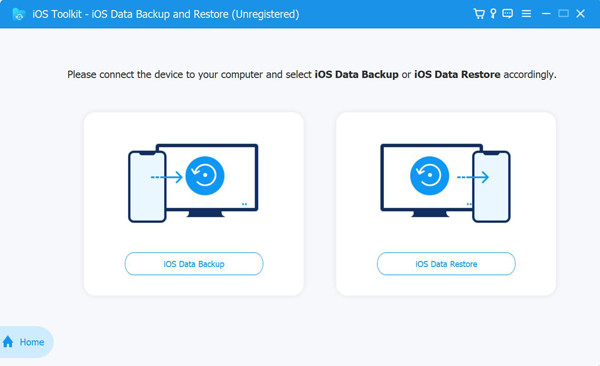
Schritt 1Öffnen Sie das Programm. Klicken Sie auf die Schaltfläche "iOS-Datensicherung & -wiederherstellung". Verbinden Sie Ihr iPhone über ein USB-Kabel mit dem Computer. Klicken Sie anschließend auf die Schaltfläche "iOS-Datensicherung" auf dem Bildschirm.
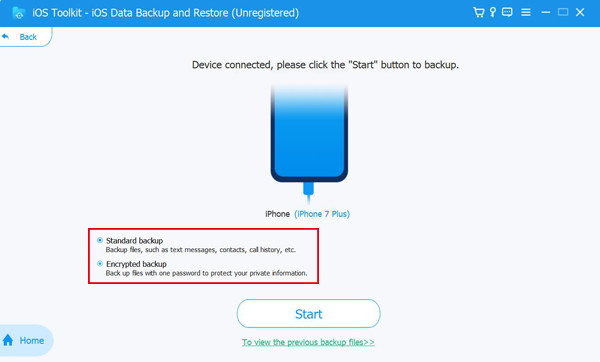
Schritt 2Wählen Sie zwischen dem Modus "Standard-Backup" und dem Modus "Verschlüsseltes Backup". Klicken Sie anschließend auf die Schaltfläche "Start", um fortzufahren.
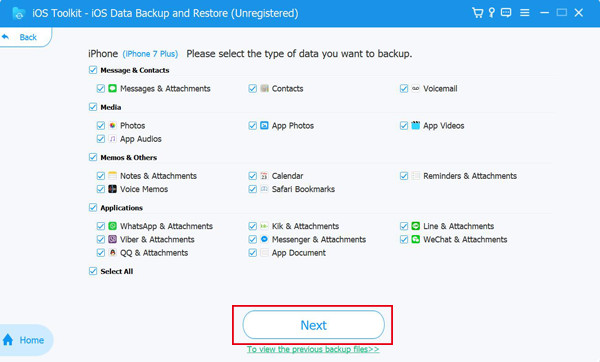
Schritt 3Setzen Sie ein Häkchen bei "Nachrichten & Anhänge" und anderen Dateitypen, die Sie sichern möchten. Klicken Sie auf "Weiter", um Ihre iPhone-SMS zu sichern.
iPhone-Nachrichten mit iCloud sichern
Sie können Textnachrichten geräteübergreifend mit iCloud synchronisieren oder ein manuelles Backup erstellen. Die Funktionen „Nachrichten in iCloud“ und „iCloud-Backup“ unterscheiden sich jedoch. Wenn „Nachrichten in iCloud“ aktiviert ist, werden Ihre Konversationen über iCloud synchronisiert und nicht in Ihr tägliches Geräte-Backup aufgenommen. Ist die Funktion deaktiviert, können SMS-, MMS- und iMessage-Konversationen in Ihr iCloud-Geräte-Backup einbezogen werden.
Schritt 1Öffne die Einstellungen-App. Tippe auf deinen Namen und anschließend auf iCloud. Suche in der Liste der Apps, die iCloud verwenden, nach „Nachrichten“ und prüfe, ob die Funktion aktiviert ist.
Schritt 2Wählen Sie Ihre Methode zur Sicherung Ihrer iPhone-SMS. Wenn „Nachrichten in iCloud“ aktiviert ist, werden Ihre Nachrichten über iCloud synchronisiert. Wenn diese Funktion deaktiviert ist, können Sie die iCloud-Sicherung verwenden, um Nachrichten in die Gerätesicherung einzubeziehen.
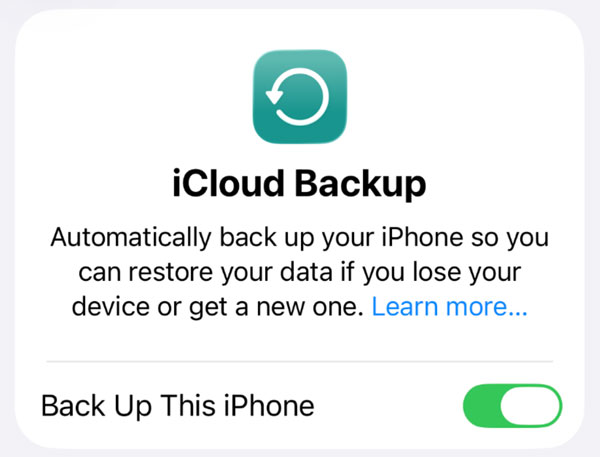
Schritt 3Öffne die Einstellungen-App. Tippe auf deinen Namen, iCloud und die Option iCloud-Backup.
Schritt 4Aktivieren Sie die Gerätesicherung. Schalten Sie "Dieses iPhone sichern" ein, falls diese Funktion noch nicht aktiviert ist.
Schritt 5Starten Sie eine Datensicherung. Tippen Sie auf "Jetzt sichern" und warten Sie, bis der Vorgang abgeschlossen ist. Lassen Sie Ihr iPhone mit dem WLAN verbunden. Falls die Datensicherung länger dauert, kann der Anschluss an eine Stromquelle die Wartezeit verkürzen.
Schritt 6Überprüfen Sie den Sicherungsstatus. Kehren Sie zum iCloud-Sicherungsbildschirm zurück und überprüfen Sie den Zeitpunkt der letzten erfolgreichen Sicherung.
Sichern Sie alle iPhone-SMS-Nachrichten auf einem Mac oder PC
Wenn Ihr kostenloser iCloud-Speicherplatz knapp wird, können Sie eine Kopie Ihres Geräte-Backups direkt auf einem Mac oder Windows-PC speichern. Ein Computer-Backup ist jedoch nicht dasselbe wie das Exportieren von SMS-Nachrichten in lesbare Dateien. Sie können den Backup-Ordner nicht einfach öffnen und Ihre Konversationen durchsuchen.
Auf einem Mac
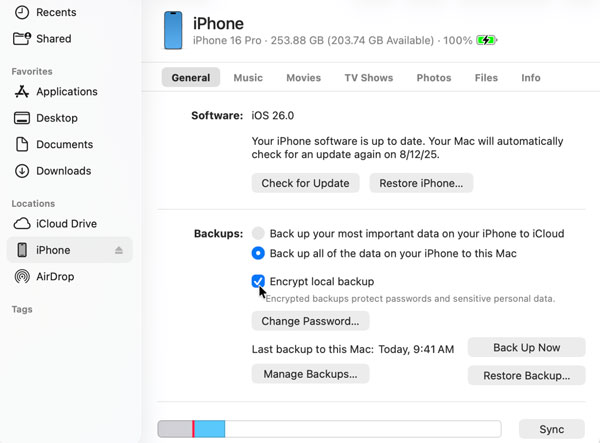
Schritt 1Verbinde dein iPhone mit einem USB-Kabel mit deinem Mac.
Schritt 2Öffnen Sie den Finder und wählen Sie Ihr iPhone in der Seitenleiste aus.
Schritt 3Wählen Sie unter dem Reiter "Allgemein" die Option, alle Daten Ihres iPhones auf diesem Mac zu sichern.
Schritt 4Aktivieren Sie die Option "Lokales Backup verschlüsseln", um ein verschlüsseltes Backup zu erstellen.
Schritt 5Klicken Sie auf die Schaltfläche "Jetzt sichern". Warten Sie, bis der Vorgang abgeschlossen ist, und überprüfen Sie dann, ob Datum und Uhrzeit der letzten Sicherung korrekt sind.
Unter Windows
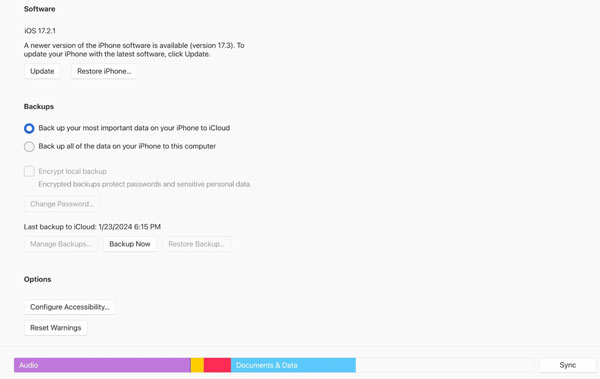
Schritt 1Schließen Sie Ihr iPhone mit einem USB- oder USB-C-Kabel an den Computer an.
Schritt 2Öffnen Sie das Programm "Apple-Geräte". (Falls Ihr PC noch iTunes verwendet, können Sie auch dieses Programm öffnen.)
Schritt 3Wählen Sie Ihr iPhone aus. Klicken Sie unter dem Abschnitt "Allgemein" auf die Option "Alle Daten auf Ihrem iPhone auf diesem Computer sichern".
Schritt 4Klicken Sie auf die Schaltfläche "Jetzt sichern", um iPhone-SMS-Nachrichten unter Windows zu sichern.
Wichtige Textnachrichten separat speichern oder exportieren
Sie müssen nicht immer Ihr gesamtes iPhone sichern, um ein paar wichtige SMS zu behalten. Vielleicht benötigen Sie eine Konversation für Ihre Arbeitsunterlagen, möchten Nachrichten von einem Familienmitglied speichern oder einen Vertragsnachweis aufbewahren. In solchen Fällen ist das separate Speichern der Nachrichten oft praktischer als eine vollständige Gerätesicherung. Sie können Screenshots erstellen, den Text in ein Dokument kopieren oder ein Backup-Tool verwenden, das den Export von iPhone-Nachrichten in lesbare Dateien unterstützt. iPhone-SMS auf dem PC abrufen direkt.
Abschluss
Überlegen Sie, was Sie vorher benötigen. SMS-Nachrichten auf Ihrem iPhone sichern. Wenn Sie Ihre Nachrichten später wiederherstellen möchten, ist iCloud eine praktische Option. Sie können Ihr iPhone auch mithilfe des Finders oder der Apple-Geräte-App auf einem Computer sichern. Für wenige wichtige Konversationen speichern Sie Screenshots oder kopieren Sie den Text. Wenn Sie lieber bestimmte Daten für die Sicherung auswählen möchten, können Sie auch … 4Easysoft iOS-Datensicherung und -wiederherstellung. Es unterstützt selektive Datensicherungen und einen verschlüsselten Sicherungsmodus. Prüfen Sie vor dem Kauf die aktuellen Funktionen zum Exportieren und Wiederherstellen von Nachrichten.
100% Sicher
100% Sicher
