
Gelöschte/verlorene Daten von PC/Mac, Festplatte, USB-Stick, SD-Karte und mehr wiederherstellen.

Apple Continuity Camera – Erfahren Sie mehr darüber auf Ihrem iOS 26 und 27

Geschrieben von Paula Pailaga Zu Lösungen/Tipps 02. Februar 2023
Apple hat mit den neuesten Updates von iOS 26 und 27 eine neue Funktion eingeführt: die Continuity Camera. Mit dieser Funktion können Sie Ihr iPhone in eine Webcam verwandeln, die Sie an Ihrem Mac verwenden können. Allerdings ist diese Funktion nicht auf allen iPhone-Modellen und -Versionen verfügbar. Vielleicht fragen Sie sich, ob Ihr iPhone diese Funktion unterstützt. Um das herauszufinden, lesen Sie diesen Beitrag, der Informationen und die Systemvoraussetzungen enthält. Apple Continuity Kamera.
Führerliste
Teil 1. Wie funktioniert die Apple Continuity Camera auf dem iPhone? Teil 2: Die iOS-Systemanforderungen für die Verwendung der Apple Continuity Camera Teil 3. So aktualisieren Sie auf iOS 26 und 27, um die Apple Continuity Kamera in FaceTime zu nutzen. Teil 4. Häufig gestellte Fragen zur Apple Continuity CameraTeil 1. Wie funktioniert die Apple Continuity Camera auf dem iPhone?
Apple hat mit iOS 26 und 27 die neueste Funktion veröffentlicht: die Continuity Camera. Mit dieser Funktion können Sie die iPhone-Kamera nutzen, um Bilder einzufügen oder Dokumente auf Ihrem Mac zu scannen. Außerdem können Sie Ihre Rückkamera als FaceTime-Webcam oder für Videoanrufe mit anderen Plattformen verwenden. Diese neue Funktion von iOS 26 und 27 funktioniert sowohl kabelgebunden als auch kabellos. Angesichts dieser Vorteile ist die Continuity Camera eine großartige Funktion von iOS 26 und 27. Bevor Sie sie jedoch nutzen können, müssen Sie einige Voraussetzungen erfüllen. Diese Voraussetzungen sind notwendig, damit Sie die Funktion problemlos verwenden können. Im Folgenden finden Sie die Voraussetzungen für die Continuity Camera.
Teil 2: Die iOS-Systemanforderungen für die Verwendung der Apple Continuity Camera
Mit der Veröffentlichung dieser neuen iOS-Funktion wurden auch die Systemvoraussetzungen für die Nutzung der Apple Continuity Camera unter iOS 26 und 27 bekanntgegeben. Diese Funktion ist zudem nur mit bestimmten iPhone-Versionen und -Modellen sowie mit einer bestimmten macOS-Version kompatibel. Hier die Systemvoraussetzungen:
| iOS 26 und 27 oder höher | macOS Ventura oder höher |
| iPhone XR oder neuer. | Alle Macs, die bis zu macOS Tahoe laufen. |
| iPhone 11 oder höher, um auf Center Stage zuzugreifen. | |
| iPhone 11 oder höher, außer iPhone SE für Desk View. | |
| Ein iPhone 12 oder neuer für Studio Light. |
Neben den Anforderungen für iPhone-Version, Modell und macOS sind hier die folgenden zusätzlichen Anforderungen aufgeführt:
◆ Ihr iPhone und Ihr Mac sollten mit derselben Apple-ID angemeldet sein.
◆ Die Continuity Camera sollte auf Ihrem iPhone eingeschaltet sein. Wenn Sie nicht wissen, wie Sie sie einschalten, gehen Sie folgendermaßen vor: Wählen Sie in Ihrer App „Einstellungen“ die Option „Allgemein“. Tippen Sie dann auf die Schaltfläche „AirPlay & Handoff“ und prüfen Sie, ob sie derzeit eingeschaltet ist.
◆ Ihr iPhone und Ihr Mac sollten ihre Mobilfunk- und Internetverbindung nicht gemeinsam nutzen.
◆ Sie sollten Ihr iPhone und Ihren Mac nahe beieinander aufbewahren. Außerdem müssen Bluetooth und WLAN auf beiden Geräten eingeschaltet sein.
Teil 3. So aktualisieren Sie auf iOS 26 und 27, um die Apple Continuity Kamera in FaceTime zu nutzen.
Um die oben genannten Voraussetzungen zu erfüllen, müssen Sie Ihr iPhone auf iOS 26 oder 27 aktualisieren. Dadurch steht Ihnen die Apple Continuity Kamera-Funktion auf Ihrem Gerät zur Verfügung und Sie können sie in FaceTime nutzen. Sollten iOS-Probleme auftreten, z. B. wenn sich Ihr iPhone nicht aktualisieren lässt, können Sie die folgende Hilfe nutzen: 4Easysoft iPhone Datenrettung Tool zur Behebung. Dieses leistungsstarke Tool wurde entwickelt, um fast alle iOS-Probleme zu beheben, die durch verschiedene Szenarien verursacht werden, wie z. B. Systemabstürze, versehentliches Löschen von Daten, Vergessen von Passwörtern, Zurücksetzen auf Werkseinstellungen usw. Darüber hinaus können Sie damit auch problematische iOS-Systemprobleme, einschließlich Aktualisierungsfehler, mit einer hohen Erfolgsquote lösen, ohne Ihre Daten zu verlieren.

Kompatibel mit allen iOS-Geräten und -Versionen, egal ob iPhone, iPad oder iPod.
Ausgestattet mit der Fähigkeit, mehr als 50 iOS-Probleme effektiv zu beheben.
Unterstützt mehr als 20 verschiedene Daten, die wiederhergestellt werden können.
Ausgestattet mit einer Vorschaufunktion, mit der Sie die Datendateien anzeigen und auswählen können, die Sie wiederherstellen möchten.
100% Sicher
100% Sicher
So verwenden Sie die 4Easysoft iPhone Datenrettung Tool zum Beheben von iOS-Aktualisierungsproblemen:
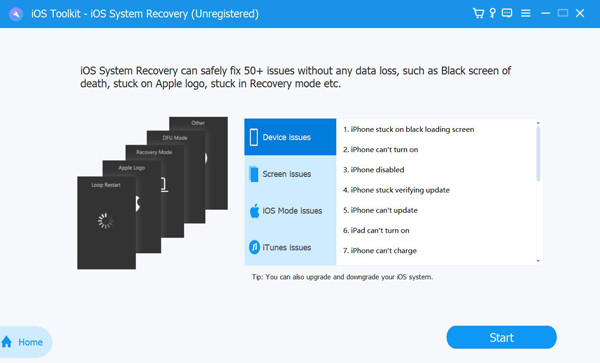
Schritt 1Gehen Sie zum 4Easysoft iPhone-Daten Recovery-Website, um das Tool auf Ihrem Windows oder Mac zu installieren. Klicken Sie dann auf iOS-Systemwiederherstellung Option und verbinden Sie Ihr iPhone mit Ihrem Gerät über ein USB-Kabel. Danach aktivieren Sie die Start Schaltfläche, wodurch Ihr iPhone-Gerät automatisch gescannt und die iOS-Version aktualisiert wird, um die Apple Continuity Camera zu erhalten.
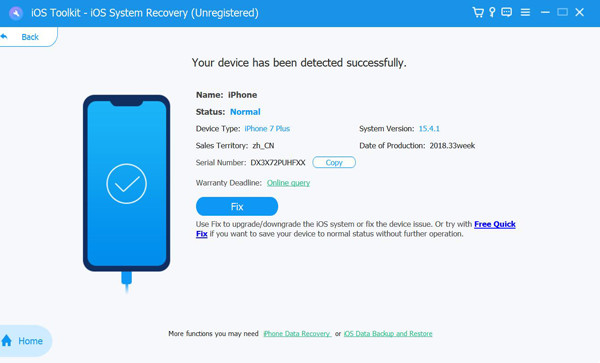
Schritt 2Nachdem das Tool Ihr Gerät gescannt hat, werden alle Informationen darüber aufgelistet. Aktivieren Sie das Kontrollkästchen Fix Schaltfläche, um mit dem nächsten Vorgang fortzufahren.
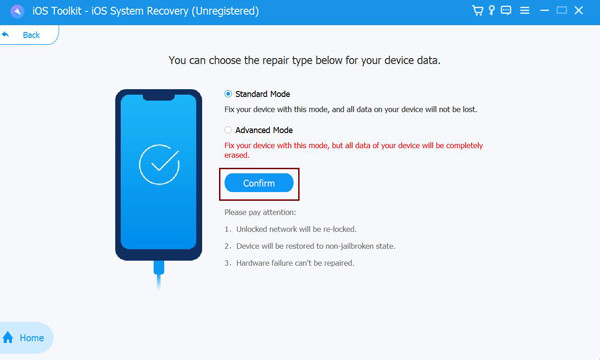
Schritt 3Als nächstes werden Sie aufgefordert, zwischen den beiden Modi zu wählen. Wenn Sie wählen Standart Modus, werden nur kleinere iOS-Systemprobleme ohne Datenverlust behoben. Andernfalls, wenn Sie wählen Fortgeschrittener Modus, werden die schwerwiegenden Probleme behoben, die zu Datenverlust führen. Der erweiterte Modus weist eine viel höhere Erfolgsquote auf als der Standardmodus. Klicken Sie nach der Entscheidung auf den gewünschten Modus und aktivieren Sie das Kontrollkästchen Bestätigen Taste.
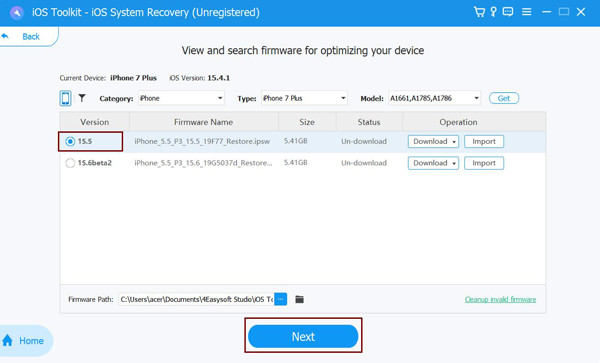
Schritt 4Wählen Sie die entsprechende Kategorie, Typ, Und Modell entsprechend Ihrem Gerät. Wählen Sie anschließend die gewünschte Firmware mit verschiedenen iOS-Versionen aus und klicken Sie auf Herunterladen Klicken Sie auf die Schaltfläche. So können Sie die iOS-Version Ihres iPhones auf iOS 26 und 27 aktualisieren. Setzen Sie anschließend ein Häkchen bei Nächste Schaltfläche, um mit dem Upgrade Ihres iPhones zu beginnen und Apple Continuity Camera später zu verwenden.
Teil 4. Häufig gestellte Fragen zur Apple Continuity Camera
-
1. Kann ich die Apple Continuity Camera ohne WLAN verwenden?
Leider ist das nicht möglich. Zu den Voraussetzungen gehört, dass WLAN und Bluetooth auf Ihrem iPhone und Mac-Computer eingeschaltet sein müssen. Wenn Sie diese Funktion drahtlos nutzen möchten, sollten Sie sicherstellen, dass Sie WLAN und Bluetooth haben.
-
2. Kann ich die Continuity Camera-Funktion als Webcam bei Zoom verwenden?
Ja, das können Sie auf jeden Fall! Sie können diese Funktion auch nutzen, um die Rückkamera Ihres iPhones in eine Webcam zu verwandeln, wenn Sie Zoom-Meetings haben. Abgesehen davon kann diese Funktion auch mit Microsoft Teams und Webex verwendet werden.
-
3. Wie kann ich die Apple Continuity Camera-Funktion kabelgebunden einstellen?
Um diese Funktion kabelgebunden einzurichten, sollten Sie Ihr iPhone-Gerät über ein USB-Kabel mit Ihrem Mac-Computer verbinden. Darüber hinaus ist dies eine hervorragende Möglichkeit, den Akku Ihres iPhones für längere Zeit bei Echtzeit-Videoanrufen voll zu halten.
Abschluss
Nachdem Sie nun mit den neuesten Funktionen von iOS 26 und 27 bestens vertraut sind, KontinuitätskameraSie können es bei all Ihren Videoanrufen nutzen. Beachten Sie bitte die folgenden Voraussetzungen, da diese für die fehlerfreie Nutzung dieser Funktion notwendig sind. Sollten Sie auf iOS-Systemprobleme stoßen, z. B. wenn sich Ihr iPhone nicht aktualisieren lässt, können Sie diese mithilfe der folgenden Methode beheben: 4Easysoft iPhone Datenrettung Tool. Besuchen Sie das Programm auf seiner offiziellen Website und testen Sie seine Fähigkeiten und herausragenden Funktionen kostenlos!
