
Zuverlässiger Videokonverter, -editor und -kompressor für den täglichen Gebrauch.

5 GIF-Cutter für alle Plattformen [So schneiden Sie GIFs ganz einfach]

Geschrieben von Aira Lesly Escoto Zu Rezension 22. Dez. 2025
GIFs sind witzig und eignen sich hervorragend, um Reaktionen auszudrücken oder kurze Momente zu teilen, aber nicht alle benötigen ihre volle Länge. Um also eine lange GIF-Animation zu kürzen oder überflüssige Teile herauszuschneiden, … GIF-Schneider Das macht den Vorgang schnell und mühelos. Glücklicherweise bieten moderne Tools zahlreiche Möglichkeiten zum Zuschneiden von GIFs – egal ob am Desktop, im Web oder auf dem Mobilgerät. Entdecken Sie hier die besten GIF-Cutter, die mit ihren einzigartigen Funktionen für reibungsloses und präzises GIF-Schneiden sorgen.
Führerliste
Auswahlkriterien für GIF-Cutter Die besten GIF-Zuschneidewerkzeuge für Windows/Mac Ezgif – Kostenloser Online-GIF-Cutter mit Zeitleistensteuerung VEED.IO GIF Cutter – GIF-Zuschneiden mit Bearbeitung und Effekten GIF-Maker, GIF-Editor – GIF-Cutter mit Einzelbildsteuerung ImgPlay – iOS GIF-Cutter mit Echtzeit-VorschauAuswahlkriterien für GIF-Cutter
Bevor Sie sich für den richtigen GIF-Cutter entscheiden, sollten Sie wissen, dass alle Tools heutzutage hinsichtlich Bedienung, Qualität und Benutzerfreundlichkeit vergleichbar sind. Eine Bewertung anhand bestimmter Kriterien kann Ihnen daher helfen, das beste Tool auszuwählen. Auch wenn Sie GIFs nur gelegentlich bearbeiten möchten, beachten Sie Folgendes für eine reibungslosere Bearbeitung und bessere Ergebnisse.
1. Benutzerfreundlichkeit. Ein guter GIF-Cutter muss über eine intuitive Benutzeroberfläche verfügen, die die Bedienung für Anwender aller Erfahrungsstufen vereinfacht.
2. Beschneiden und Trimmen. Achten Sie auf Werkzeuge, die framegenaues Trimmen und flexible Beschneidungsoptionen bieten, um bestimmte Momente zu entfernen, ohne die Qualität zu beeinträchtigen.
3. Ausgabequalität. Hochwertige GIFs sind unerlässlich, daher muss das Tool Farbe, Klarheit und flüssige Animationen erhalten.
4. Bearbeitungsfunktionen. Über die Grundlagen hinaus GIF-ZuschneidenEin GIF-Cutter muss über zusätzliche Werkzeuge wie Filter, Text, Schleifensteuerung usw. verfügen, um das Endergebnis zu verbessern.
5. Unterstützte Dateiformate. Ein vielseitiger GIF-Frame-Cutter sollte Eingaben aus verschiedenen Formaten wie MP4, AVI, MOV und mehr unterstützen.
6. Geschwindigkeit und Leistung. Tools mit GPU-Beschleunigung ermöglichen eine schnellere Verarbeitung von GIFs, insbesondere von hochauflösenden Dateien.
7. Plattformkompatibilität. Wählen Sie einen GIF-Cutter, der perfekt zu Ihrem Workflow und Gerät passt. Das können Desktop-Tools, Online-Editoren oder mobile Apps sein.
Die besten GIF-Zuschneidewerkzeuge für Windows/Mac
Der erste GIF-Cutter und -Editor hier ist ein vielseitiges und effizientes Programm namens 4Easysoft Total Video ConverterDas Programm bietet präzise Zuschneidewerkzeuge, Timeline-Kürzung und zahlreiche Optimierungsfunktionen, damit Ihr GIF genau Ihren Vorstellungen entspricht. Dank GPU-Beschleunigung werden GIFs flüssig und ohne Qualitätsverlust verarbeitet. Kurz gesagt: Sie können GIFs unter Windows und Mac in einem Schritt erstellen, zuschneiden und optimieren.

Präzises Zuschneiden, Trimmen und Skalieren von GIFs mit Einzelbildsteuerung.
Fügen Sie GIFs und Videos Filter, Effekte, Geschwindigkeitsanpassungen und mehr hinzu.
Unterstützt verschiedene Videoformate zur Umwandlung in GIFs mit hoher Qualität.
Exportieren Sie GIFs in hoher Auflösung und mit anpassbaren Einstellungen, um eine flüssigere Wiedergabe zu gewährleisten.
100% Sicher
100% Sicher
Schritt 1Starten Sie 4Easysoft Total Video Converter. Gehen Sie im Hauptmenü zum Bereich „Toolbox“ und wählen Sie dort „GIF Maker“ aus.

Schritt 2Importieren Sie das Video oder GIF, das Sie zuschneiden möchten. Klicken Sie anschließend auf die Schaltfläche „Ausschneiden“, um das Zuschneidefenster zu öffnen. Ziehen Sie die Start- und Endpunkte, um ein GIF zu teilen und die GIF-Länge anzupassen.
Optional können Sie auf die Schaltfläche „Bearbeiten“ klicken, um zusätzliche Bearbeitungen wie Effekte, Filter, Drehung und mehr anzuwenden und Ihr GIF zu verfeinern.

Schritt 3Anschließend können Sie die Ausgabegröße und die Bildrate nach Ihren Wünschen einstellen. Klicken Sie auf die Schaltfläche „Vorschau“, um das GIF vor dem Export zu überprüfen. Wenn Sie zufrieden sind, klicken Sie auf die Schaltfläche „GIF generieren“, um das gekürzte GIF auf Ihrem Computer zu speichern.
100% Sicher
100% Sicher
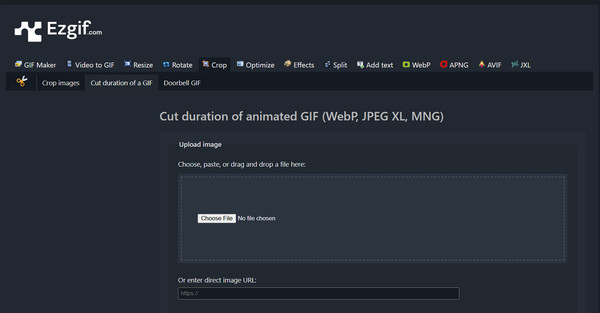
Ezgif – Kostenloser Online-GIF-Cutter mit Zeitleistensteuerung
Ezgif ist einer der bekanntesten browserbasierten GIF-Cutter zum Kürzen von Animationen. Dank des intuitiven Zeitleisten-Schiebereglers lassen sich überflüssige Frames einfach entfernen, um die Dateigröße zu reduzieren oder wichtige Momente hervorzuheben.
Schritt 1Besuchen Sie die Ezgif-Website und rufen Sie das Tool „GIF Cutter“ auf. Dort können Sie Ihre GIF-Datei hochladen oder eine URL einfügen.
Schritt 2Verwenden Sie die Felder für Start- und Endzeit oder den Schieberegler, um den zu extrahierenden Teil festzulegen.
Schritt 3Klicken Sie anschließend auf die Schaltfläche „GIF schneiden“, um das GIF online zuzuschneiden. Laden Sie es dann herunter.
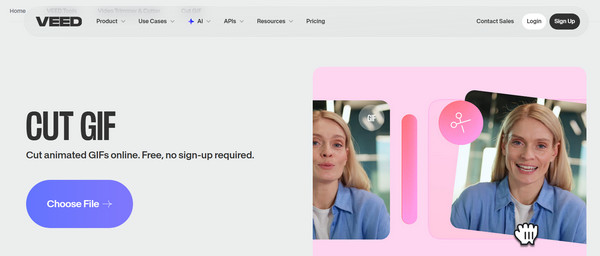
VEED.IO GIF Cutter – GIF-Zuschneiden mit Bearbeitung und Effekten
Ein weiterer Online-GIF-Cutter, VEED.IO, bietet mehr als nur grundlegende Schneidewerkzeuge. Hier finden Sie auch Text-Overlays (Text zu GIFs hinzufügenEs bietet Filter, Komprimierungs- und Größenänderungsfunktionen. Besonders nützlich ist es für Content-Ersteller, die einen reibungslosen Workflow ohne komplizierte Einstellungen bevorzugen.
Schritt 1Suchen Sie nach der Webseite von VEED.IO GIF Cutter. Laden Sie Ihr GIF von Ihrem Computer oder aus Ihrem Cloud-Speicher hoch.
Schritt 2Ziehen Sie anschließend beide Griffe auf der Zeitleiste, um den Abschnitt festzulegen, den Sie behalten möchten.
Schritt 3Sie können nach Belieben weitere Bearbeitungen vornehmen und anschließend auf die Schaltfläche „Exportieren“ klicken, um die Dauer der animierten GIFs erfolgreich zu kürzen.
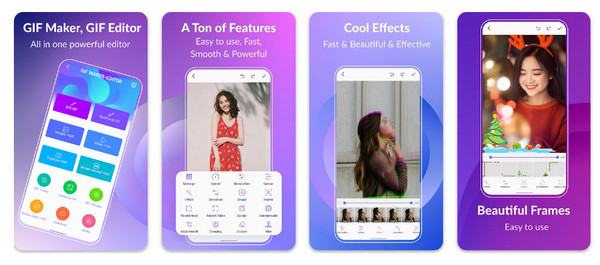
GIF-Maker, GIF-Editor – GIF-Cutter mit Einzelbildsteuerung
Next ist ein vielseitiger Android-GIF-Cutter mit einer kompletten Sammlung an Animationswerkzeugen: der GIF Maker und der GIF Editor. Dank der Einzelbildansicht eignet er sich hervorragend für alle, die präzise GIFs auf dem Smartphone bearbeiten möchten. Außerdem ermöglicht die Offline-Bearbeitung das Erstellen und Schneiden von Animationen überall.
Schritt 1Öffnen Sie den GIF Maker bzw. GIF Editor auf Ihrem Android-Smartphone. Tippen Sie auf dem Hauptbildschirm auf „GIF bearbeiten“ und importieren Sie Ihre Videodatei.
Schritt 2Nehmen Sie bei Bedarf optionale Bearbeitungen wie Filter oder Geschwindigkeitsanpassungen vor.
Schritt 3Anschließend können Sie einen Ausschnitt aus einem GIF erstellen und in Ihrer Galerie speichern.
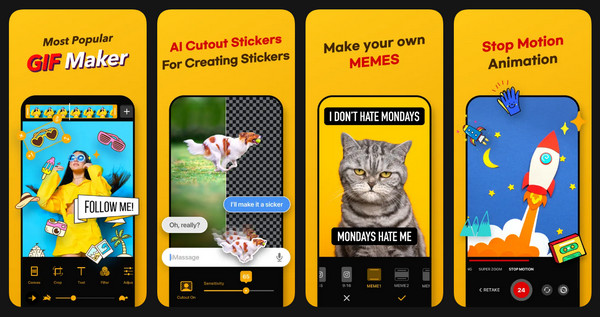
ImgPlay – iOS GIF-Cutter mit Echtzeit-Vorschau
Der hochgelobte iOS-GIF-Editor ImgPlay zeichnet sich durch seine intuitive Benutzeroberfläche und die schnellen Schneidefunktionen aus. Dank der Echtzeit-Vorschau sehen Sie die Änderungen genau, bevor Sie speichern. Zusätzlich bietet er leistungsstarke Extras wie Filter, Textwerkzeuge und die Möglichkeit, Bilder anzuordnen.
Schritt 1Starte ImgPlay auf deinem iPhone. Lade unser GIF aus der Bibliothek oder iCloud hoch.
Schritt 2Jetzt können Sie mit dem Ziehen an den Begrenzergriffen animierte GIFs online zuschneiden.
Schritt 3Bearbeiten Sie Ihr GIF gegebenenfalls, bevor Sie auf die Schaltfläche „Speichern“ tippen, um es zu exportieren.
Abschluss
Dank der vielen heute verfügbaren GIF-Cutter, sowohl für Desktop-Computer als auch online, war die Bearbeitung von GIF-Animationen noch nie so einfach. Jedes der fünf vorgestellten Tools bietet eine Möglichkeit dazu. GIFs schneiden, kürzen und anpassen Das hängt von Ihren Präferenzen und Ihrem Arbeitsablauf ab. Für Benutzer, die eine leistungsstarke Komplettlösung wünschen, 4Easysoft Total Video Converter ist eine ausgezeichnete Wahl. Das GIF-Maker-Tool bietet präzises Zuschneiden, schnelle Verarbeitung und qualitativ hochwertige Ergebnisse und ist damit die beste Wahl für alle, die GIF-Animationen bearbeiten und stets zuverlässige Ergebnisse benötigen.
100% Sicher
100% Sicher
