
Videos aus allen Quellen aufnehmen, bearbeiten und teilen.

Erkunden verschiedener Möglichkeiten zur Konvertierung von MP4 in OGV für Webseiten

Geschrieben von Paula Pailaga Zu Video konvertieren 11. Juli 2024
Manchmal ist eine Konvertierung erforderlich. MP4-Videos zu OGV Für eine bessere Kompatibilität mit einigen Browsern oder Geräten. Obwohl MP4 das gängigere Wiedergabeformat ist, geben manche Websites OGV als Standardformat an. Daher können Sie Dateien nur im OGV-Format hochladen und abspielen. Falls Sie noch Fragen zu OGV-Dateien haben, keine Sorge: Diese Anleitung erklärt Ihnen, was OGV-Dateien sind und wie einfach die Konvertierung von MP4 in OGV ist. Egal, ob Sie als Videoproduzent Ihr Publikum erweitern oder als Webentwickler eine bessere Kompatibilität anstreben – diese Anleitung bietet Ihnen die nötigen Werkzeuge und das Wissen, um MP4-Videos problemlos in das OGV-Format zu konvertieren.
Führerliste
Was sind OGV-Dateien? Die problemlose Möglichkeit, MP4 in OGV zu konvertieren So konvertieren Sie MP4 mit dem VLC Media Player in OGV Das kostenlose Online-Tool zum Konvertieren von MP4 in OGV Häufig gestellte Fragen zu MP4 zu OGVWas sind OGV-Dateien?
OGV-Dateien, auch als OGG-Videodateien bekannt, sind eines der beliebtesten Videoformate, die derzeit im Internet verfügbar sind, und werden meist ausschließlich in Szenarien wie dem Streamen und Anzeigen von Videoinhalten über das Internet verwendet. Dieses Videoformat basiert auf dem OGG-Containerformat, das normalerweise den Theora-Videocodec und den Vorbis-Audiocodec verwendet. Grundsätzlich kann gesagt werden, dass alle Webbrowser die Wiedergabe von OGV-Dateien unterstützen, da sie eine gute Qualität und Komprimierungseffizienz bieten. Daher sind OGV-Dateien ideal für Online-Videostreaming.
Selbst wenn Sie also die weiter verbreiteten Videodateien im MP4-Format zur Hand haben, müssen Sie MP4 dennoch in OGV konvertieren. Einer der Hauptgründe ist die Kompatibilität, da bei einigen Browsern und Geräten Probleme beim Abspielen von MP4-Dateien auftreten können, insbesondere bei älteren Versionen. Die Konvertierung von MP4 in OGV oder Konvertieren von MP4 in WebM sorgt dafür, dass Ihre Videos auf einer größeren Anzahl von Geräten und Browsern abgespielt werden können, was dem Betrachter ein besseres Benutzererlebnis bietet. Darüber hinaus sind OGV-Dateien im Vergleich zu MP4-Dateien normalerweise kleiner und eignen sich daher besser für Web-Streaming und -Freigabe.
Die problemlose Möglichkeit, MP4 in OGV zu konvertieren
Wenn Sie nach dem schnellsten und sichersten Weg suchen, MP4 in OGV zu konvertieren, dann 4Easysoft Total Video Converter ist die beste Wahl für Sie. Da es mehr oder weniger Unterschiede in den Parametern der Dateiformate MP4 und OGV gibt, ist das manuelle Debuggen dieser Parameter nacheinander ein mühsamer Prozess. Die praktischste Funktion von 4Easysoft Total Video Converter besteht darin, dass die Parameter von OGV-Dateien direkt als voreingestellte Optionen voreingestellt werden, sodass Sie MP4 direkt auswählen und mit einem Klick in OGV konvertieren können. Darüber hinaus kann dieses Programm auch Ihre Videoquelldateien sichern, sodass Sie die Originaldateien vor und nach der Konvertierung für mögliche zukünftige Vorgänge sicher aufbewahren können. Der Vorgang ist recht einfach. Lesen Sie also jetzt weiter, um zu erfahren, wie Sie mit diesem professionellen Tool MP4 in OGV konvertieren:

Voreingestellte OGV-Dateiparameter für die schnelle MP4-Dateikonvertierung mit nur einem Klick.
Bietet KI-gestützte Technologie, die Ihnen dabei hilft, die Videoqualität deutlich zu verbessern.
Wählen Sie entsprechend Ihren Anforderungen die richtige Videoauflösung von 480p bis 1080p.
Dank hervorragender Hardwarebeschleunigung dauert die Konvertierung nur wenige Sekunden.
100% Sicher
100% Sicher
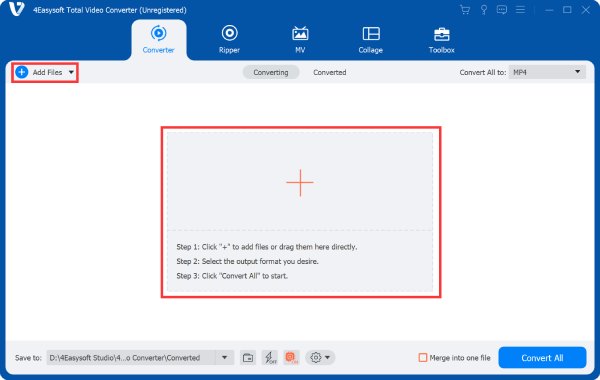
Schritt 1Starten Sie 4Easysoft Total Video Converter und klicken Sie auf die Schaltfläche „Dateien hinzufügen“, um MP4-Dateien für die Konvertierung in OGV zu importieren.
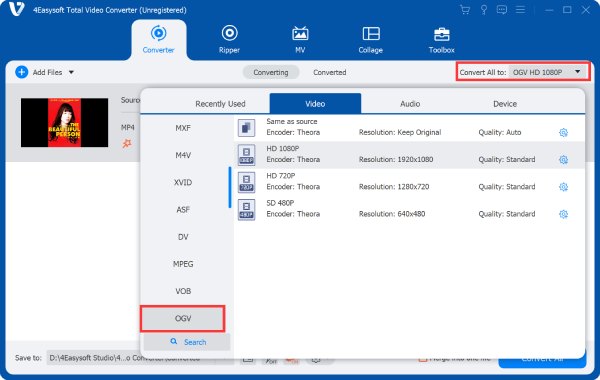
Schritt 2Klicken Sie auf die Schaltfläche „Alles konvertieren in“, um das Ausgabeformat auszuwählen. Klicken Sie auf die Schaltfläche „OGV“ und wählen Sie bestimmte Parameter aus.
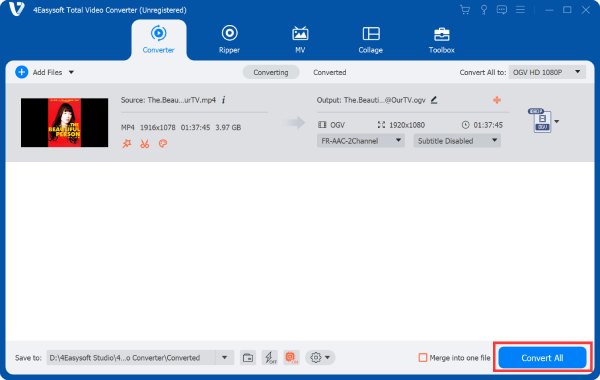
Schritt 3Wenn Sie fertig sind, klicken Sie auf die Schaltfläche „Alle konvertieren“, um Ihre MP4-Dateien in OGV zu konvertieren.
So konvertieren Sie MP4 mit dem VLC Media Player in OGV
Als All-in-One-Player kann Ihnen der VLC Media Player auch dabei helfen, MP4 problemlos in OGV zu konvertieren. Die Hauptfunktion und das Hauptmerkmal dieses Programms ist jedoch die Videowiedergabe. VLC zum Konvertieren von MP4-Dateien ist nur eine alternative Wahl. Wenn Sie es mit dem VLC Media Player machen möchten, lesen Sie bitte den folgenden Inhalt, um die Schritte im Detail zu erfahren:
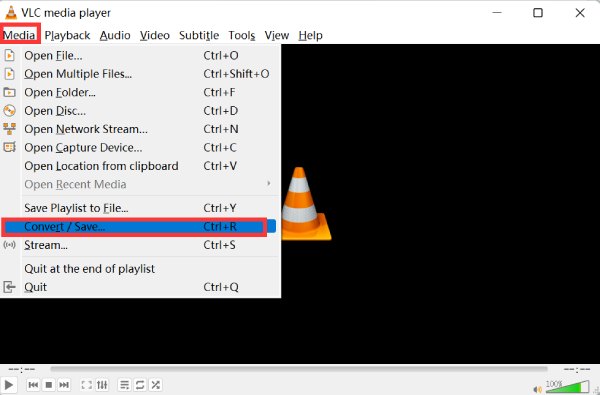
Schritt 1Starten Sie den VLC Media Player und klicken Sie auf die Schaltfläche „Medien“. Klicken Sie dann auf die Schaltfläche „Konvertieren/Speichern...“.
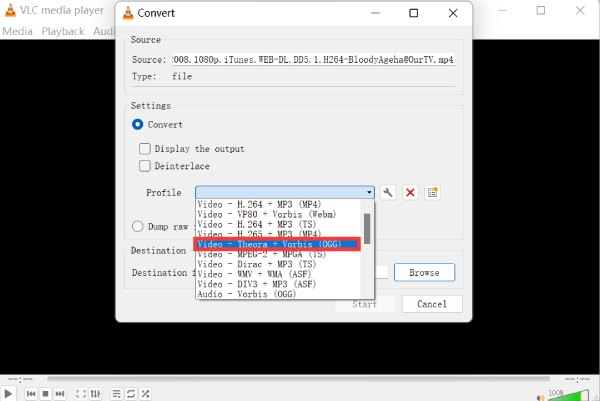
Schritt 2Klicken Sie auf die Schaltfläche „Hinzufügen“, um Ihre MP4-Datei für die Konvertierung in OGV zu importieren. Sie finden die Schaltfläche „OGG“ unter der Registerkarte „Profil“.
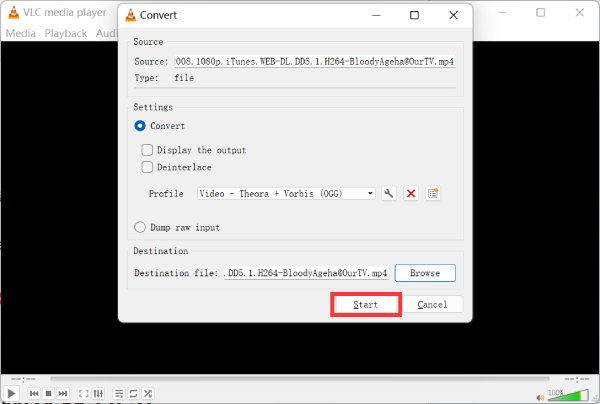
Schritt 3Nachdem Sie das Ziel ausgewählt haben, klicken Sie auf die Schaltfläche „Start“, um den Konvertierungsvorgang von MP4 in OGV zu starten.
Das kostenlose Online-Tool zum Konvertieren von MP4 in OGV
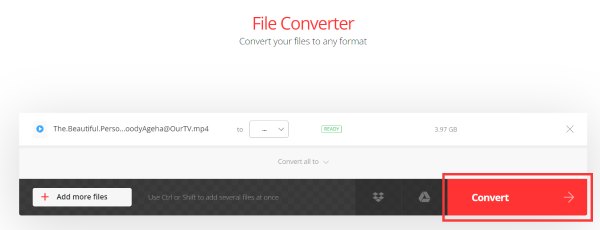
Wenn Ihre MP4-Datei nicht sehr groß ist, können Sie online verwenden MP4-Konverter um MP4 in OGV zu konvertieren. Der Grund für die Beschränkung der MP4-Dateigröße liegt darin, dass diese Online-Software aufgrund der begrenzten Verarbeitungsleistung nur die Konvertierung kleinerer Videos durchführen kann. Wenn Ihre Videodatei zu groß ist, kann die Konvertierung länger dauern oder nach einer langen Wartezeit sogar eine Konvertierungsfehlermeldung angezeigt werden. So verwenden Sie den Online-Konverter namens Convertio, um MP4 in OGV zu konvertieren:
Schritt 1Navigieren Sie zur offiziellen Website von Convertio und klicken Sie auf die Schaltfläche „Dateien auswählen“, um MP4-Dateien zu importieren.

Schritt 2Klicken Sie auf die Schaltfläche „in ...“ und wählen Sie das Format „OGV“. Denken Sie daran, dass Ihre MP4-Datei kleiner als 100 MB sein sollte.
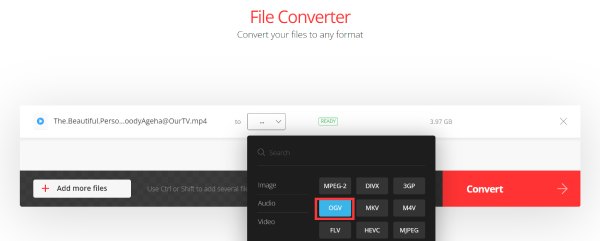
Schritt 3Klicken Sie abschließend auf die Schaltfläche „Konvertieren“, um MP4-Dateien in OGV zu konvertieren.
Häufig gestellte Fragen zu MP4 zu OGV
-
1. Kann ich MP4 ohne Qualitätsverlust in OGV konvertieren?
Nein. Ein gewisser Qualitätsverlust ist während des Konvertierungsprozesses unvermeidbar. Der genaue Verlust hängt von den verwendeten Konvertierungseinstellungen ab. Wenn Sie den Qualitätsverlust Ihres Videos minimieren möchten, können Sie ein Videokonvertierungstool verwenden, das qualitativ hochwertige Konvertierungseinstellungen bietet.
-
2. Wie lange dauert die Konvertierung von MP4 in OGV?
Die für die Konvertierung benötigte Zeit hängt normalerweise von einer Kombination mehrerer Faktoren ab: der Größe der MP4-Datei, den für die Konvertierung verwendeten Einstellungen, dem Algorithmus des Tools selbst und der Hardwaregeschwindigkeit des Computers. Im Allgemeinen werden kleinere Dateien schneller konvertiert als größere.
-
3. Kann ich OGV wieder in MP4 konvertieren?
Ja. Sie können OGV-Dateien mit Videokonvertierungstools, die beide Formate unterstützen, wieder in MP4 konvertieren. Das können die meisten Tools, die Sie zur Konvertierung von MP4 in OGV verwenden. Wie bei jedem Konvertierungsprozess kann es jedoch zu Qualitätsverlusten kommen.
Abschluss
Nachdem ich die in diesem Beitrag vorgestellten verschiedenen Methoden kennengelernt habe, ... MP4 zu OGV Das Konvertieren von MP4- in OGV-Dateien sollte Ihnen nun keine Schwierigkeiten mehr bereiten. OGV-Dateien bieten nicht nur eine bessere Kompatibilität und Effizienz beim Web-Videostreaming, sondern gleichzeitig auch eine vergleichsweise höhere Qualität und Komprimierung und eignen sich daher ideal für die Online-Wiedergabe. Wenn Sie MP4-Dateien in OGV-Dateien konvertieren möchten, können Sie das leistungsstärkste professionelle Tool wählen, um diese Aufgabe schnell zu erledigen. Jetzt herunterladen und ausprobieren! 4Easysoft Total Video Converter Jetzt!
100% Sicher
100% Sicher
