
Brænd videoer til DVD/Blu-ray med skabeloner og editorer.

Sådan brændes YouTube-videoer til DVD hurtigt [Desktop/Online]

Sendt af Paula Pailaga til Brænd DVD/Blu-ray 11. juni 2026
Uanset om du vil se YouTube-videoer på et widescreen-tv eller en dvd-afspiller eller lave en sikkerhedskopi af dine yndlingsvideoer til permanent opbevaring, er det en fremragende mulighed at brænde YouTube til dvd. Hvis du ikke ved, hvordan man brænder, kan du udforske de fire nemme måder nedenfor i dette indlæg for at finde ud af, hvordan du brænder. YouTube-videoer til DVD ved hjælp af desktop- og onlineværktøjer. Så uden yderligere omsvøb kan du udforske hver enkelt og lære, hvordan du laver en DVD fra en YouTube-video!
Vejledningsliste
Læs dette først: Juridisk realitet ved download af YouTube-videoer Den bedste måde at brænde YouTube-videoer til DVD Onlineværktøjer til at brænde YouTube til DVD [Kvalitetstab] Ofte stillede spørgsmålLæs dette først: Juridisk realitet ved download af YouTube-videoer
Læs dette først: Juridisk realitet ved download af YouTube-videoer YouTubes servicevilkår (afsnit 5) forbyder eksplicit download af indhold ved hjælp af tredjepartsværktøjer, medmindre YouTube selv leverer et downloadlink. Den præcise ordlyd: brugere må ikke få adgang til indhold "gennem nogen anden teknologi eller midler end selve tjenestens videoafspilningssider"."
Hvad der klart er lovligt:
YouTube Premium offline downloads - YouTubes egen indbyggede funktion, fuldt tilladt. Downloadede filer forbliver i appen og krypteres. Du kan ikke udpakke dem til brænding.Dine egne videoer - Indhold, du selv har uploadet, kan downloades via YouTube Studio.Creative Commons (CC) videoer - Videoskabere, der markerer deres videoer med en CC-licens, tillader eksplicit genbrug. For at finde dem: Søg på YouTube, klik på Filtre, vælg Creative Commons under "Funktioner". Tjek altid de specifikke licensvilkår, og angiv kildeangivelse efter behov.Offentligt domænevideoer - Indhold, hvis ophavsret er udløbet. Mange historiske film, regeringsoptagelser og ældre dokumentarer på YouTube falder her.
Hvad er et gråt område:
At downloade en video til personlig, ikke-kommerciel arkivering, hvor du ikke videredistribuerer den. Mange gør dette. Håndhævelse mod individuelle brugere er sjælden. Men det er teknisk set stadig en overtrædelse af servicevilkårene.
Hvad der tydeligvis er ulovligt:
Download af ophavsretligt beskyttet indhold og distribution, salg eller offentlig deling af det.Kommerciel brug af downloadet indhold uden licens.
At brænde YouTube til DVD involverer altid to separate trin, selvom et værktøj kombinerer dem:
Trin 1: Hent videofilen over på din computer (som MP4, AVI eller lignende).Trin 2: Brug DVD-authoring/brændingssoftware til at kode den og skrive den til en disk.
Intet værktøj kan springe trin 1 helt over, fordi DVD-afspillere ikke kan streame fra internettet. Filen skal først findes lokalt.
Den bedste måde at brænde YouTube-videoer til DVD
Hvis du vil opleve den bedste YouTube til DVD-brændingstjeneste med output i høj kvalitet, skal du downloade den professionelle 4Easysoft DVD Creator straks. Dette Windows- og Mac-kompatible værktøj giver dig mulighed for at brænde YouTube-videoer i alle størrelser og længder til alle DVD-typer. Desuden kan dette værktøj også være en god følgesvend som dvd-redigeringssoftware. Den er spækket med forskellige redigeringsfunktioner såsom en videotrimmer, cropper, tilføjelse af effekter, undertekster (SRT- og ASS/SSA-filer) osv.! Bortset fra dem giver dette værktøj dig mulighed for at tilføje en menu med forskellige designs til din DVD! Udforsk de efterfølgende dele nedenfor for at finde ud af mere om dette værktøj som en YouTube til DVD-brænder.

Lad dig ændre menuens knapper og baggrund eller bruge færdige temaskabeloner.
Giver dig mulighed for at kombinere YouTube-videoer i et kapitel eller skære det i flere kapitler.
I stand til at bevare den originale kvalitet af YouTube-videoer for fremragende kvalitet.
Infunderet med en høj mulighed, der kan holde YouTube-videoens opløsning til kvalitet.
100% Sikker
100% Sikker
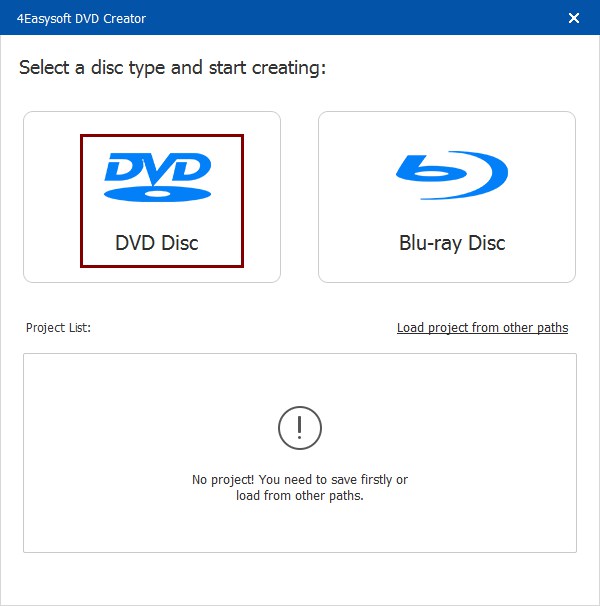
Trin 1Installere 4Easysoft DVD Creator på din computer. Kør derefter værktøjet og indsæt dvd'en i et diskdrev. Klik derefter på "DVD-disk" i værktøjets grænseflade.
Trin 2Klik derefter på knappen "Tilføj mediefiler" for at importere de YouTube-videoer, du vil brænde til DVD. Når du har importeret alle de videoer, du vil brænde, skal du klikke på knappen "Næste".

Trin 3Vælg derefter dine ønskede menutemaskabeloner fra højre rude til din DVD's navigation. Du kan også tilpasse din skabelon med din foretrukne baggrund og titel.

Trin 4Når du er færdig med ovenstående opsætninger, skal du klikke på knappen "Brænd". Derefter kan du ændre lagerstien, brændeindstillinger og vælge afspilningstilstand. Til sidst skal du klikke på knappen "Start".

Onlineværktøjer til at brænde YouTube til DVD [Kvalitetstab]
Udover at bruge et værktøj, der kan downloades, kan du også bruge onlineværktøjer til at brænde YouTube til DVD. I denne del vil du se de tre bedste onlineværktøjer på markedet. Så uden yderligere forsinkelse, udforsk hver af dem nedenfor!
1. YouTube-DVD
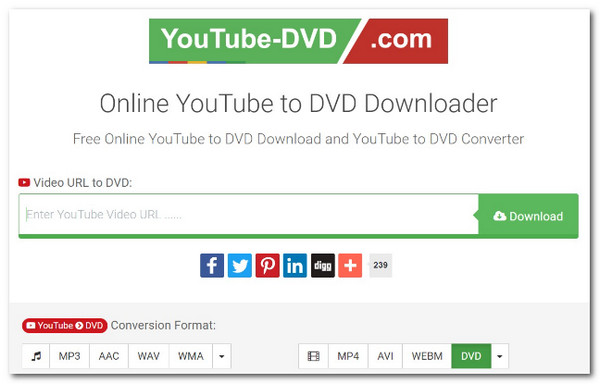
Det første onlineværktøj, du kan bruge som YouTube-til-DVD-konverter, er YouTube-DVD. Dette værktøj er en YouTube-til-DVD-downloader, der tilbyder gratis mediekonvertering. Det giver dig mulighed for at erhverve indhold ved hjælp af en URL og konvertere det til almindeligt anvendte digitale formater. I modsætning til det første værktøj kan dette værktøj dog ikke beholde den originale YouTube-video i høj kvalitet. Nu, hvis du stadig vil prøve denne, her er trinene til, hvordan du brænder YouTube-videoer til DVD ved hjælp af dette værktøj:
Trin 1Gå til webstedet YouTube-DVD.com, og indsæt URL'en på den video, du ønsker at brænde, på dvd'en nedenfor. Vælg derefter et outputformat og klik på knappen "Download".
Trin 2Vent derefter, indtil værktøjet downloader YouTube-videoen fuldstændigt. Når du er færdig, kan du få adgang til den downloadede fil i downloadmappen.
2. SaveFrom.net
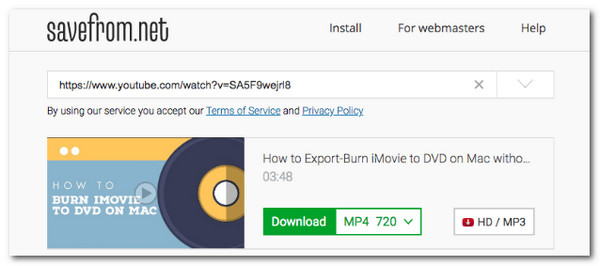
Den sidste online YouTube til DVD-værktøjsanbefaling er SaveFrom.net. Ligesom de andre onlineværktøjer ovenfor giver SaveFrom.net dig mulighed for at downloade forskellige YouTube-videoer og konvertere/brænde dem til et digitalt format, der understøttes af dvd'er. Men med dette onlineværktøj kan du kun have en lavere kvalitet af videoer og tilbyde for begrænsede funktioner. Nu, hvis du er nysgerrig efter, hvordan SaveFrom.net gør jobbet for dig, her er de trin, du bør tjekke:
Trin 1Gå til webstedet SaveFrom.net, indsæt YouTube-videoens URL i den tomme boks, og klik på "Enter"-knappen.
Trin 2Vælg derefter et outputformat og klik på "Download" for at starte YouTube til DVD-brænding/download-processen.
Ofte stillede spørgsmål
-
1. Hvor mange YouTube-videoer kan jeg brænde på en enkelt standard-dvd?
Enkeltlags-dvd'er kan indeholde op til 4,7 GB data til en eller flere to-timers YouTube-videoer. Men hvis kvaliteten af YouTube-videoen er lav, kan DVD'en have 4 til 5 timers video.
-
2. Kan jeg brænde YouTube-videoer til cd?
Nej. Du kan ikke brænde YouTube-videoer til cd'er, fordi de primært er designet til at gemme lyd- eller dokumentfiler. Desuden har standard-cd'er en meget lavere lagerkapacitet end dvd'er.
-
3. Hvad ville være det bedste format til at konvertere en YouTube-video, før du brænder den på en DVD?
MPEG-2 er det bedste digitale format til konvertering af YouTube-videoer. Dette format er kompatibelt med forskellige DVD-afspillere, inklusive gamle modeller.
Konklusion
Efter at have læst denne side, ved du nu hvordan du brænd YouTube-videoer til DVD! Gennem dem kan du nu se dine yndlings YouTube-videoer på et widescreen-tv/dvd-afspiller eller sikkerhedskopiere dem! Blandt de ovennævnte værktøjer er den professionelle 4Easysoft DVD Creator værktøjet er det, der kan give dig den bedste dvd-brændingsoplevelse og output i høj kvalitet. Dette værktøjs funktioner kan imødekomme alle dine dvd-brændingsbehov. Så begynd at anskaffe alle de YouTube-videoer, du ønsker at bevare, og brug dette værktøj til at brænde dem på DVD!
100% Sikker
100% Sikker
