
Rip DVD til MP4 (H.264/HEVC) og andre populære formater med original kvalitet
Hvilken DVD-region er USA: Alle oplysninger om DVD-regioner inkluderet

Sendt af Paula Pailaga til Rip DVD 23. september 2026
Hvilken region er USA for DVD'erDe, der først begyndte at købe og afspille dvd'er, ville uden tvivl have lignende problemer. Kort sagt understøtter din dvd-afspiller kun afspilning af en dvd med den samme dvd-regionskode. Dette indlæg giver dig alle de detaljerede oplysninger relateret til det. Derudover kan du finde metoderne til at afspille dem problemfrit her. Hvilken dvd-region er USA i? Læs nu for at finde ud af det.
Vejledningsliste
Hvilken DVD-region er USA [Alle DVD-regioner inkluderet] Sådan afspiller du en DVD fra USA med afspillere fra andre regioner Sådan ændrer du regionskoden på en DVD fra USA En ubegrænset måde at afspille DVD'er med USA-regionenHvilken DVD-region er USA [Alle DVD-regioner inkluderet]
Kort sagt er DVD-koden for USA region 1. Generelt kan du finde disse oplysninger på bagsiden af DVD-emballagen. Det betyder, at du kun kan bruge en DVD-afspiller med region 1 til at afspille denne DVD. På DVD-afspillere fra andre regioner kan den ikke læses korrekt.
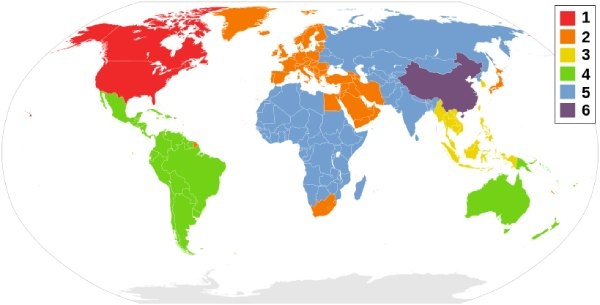
DVD-regionskoden blev introduceret til beskyttelse af ophavsret og distributionsformål. Hver region har forskellige politikker og tidszoner. Derfor bruger distributører regionskoder til DVD'er fra forskellige regioner. Dette gør det nemmere at administrere DVD'er for en bestemt region. Kun når regionskoden på en DVD matcher en DVD-afspillers, kan du se DVD-indholdet normalt (medmindre du bruger en regionsfri dvd-afspillerDu kan finde detaljerede oplysninger nedenfor om DVD-region 1, 2 og andre.
| Område | Lande / Områder |
| Region 1 | Canada, USA og amerikanske territorier |
| Region 2 | Japan, Europa, Sydafrika, Mellemøsten (inklusive Egypten) og Grønland |
| Region 3 | Sydøstasien og Østasien (inklusive Hongkong) |
| Region 4 | Australien, New Zealand, Stillehavsøerne, Mellemamerika, Mexico, Sydamerika og Caribien |
| Region 5 | Østeuropa, Rusland, det indiske subkontinent, Afrika, Nordkorea og Mongoliet |
| Region 6 | Kina |
| Region 7 | Reserveret til uspecificeret særlig brug |
| Region 8 | Særlige internationale steder for luft- og havrejser |
Sådan afspiller du en DVD fra USA med afspillere fra andre regioner
Kan man afspille en DVD fra en zone fra USA ved hjælp af en DVD-afspiller fra en anden region? Det er faktisk muligt. Du kan opnå dette ved at ændre regionen på din DVD-afspiller. Generelt vil din DVD-afspiller give dig mulighed for at ændre regionen et begrænset antal gange. De fleste enheder tilbyder 5 muligheder. DVD-afspillere fra producenter som Samsung og LG giver denne tilladelse. Dette er dog ikke tilladt for brugere af Sony DVD-afspillere. Hvis din DVD-afspiller giver dig mulighed for at ændre regionen, er handlingen stort set den samme. Dette afsnit bruger Samsung DVD-afspilleren som et eksempel.
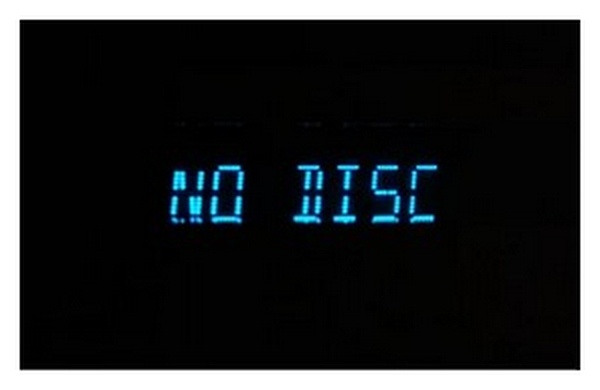
Trin 1Start din HDMI DVD-afspiller uden at indsætte DVD'en. Vent, indtil meddelelsen "Ingen disk" vises.
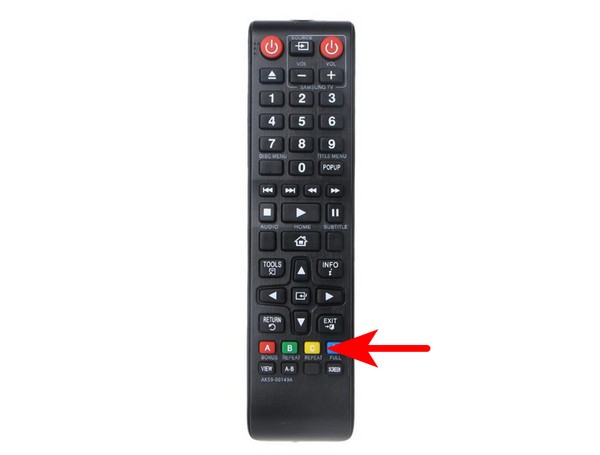
Trin 2Tryk nu hurtigt på knappen "Gentag" på din fjernbetjening. Tryk derefter på , og indtast koden for din region.
- Region 1: 29334
- Region 2: 38767
- Region 3: 56732
- Region 4: 56732
- Region 5: 53814
- Region 6: 24462
Trin 3Det originale regionsnummer vises i øverste højre hjørne. Tryk på knappen "1" på fjernbetjeningen. Og du kan nu nyde DVD'er fra område 1.
Sådan ændrer du regionskoden på en DVD fra USA
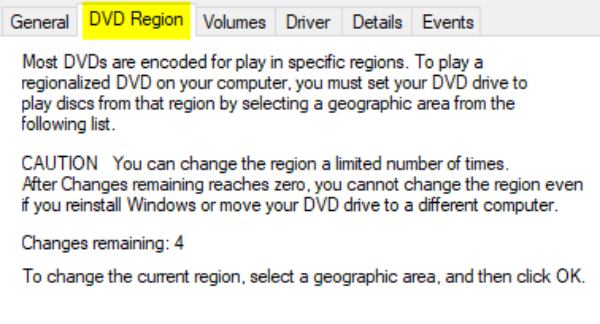
Regionskoden for hver DVD bestemmes på produktionstidspunktet. Dette betyder dog ikke, at du ikke kan ændre den. Du kan f.eks. konvertere en DVD fra én region til en anden. Denne handling kan udføres på din computer. Det samme gælder dog for dig - du har kun fem chancer. Når antallet af forsøg er opbrugt, forbliver din DVD i sin sidst ændrede tilstand.
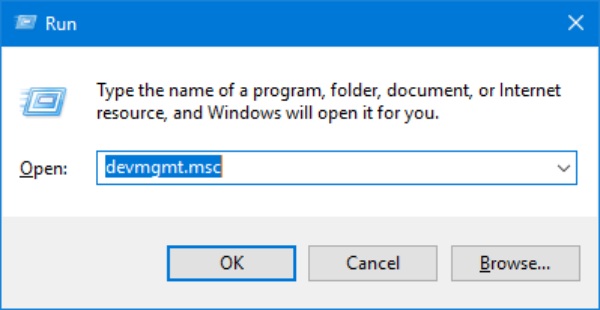
Trin 1Tryk på "Windows + R"-knapperne for at åbne Kør-feltet. Skriv "devmgmt.msc" og tryk på "Enter"-knappen.
Trin 2Højreklik på DVD-afspilleren under fanen "DVD/CD-ROM-drev". Klik derefter på knappen "Egenskaber".
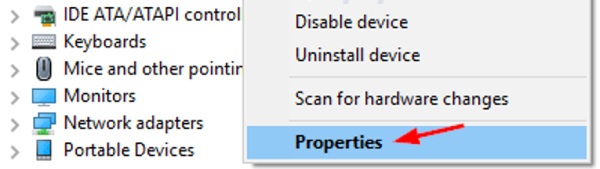
Trin 3Under fanen "DVD-region" skal du klikke for at vælge den korrekte region. Nu kan din enhed afspille region 1-dvd'er.
En ubegrænset måde at afspille DVD'er med USA-regionen
Uanset om du ændrer regionskoden på selve DVD'en eller på DVD-afspilleren, har du kun fem chancer. Så hvad skal man gøre, når brugsgrænsen er nået? Mange mennesker er bekymrede over dette problem. Du kan dog faktisk løse problemet ved kilden uden nogen grænse for, hvor mange gange du gør det. Alt du skal gøre er at bruge 4Easysoft DVD Ripper. Dette værktøj giver dig mulighed for at konvertere dvd'er til et digitalt format. Uanset om du har en dvd i region 1 eller lignende, kan du få adgang til dem uden begrænsninger på denne måde. Denne proces vil bevare den originale kvalitet af din video.

Konverter DVD til MP4 eller andre formater for at fjerne DVD-regionsbegrænsning.
Der er intet tab af videokvalitet, når du fjerner en DVD-region.
Giver højhastighedskonvertering med GPU-accelereret teknologi.
Understøtter redigering for at øge effekter ved konvertering af DVD-indhold.
100% Sikker
100% Sikker
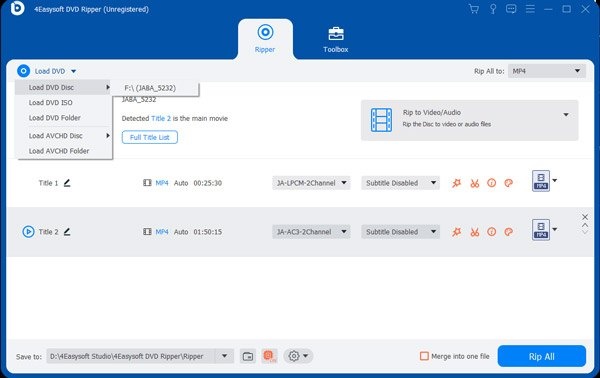
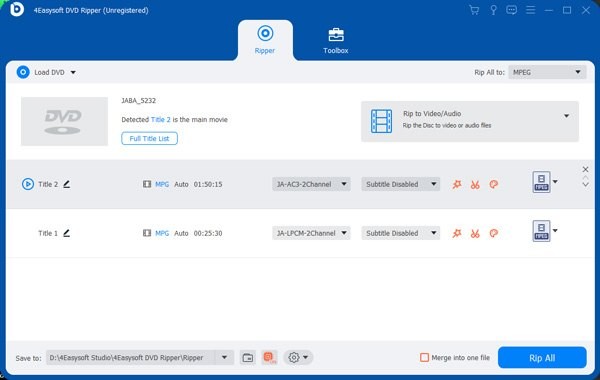
Trin 1Når du har indsat DVD'en, skal du starte 4Easysoft DVD Ripper. Klik på knappen "Indlæs DVD-disk".
Trin 2Klik på knappen "Rip alle til". Det giver dig mulighed for at vælge det ønskede format til konvertering af din USA Region 1 DVD.
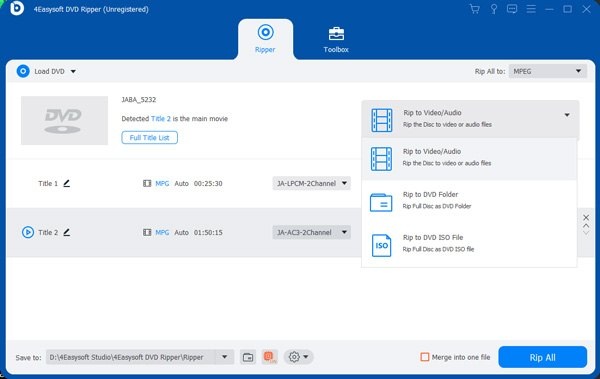
Trin 3I hovedgrænsefladen skal du klikke på knappen "Rip alle". Så konverteres din DVD til digitale formater til kompatibel afspilning.
Konklusion
Dette indlæg giver information om DVD'er i region 1 og andre regioner. Kun når DVD'ens regionskode matcher DVD-afspillerens, kan den afspilles normalt. Selvom du kan ændre deres landekoder, er denne handling normalt begrænset til 5 forsøg. Hvis du vil have adgang til DVD-indhold uden begrænsninger, kan du bruge 4Easysoft DVD Ripper at konvertere DVD'en til et digitalt format.
100% Sikker
100% Sikker
