
Pålidelig videokonverter, editor og komprimator til daglige opgaver.

Top 5 VOB-konvertere online/offline (VOB til MP4, AVI, mere)

Sendt af Aira Lesly Escoto til Video Converter 27. april 2026
Leder du efter en VOB-konverter der kan konvertere dine VOB-filer til et format med bedre kompatibilitet? Hvis det er tilfældet, kan du opleve problemer, når du forsøger at afspille en VOB-fil på andre enheder. VOB-formatet bruges almindeligvis på dvd'er og fungerer godt med dvd-afspillere, men mange moderne enheder understøtter det ikke i vid udstrækning. Heldigvis findes der flere VOB til MP4-konvertere, der kan konvertere dem til bedre formater som MP4, og fem af dem er anført her. Udforsk dem nu!
Vejledningsliste
Professionel VOB-konverter med konvertering i høj kvalitet 3 bedste online VOB-konvertere med fordele og ulemper Sådan bruger du VLC som en VOB-konverterProfessionel VOB-konverter med konvertering i høj kvalitet
Hvis du leder efter en VOB-filkonverter, som du kan bruge på din Windows- eller Mac-computer, er en af de bedste værktøjsanbefalinger, du kan få, at bruge den professionelle. 4Easysoft Total Video Converter. Denne VOB til MP4 videokonverter har også en indbygget videoredigeringsprogram, der kan dække dine daglige redigeringsopgaver. Det fantastiske ved dette værktøj er, at det lader dig konvertere flere VOB-filer på én gang 60 gange hurtigere. Det inkluderer også en AI-drevet videoforbedringsprogram til at forbedre videokvaliteten før eksport.

Tilbyder fuld understøttelse af 600 filformater, inklusive enhedsforudindstillinger til Android og iOS.
Konverter VOB-filer med 720P, 1080P, 4K og HEVC video codec med høj kvalitet.
Understøtter funktioner til at redigere VOB-filer, såsom rotation, beskæring, tilføjelse af filter og mere.
Giver dig kontrol over kvaliteten af din fil, metadata og mere.
100% Sikker
100% Sikker
Trin 1Installer 4Easysoft Total Video Converter på din Mac/Windows og start den bagefter. Klik derefter på "Tilføj filer" for at importere VOB-filen.

Trin 2Klik derefter på knappen "Format" i højre side af den importerede VOB-fil. Vælg derefter det format, der understøttes af de fleste enheder, f.eks. MP4, i afsnittet "Video".

Trin 3For at få et output i høj kvalitet skal du klikke på knappen "Brugerdefineret profil" med "Tandhjuls"-ikonet. Derefter kan du justere følgende indstillinger. Klik derefter på knappen "Opret nu".

Trin 4 Når du er færdig, skal du klikke på knappen "Konverter alle" for at starte konverteringen og eksporten af VOB til MP4.

100% Sikker
100% Sikker
3 bedste online VOB-konvertere med fordele og ulemper
Udover det første fremhævede værktøj er der også browserbaserede værktøjer, du kan bruge til at konverter en VOB-fil til MP4, og dette indlæg præsenterer tre af dem nedenfor. Udforsk hver af dem, og vælg den, der passer til dine præferencer.
1. Konvertering
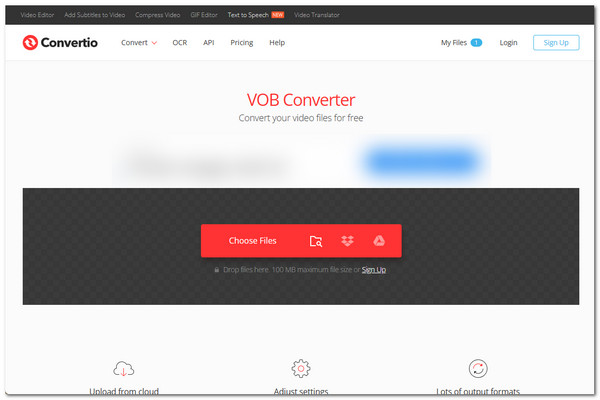
Det første onlineværktøj, du kan bruge som en VOB til MP4-konverter, er Convertio. Dette onlineværktøj er et af de mest populære filkonverteringsværktøjer. Det understøtter over 300 formater til at konvertere dine VOB-filer, og det giver dig også kontrol over outputkvaliteten ved at give dig muligheder for at indstille codec, kvalitet, billedhastighed og mere.
- Fordele
- Gratis og nem at bruge.
- Tilbyder hurtig VOB-konvertering.
- Fungerer godt med alle browserplatforme.
- Garanter dine filers sikkerhed.
- Ulemper
- Tillader dig kun at importere VOB-filer med en maksimal størrelse på 100 MB.
- Giver dig kun mulighed for at foretage 10 konverteringer om dagen.
- Kræver en stabil forbindelse.
2. Zamzar
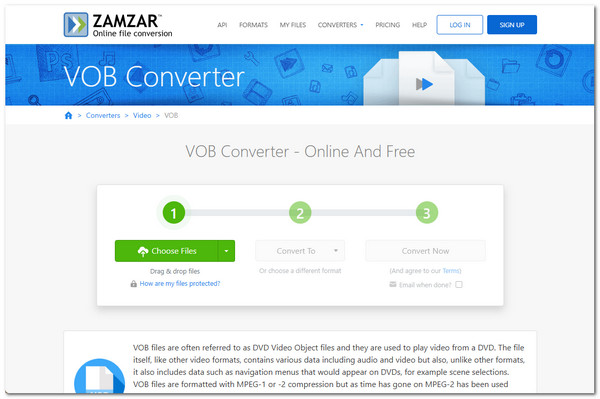
Et andet onlineværktøj, du også bør prøve, er Zamzar. Denne webbaserede VOB-konverter er et af de mest ligefremme værktøjer, du kan bruge online. Den giver dig mulighed for at konvertere VOB-filer med blot et par klik uden ekstra trin. Du skal blot importere VOB-filen, vælge et outputformat, starte konverteringen, og det er det.
- Fordele
- Tilbyder en simpel VOB-konverteringstjeneste.
- Lader dig konvertere flere VOB-filer samtidigt.
- Tilbyder et stort antal outputformater til at konvertere VOB-filer.
- Sikrer dine VOB-filer.
- Ulemper
- Den gratis version giver dig kun mulighed for at importere VOB-filer med en maksimal størrelse på 50 MB.
- Konverteringshastigheden kan være langsom.
3. CloudConvert
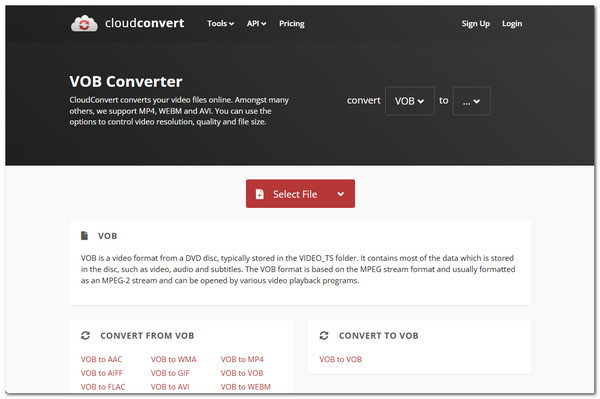
Det sidste onlineværktøj, som dette indlæg vil anbefale, er CloudConvert. Det samme gælder de to førstnævnte værktøjer; denne online VOB-konverter giver også en ukompliceret måde at konvertere dine VOB-filer på. Denne er også den samme som Convertio, men denne giver dig mulighed for at få den højest mulige kvalitet.
- Fordele
- Giv dig en simpel brugerflade at arbejde med.
- Lad os konvertere flere VOB-filer i alt.
- Understøtter muligheder for justering af output.
- Tilbyder konvertering af høj kvalitet.
- Ulemper
- Giver dig mulighed for at udføre 25 konverteringer hver dag.
- Kan ikke konvertere store VOB-filer.
Sådan bruger du VLC som VOB-konverter
Udover disse værktøjer kan du også bruge VLC til at konvertere VOB til MP4 gratis, og det, der gør det anderledes, er, at du kan bruge det helt gratis! VOB-format VLC-medieafspilleren er en populær medieafspiller, der kan afspille videoer i mange formater. Udover afspilning tilbyder den også ekstra funktioner, der giver dig mulighed for at redigere videofiler, herunder konvertering af VOB til formater som MP4, MOV og mere. VLC-medieafspilleren har dog begrænsede konverteringsfunktioner, når den bruges som en VOB-konverter, da den ikke er en dedikeret konverter. Hvis du stadig vil prøve denne, er her de trin, du skal følge:
Trin 1Klik på "Medier" i øverste venstre sektion og vælg "Konverter / Gem". Klik derefter på "Tilføj" for at importere VOB-filen. Klik derefter på "Konverter / Gem".
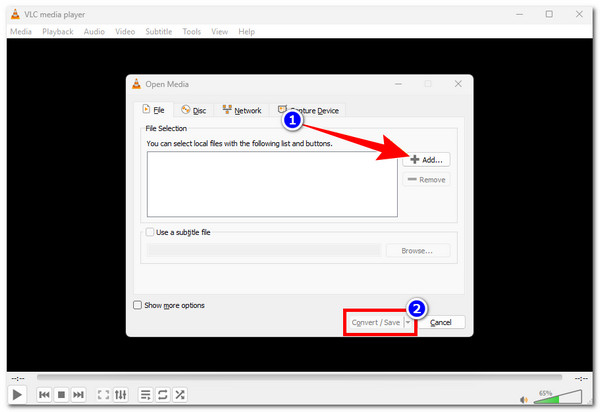
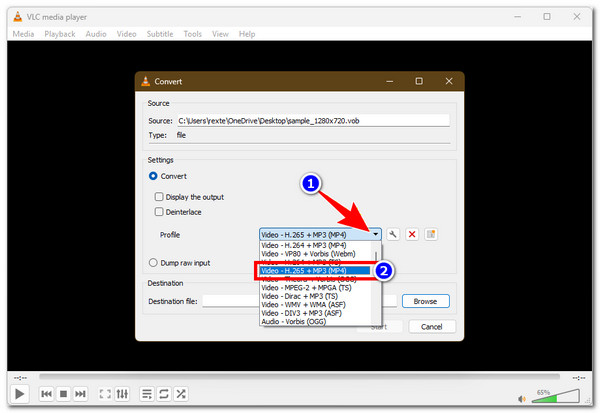
Trin 2Klik derefter på rullemenuen "Profil" under afsnittet "Indstillinger". Vælg derefter et format, der understøttes bredt, f.eks. "Video - H.265 + MP3 (MP4)".
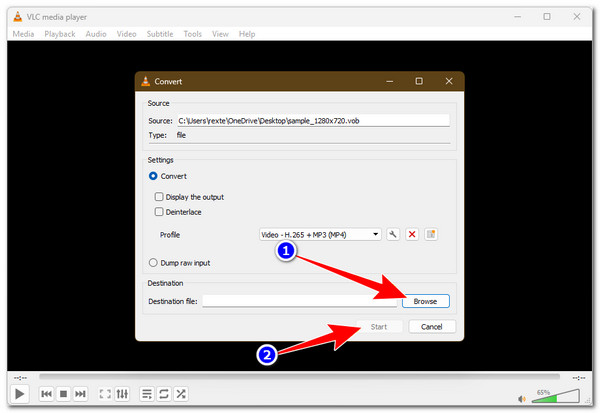
Trin 3Vælg derefter din foretrukne placering til outputfilen ved at klikke på knappen "Gennemse". Klik derefter på "Start" for at starte VOB-konverteringsprocessen.
Konklusion
Det var det! Det er de fem bedste VOB til MP4 konvertere du kan bruge til at gøre dine VOB-filer kompatible på tværs af forskellige medieafspillere eller enheder. Du kan vælge mellem disse fem værktøjer baseret på din præference, uanset om du vil konvertere VOB-filer på din computer eller i en browser. Uanset hvad du vælger, kan hvert værktøj hjælpe med at konvertere dine VOB-filer til et mere kompatibelt format. Men hvis du leder efter et værktøj, der ikke kun hjælper dig med at konvertere VOB-filer, men også forbedrer dem, skal du bruge 4Easysoft Total Video Converter.
100% Sikker
100% Sikker
