

Pålidelig videokonverter, editor og komprimator til daglige opgaver.

VLC Audio Delay Fix: Hvorfor det sker og 3 måder at løse det på

Sendt af Aira Lesly Escoto til Rediger video/lyd 2. november 2026
Lyd, der ankommer for tidligt eller for sent, forvandler din fantastiske VLC-video til en irriterende seeroplevelse. Men du behøver ikke at have med det at gøre i lang tid, da VLC lydforsinkelse Problemet er nemt at løse, når du ved, hvad der forårsager uoverensstemmelsen. Uanset om det skyldes forkerte indstillinger eller afspilningsproblemer, er der flere måder at løse problemer med VLC-video med forsinket lyd. Find ud af, hvorfor det sker her, og få din lyd synkroniseret med din video igen.
Vejledningsliste
Hvorfor er lyden forsinket i VLC Sådan rettes VLC-lydforsinkelse med tastaturgenveje Sådan justerer du VLC-lydforsinkelse manuelt Sådan retter du permanent lydforsinkelse med 4Easysoft Video Converter Almindelige fejl, der skal undgås i VLC Audio DelayHvorfor er lyden forsinket i VLC
Når din lyd ikke matcher handlingen på skærmen, vil du ikke kunne lide den. Dette problem med VLC-lydforsinkelse kan opstå af mange årsager. Når du kender årsagen til VLC-lydforsinkelsen, kan du vælge den rigtige mulighed med det samme.
- Forkerte indstillinger for lydsynkronisering. VLC giver dig mulighed for manuelt at justere timingen, og hvis du ved et uheld ændrer den, kan lyd og video blive ude af synkronisering.
- Din fil har et eksisterende synkroniseringsproblem. Dit medie har muligvis et problem med synkronisering af lyd og video, der kan opstå under optagelse, download, konvertering eller redigering i VLC.
- Høj CPU- eller hardwarebelastning. Når din computer har svært ved at behandle din video, kan afspilningen blive hakkende, hvilket resulterer i forsinkelse i VLC-lyden.
- Bluetooth eller trådløs lydforsinkelse. Trådløse hovedtelefoner og højttalere kan have en lille smule latenstid; din video afspilles muligvis normalt, mens lyden når dine ører lidt senere.
- Variabel billedhastighed. Video optaget på forskellige enheder kan bruge variable billedhastigheder, hvilket betyder, at du ikke har en ensartet billedhastighed hele vejen igennem, hvilket kan forårsage synkroniseringsproblemer.
- Forældede VLC-indstillinger. En forældet version kan påvirke afspilningen, såvel som ændrede indstillinger og forkert konfiguration.
- Problemer med lyd- eller video-codec. Nogle filer bruger codecs, der muligvis ikke afkodes jævnt, hvilket resulterer i hakken, forsinket lyd eller problemer med gradvis synkronisering.
Sådan rettes VLC-lydforsinkelse med tastaturgenveje
Hvis problemet med VLC-lyden, der er ude af synkronisering, kun er en smule foran eller bagved, behøver du ikke at dykke dybere ned i afspillerens indstillinger. Medieafspilleren har indbyggede tastaturgenveje, der justerer lyden, mens videoen afspilles, hvilket gør den til en af de hurtigste måder at løse problemet med lyd-video-synkronisering.
Trin 1Når din video er i VLC Media Player, skal du starte afspilningen og lytte for at se, om lyden kommer bag eller foran videoen.
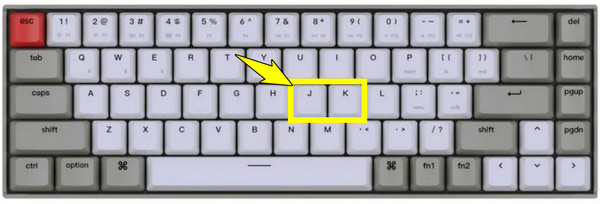
Trin 2Tryk på "J"-tasten for at afspille lyden fremad, og tryk på "K"-tasten for at flytte lyden tilbage, hvis lyden afspilles for sent.
Trin 3Fortsæt med at trykke på den højre tast, indtil begge er justeret.
Sådan justerer du VLC-lydforsinkelse manuelt
Tastaturgenveje er ideelle til hurtige rettelser, men nogle gange har man brug for mere, især når VLC-lydforsinkelsen fortsætter. Det gode er, at afspilleren tilbyder flere indstillinger til at justere synkronisering og fejlfinde afspilningsproblemer.
Se nedenfor tre måder at løse problemet med VLC-lydforsinkelse:
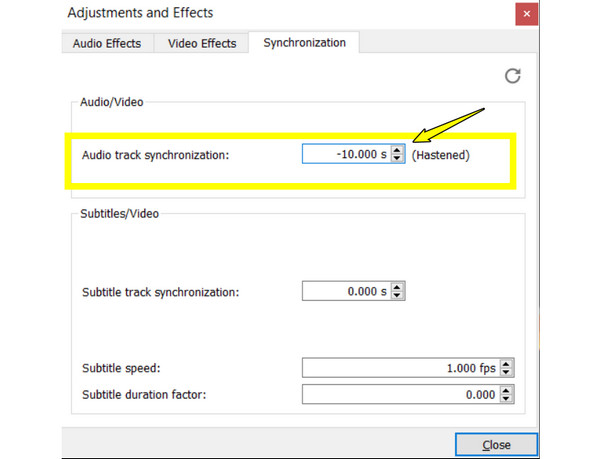
Dialogboks til sporsynkronisering (midlertidig, pr. fil)
Denne dialog giver dig mere frihed over din lyd, mens videoen afspilles; perfekt, hvis VLC-videoen har forsinket lyd, og du ikke ønsker at ændre noget for hver video.
- 1.Gå til "Værktøjer" på din VLC-video, og vælg "Sporsynkronisering".
- 2.Find "Synkronisering af lydspor".
- 3.Indtast en positiv værdi, hvis din lyd skal være bagved, eller en negativ værdi, hvis den skal være foran.
- 4.Klik på knappen "Luk", og tjek afspilningen.
Kompensation for lyddesynkronisering (gælder for alle videoer)
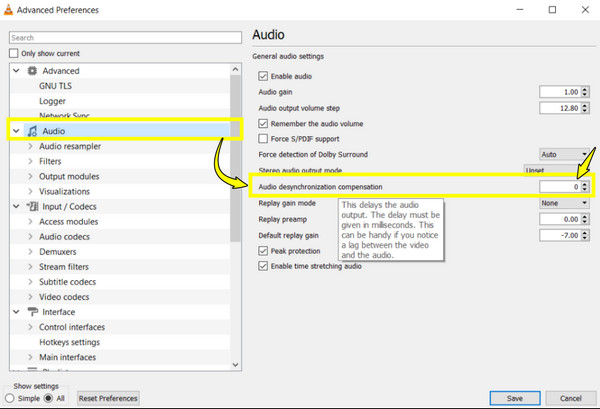
Hvis VLC-videolyden ikke er synkroniseret på flere videoer, skal du kontrollere afspillerens bredere lydsynkroniseringsindstillinger. Foretag små justeringer og test.
- 1.Gå til "Værktøjer" i VLC, og vælg "Indstillinger".
- 2.Find der afsnittet "Lyd" og søg efter den tilgængelige indstilling for lyddesynkroniseringskompensation.
- 3.Indtast en lille positiv eller negativ værdi afhængigt af forsinkelsen.
- 4.Klik på knappen "Gem", genstart VLC, og tjek afspilningen.
Deaktiver hardwareacceleration
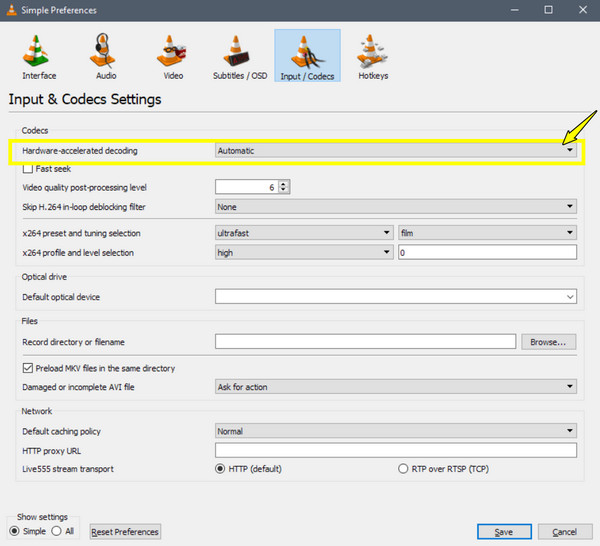
Hardwareacceleration forbedrer afspilningen, men på systemer med bestemte videoformater kan det øge uregelmæssigheder i afspilningen. Deaktivering af den kan hjælpe med at afgøre, om det er knyttet til dit problem med VLC-lydforsinkelse.
- 1.I VLC skal du vælge "Værktøjer" og derefter gå til "Indstillinger".
- 2.Vælg "Input/Codecs", og find "Hardware-accelerated decoding".
- 3.Skift indstillingen til "Deaktiver", klik på knappen "Gem", genstart derefter afspilleren, og afspil din video igen.
Sådan retter du permanent lydforsinkelse med 4Easysoft Video Converter
Justering af VLC's indstillinger kan være en midlertidig løsning. Men hvad nu hvis VLC-lydforsinkelserne bliver ved med at komme tilbage til din video? I så fald skal du rette synkroniseringen permanent ved hjælp af 4Easysoft Total Video Converter. Denne software tilbyder en nem måde at justere timingen på, før den korrigerede fil gemmes. Det er nyttigt, når din originale video har et indbygget lyd-video-synkroniseringsproblem, der påvirker afspilning på tværs af forskellige afspillere. Når den korrigerede version er eksporteret, bliver synkroniseringsjusteringen en del af din nye videofil.

Lydsynkroniseringsværktøj til at flytte sporet frem eller tilbage, så det passer til videoen.
Juster lydniveauet, når det originale spor er for højt eller for lavt.
Håndter mange video- og lydformater uden komplicerede indstillinger.
Kontrollér synkroniseringen, før du eksporterer den endelige fil.
100% Sikker
100% Sikker
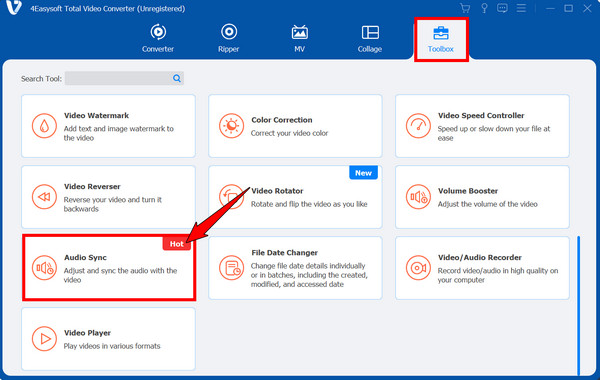
Trin 1Når du har startet 4Easysoft Total Video Converter på din computer, skal du åbne fanen "Værktøjskasse" og vælge "Lydsynkronisering" blandt de mange værktøjer.
Trin 2Tilføj din video med lydforsinkelse ved at klikke på knappen "Tilføj". Brug nu skyderen "Forsinkelse" til at indtaste en værdi for at flytte lyden frem eller tilbage. Juster derefter også lydstyrken, hvis det er nødvendigt.
Brug forhåndsvisningen i realtid til at kontrollere, om video- og lydtimingen stemmer overens.
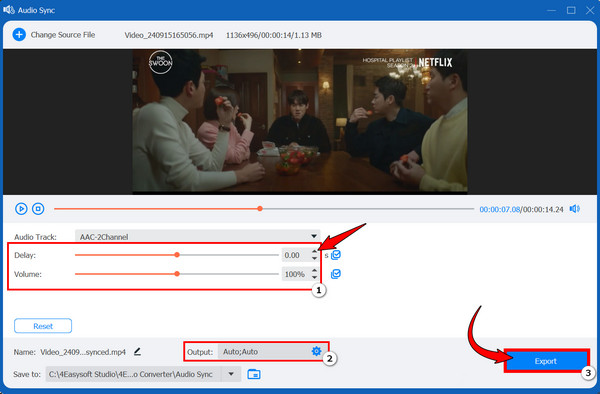
Trin 3Når de er justeret, skal du vælge det ønskede format og andre outputindstillinger og klikke på knappen "Eksporter" for at gemme din synkroniserede video.
Almindelige fejl, der skal undgås i VLC Audio Delay
Det kan være nemt at løse VLC-lydforsinkelsen, men et par fejl kan gøre det sværere. Tjek følgende, så du kan rette lydforsinkelsen uden at gøre for meget, der kan skabe nye synkroniseringsproblemer.
- Justerer forsinkelsen for meget. Store justeringer kan få lyden til at springe fra at være forsinket til at være super tidlig.
- Ændring af flere indstillinger på én gang. Hvis du ændrer forsinkelsen, hardwareaccelerationen og flere afspilningsindstillinger på én gang, er det svært at vide, hvilken løsning du har brug for.
- Forudsat at alle videoer har det samme problem. Hvis én video har en forsinket video, kan problemet ligge i filen snarere end i selve VLC.
- Overser variabel billedhastighed. Videoer fra telefoner, optagere eller redigeringsapps kan forårsage uoverensstemmelser i synkroniseringen over tid.
- Ignorerer Bluetooth-lydforsinkelse. Trådløse enheder kan have ekstra lydforsinkelse, så tjek forbindelsen for at afgøre, om den er ansvarlig.
- Glemmer at tjekke efter hver ændring. Kontrollér altid den berørte del efter justering for at bekræfte, om lyden er synkroniseret.
- Forventer justeringer for at reparere din fil permanent. Kontrolknapperne for afspilningssynkronisering påvirker, hvordan den aktuelle video afspilles, i stedet for at ændre filen permanent.
Konklusion
VLC-lydforsinkelse kan løses med den rigtige justering. Det er alt, hvad du har set i dag, uanset om du har brug for en hurtig VLC-forsinkelsesløsning eller en permanent korrekt lydtiming. For en mere varig løsning og ikke kun under afspilning, synkroniser lyd med video ved hjælp af 4Easysoft Total Video Converter. Download det nu, hold hvert ord, hver lyd og hver scene på linje, og synkroniser alt igen.
100% Sikker
100% Sikker
