
Konverter, rediger og komprimer videoer/lyder i 1000+ formater med høj kvalitet.

En bemærkelsesværdig guide til TikTok-videostørrelse, du bør kende [2025-opdatering]

Sendt af Paula Pailaga til Rediger video/lyd 24. marts 2023
TikTok er stadig en af de bedste platforme til videodeling og markedsføring. Folk begynder dog at tvivle på TikTok-opløsning og kvalitet efter at den har skaleret ned eller afskåret deres uploadede video for indhold. Så irriterende som det lyder, vidste du ikke, at TikTok satte krav til video, især med hensyn til TikTok-opløsning, som automatisk afskæres, hvis den ikke opfylder standarden. Så hvis du vil vide Tiks krav til videostørrelse, såsom opløsning, så fortsæt med at læse dette indlæg for at finde ud af det hele!
Vejledningsliste
Del 1: Alt du behøver at vide om TikTok-opløsning før upload Del 2: Det ultimative værktøj til at justere TikTok-opløsningen, længden osv. Del 3: Ofte stillede spørgsmål om den påkrævede TikTok-opløsningDel 1: Alt du behøver at vide om TikTok-opløsning før upload
"Hvad er den bedste opløsning for TikTok?" du kan også indtaste dette spørgsmål på internettet efter at have bemærket, at TikTok afbryder din video efter at have postet den. På grund af dette bliver det postede indhold pixeleret, og noget bliver utiltalende, hvilket irriterer dig meget. Dette skyldes, at TikTok pålagde tekniske detaljer, der omhandler den nødvendige videoopløsning. At kende dette krav vil hjælpe dig med at lande bedre indhold uden at gå på kompromis med dets kvalitet. Så uden yderligere forsinkelse, udforsk dem alle nedenfor:
- Din video bør falde på den nødvendige TikTok-opløsningsstørrelse på 1080 x 1920. Derudover skal dit indhold være i en Portræt arrangement, da TikTok er lavet til at blive brugt på forskellige smartphones.
- En anden ting, du skal overveje, er dine videoer billedformat. TikTok følger smartphones' standard skærmforhold, som er 9:16 eller 1:1. Dette sikrer, at videoer kan afspilles på tværs af flere enheder, uanset om de er på iPhone eller Android.
- Bortset fra opløsning, orientering og billedformat, begrænser denne platform også brugere i at uploade videoer ud over deres krævede maksimale filstørrelse. Dette varierer for hvilken type OS du bruger; hvis du bruger en Android, er den maksimale videofilstørrelse, der er pålagt dig 72 MB. På den anden side, hvis du er en iPhone-bruger, bør den maksimale størrelse på din video være 2876,6 MB.
- Du skal også sikre dig, at din videos format passer til TikToks krav. TikTok understøtter MP4 og MOV formater; hvis der er tilfælde, hvor din video ikke matcher TikToks påkrævede format, vil platformen ikke tillade dig at uploade.
- Med hensyn til videolængde ændrer TikTok løbende den maksimale længde af en video fra 15 til 60 sekunder, indtil de lader brugere poste videoindhold med en længde på 3 minutter.
Det er det! Det er TikToks krav til videoindholdsopløsning. Hvis du støder på et scenarie, hvor TikTok-videoopløsning ikke understøttes efter upload af en, så matcher din videoopløsning ikke platformens påkrævede opløsning. Du skal også tjekke andre aspekter af din video for at se, om den passer til platformens påkrævede billedformat, filstørrelse, format og længde. Dette er for dig at levere dit fantastiske videoindhold på TikTok i overensstemmelse hermed og give seerne en fremragende seeroplevelse.
Del 2: Det ultimative værktøj til at justere TikTok-opløsningen, længden osv.
Hvis din video ikke kunne markere alle afkrydsningsfelterne for TikTok-opløsning, billedformat, længde, format osv., så lad 4Easysoft Total Video Converter værktøj hjælper dig med at løse det. Dette værktøj er infunderet med masser af videoredigeringsfunktioner, du kan bruge til at genskabe forskellige aspekter af din video. Dette værktøj har en indbygget beskæringsfunktion, der gør det muligt for dig at ændre størrelsen på din video, en avanceret trimmer, der kan bruges til videoklipningsbehov, og en konverterfunktion, der giver dig mulighed for at ændre din videos originale format. Desuden kan den opretholde videokvalitet, selvom den gennemgår flere redigeringer. Desuden kan dette værktøj forbedre din videokvalitet og foretage yderligere redigering, hvis du vil få det til at se mere professionelt, kreativt og engagerende ud. Med disse muligheder er 4Easysoft Total Video Converter virkelig et perfekt værktøj til effektivt at opnå TikTok-opløsning, billedformat, længde osv., krav.

Tilbyder masser af videoopløsninger og giver dig mulighed for at tilpasse en, der passer til dine behov.
Understøtter både MOV- og MP4-formater for at eksportere dine videofiler til TikTok.
Infunderet med andre avancerede redigeringer såsom tilføjelse af backtrack til din video, tilføjelse af start- og sluttitler, anvendelse af filtre osv.
Udstyret med Preview-funktioner, der hjælper dig med at overvåge de ændringer, du har anvendt på din video.
100% Sikker
100% Sikker
Sådan bruger du 4Easysoft Total Video Converter Tool til at justere TikTok-opløsningsstørrelsen:
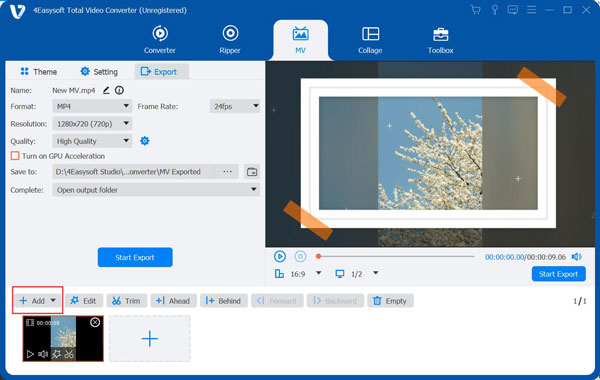
Trin 1Download og installer 4Easysoft Total Video Converter værktøj på sin hjemmeside. Derefter skal du starte den og klikke på MV fanen. Sæt kryds ved Tilføje knappen for at importere den video, du ønsker at uploade til din TikTok.
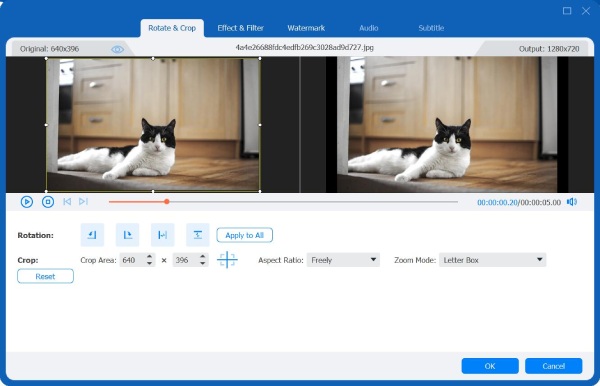
Trin 2Dernæst, hvis din video har et billedformat, der ikke matcher TikToks påkrævede opløsning, skal du klikke på knappen Rediger med Stjernestav ikon. Du kan ændre din videos størrelse i det nye vindue ved at beskære den eller vælge et specifikt billedformat under Aspect Ratio dropdown menu. Du kan indstille din videos billedformat som 9:16 eller 1:1, som TikTok understøtter. Derefter skal du sætte kryds Okay knap.
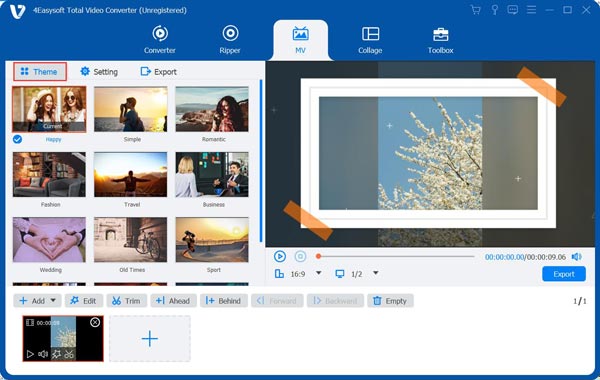
Trin 3Hvis din video er for lang, kan du klippe den ved at klikke på Trimme knappen og vælg, om du vil have det til at være 15 eller 60 sekunder eller en 3-minutters video. Du kan også genopfinde din video ved at tilføje en fantastisk Tema til det, der tilbydes af dette værktøj; vælg Tema fanen og vælg fra de anførte muligheder.
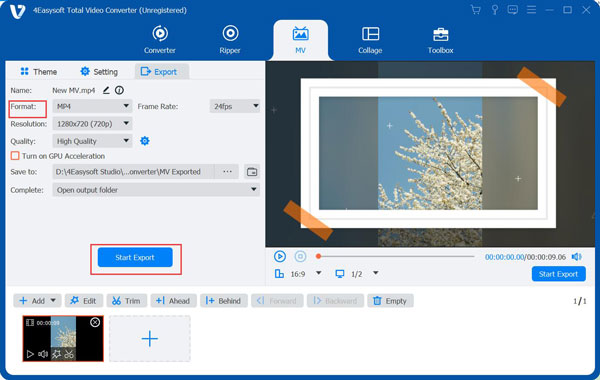
Trin 4Vælg derefter Eksport fanen og vælg mellem MP4 eller MOV for at eksportere din video. Dette er nyttigt, hvis din video ikke falder ind i det krævede format af TikTok. På den anden side kan du også ændre opløsningen af TikTok-video til 1080 x 1920 (HD) under Opløsning mulighed, hvis din video ikke opfylder platformens krævede opløsning. Når du er klar, skal du markere Start eksport knappen for at gemme dit arbejde.
Del 3: Ofte stillede spørgsmål om den påkrævede TikTok-opløsning
-
1. Kan jeg uploade videoindhold på TikTok med liggende orientering?
Ja, det kan du. Der vises dog sorte bjælker over og under videoen, hvilket giver seerne en usædvanlig følelse, mens de ser dit indhold. TikTok og andre sociale medieplatforme viser de uploadede videoer lodret som en del af standarden.
-
2. Kan jeg uploade en video i 4K-opløsning på TikTok?
Ja, det kan du. Men som en del af TikToks standarder og krav, vil platformen automatisk droppe videoens opløsning til 1080p. Så det ville være bedre at sikre, at din video er i 1080x1920, før du uploader den.
-
3. Hvorfor sænker TikTok kvaliteten af min video?
Årsagen kan være internetforbindelsen; hvis du uploader en video på TikTok med en dårlig og ustabil forbindelse, er der en stor chance for, at det vil påvirke kvaliteten af din video. Derudover, hvis du uploader en video, der ikke matcher TikTok-opløsningskravet, afbrydes den, hvilket resulterer i en pixeleret upload af lav kvalitet.
Konklusion
Nu hvor du allerede ved det TikTok-opløsningsstørrelse og andre krav til billedformat, kan du nu selv finde den rette opløsning, billedformat, længde osv. på TikTok. Hvis din video ikke opfylder kravene, så lad 4Easysoft Total Video Converter værktøj hjælper dig med at opnå dem. Dette værktøj kan ændre din videos opløsning, længde, format, billedformat osv. og forbedre dens kvalitet for en meget bedre seeroplevelse. Udforsk dette værktøj ved at få adgang til dets officielle hjemmeside for at lære mere!
