

Sådan optager du systemlyd på Mac: Trin-for-trin guide

Sendt af Ethan Brooke til Optag lyd 19. maj 2026
Mange Mac-brugere har brug for at optage intern systemlyd til onlinemøder, streaming af videoer, gameplay-lyd, podcasts og onlinekurser. I denne komplette guide introducerer vi 4 praktiske værktøjer til at... optag Mac-systemlyd ved hjælp af 4Easysoft Screen Recorder, QuickTime Player, Audacity og OBS Studio.
Vejledningsliste
Sådan optager du Mac-systemlyd med 4Easysoft Screen Recorder Sådan optager du systemlyd på Mac med QuickTime Player Sådan optager du intern lyd på en Mac med Audacity Sådan optager du computerlyd på Mac med OBS Studio Ofte stillede spørgsmål om optagelse af systemlyd på MacSådan optager du Mac-systemlyd med 4Easysoft Screen Recorder
Bedst til: Begyndere, der ønsker en stabil og højkvalitets optagelse på Mac eller PC.
Hvis du leder efter den nemmeste og hurtigste måde at optage lyd fra Mac-systemet på, 4Easysoft skærmoptager er det ultimative valg. Det giver dig mulighed for at optage systemlyd på Mac og PC uden at installere nogen virtuel lyddriver. Du kan optage, redigere og levere skarpe optagelser i de tilgængelige tilstande, f.eks. spilleoptager eller lydoptager.

Optag lyd og video i HD/4K/8K-kvalitet.
Optag systemlyd og mikrofonstemme tydeligt.
Understøtter en bred vifte af outputformater og tilpasningsmuligheder.
Understøtter tegning i realtid under optagelse.
100% Sikker
100% Sikker
Trin 1Klik på knappen "Skærmoptager" i øverste venstre hjørne, og vælg "Lydoptager" i rullemenuen.

Trin 2Slå "Systemlyd" til for at optage systemlyd. Hvis du vil optage din stemme, skal du slå "Mikrofon" til.

Trin 3Klik på knappen "REC" for at starte optagelsen.

Sådan optager du systemlyd på Mac med QuickTime Player
Bedst til: Enkel og indbygget Mac-lydoptagelse uden krav til høj kvalitet.
QuickTime Player er et indbygget macOS-program, der er meget brugt til optagelse af video og lyd. Hvis du leder efter en gratis Mac-skærmoptager Med systemlyd anbefales dette værktøj. QuickTime Player understøtter dog ikke systemlydoptagelse, så du skal installere et tredjepartsværktøj som BlackHole.
Trin 1Download BlackHole fra GitHub-arkivet og installer det på din Mac.
Trin 2Gå til "Programmer" > "Hjælpeprogrammer" > "Lyd-MIDI-opsætning".
Trin 3Klik på knappen "+" i nederste venstre hjørne, og vælg "Opret multioutputenhed".
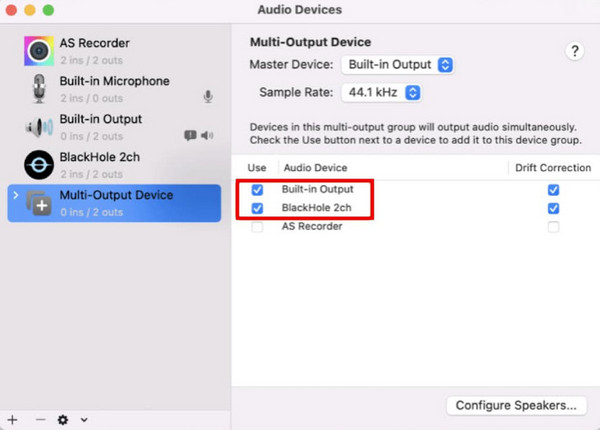
Trin 4Markér feltet "BlackHole 2ch" og din sædvanlige lydudgangsenhed under fanen "Indbygget udgang".
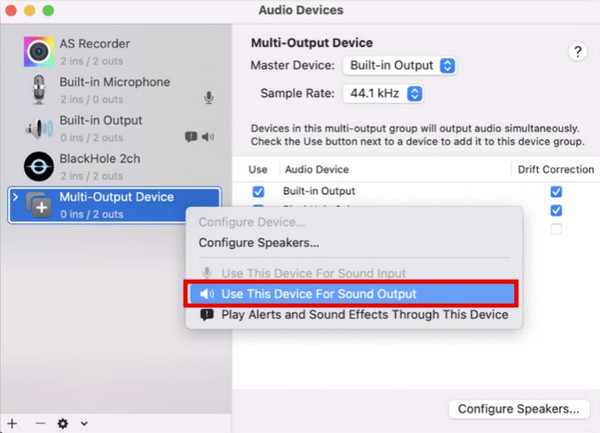
Trin 5Højreklik på "Multi-outputenhed" og vælg "Brug denne enhed til lydoutput".
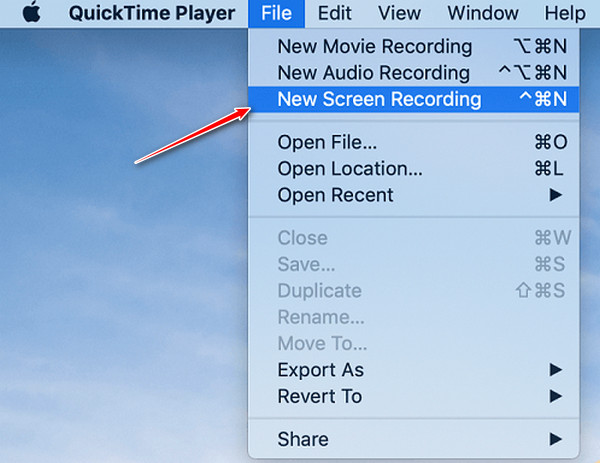
Trin 6Åbn QuickTime Player, og vælg "Ny lydoptagelse" fra menuen "Filer".
Trin 7Klik på den lille pil ned ved siden af optageknappen, og vælg "BlackHole 2ch" som inputkilde.
Trin 8Afspil den lyd, du vil optage, og klik på knappen "Optag" for at starte optagelsen af lyd.
Sådan optager du intern lyd på en Mac med Audacity
Bedst til: Avanceret lydredigering og -optagelse, ideel til podcastere og lydprofessionelle.
Audacity er et populært værktøj til lydredigering og -optagelse, der er tilgængeligt til Windows, macOS og Linux. Det kan prale af alsidige og omfattende lydfunktioner, hvilket gør det til et perfekt valg for professionelle. På grund af macOS-lydbegrænsninger har du dog også brug for en virtuel lyddriver for at optage systemlyd med Audacity.
Trin 1Download BlackHole fra GitHub-arkivet. Vælg den version, du har brug for. Til optagelse af computerlyd er 2-kanalsversionen tilstrækkelig, og den bruger færre systemressourcer.
Trin 2Gå til "Programmer" > "Hjælpeprogrammer" > appen "Lyd-MIDI-opsætning". Klik på "Plus"-knappen, og vælg "Opret multioutputenhed".
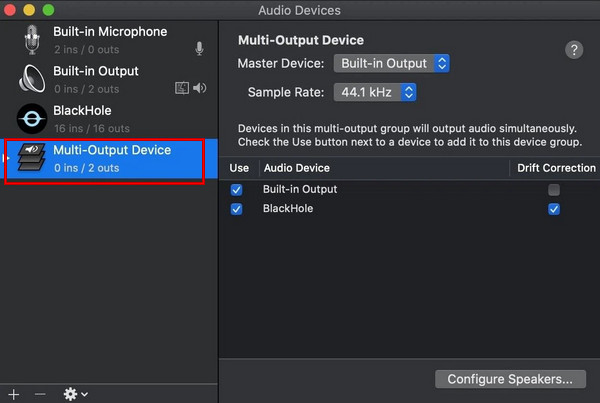
Trin 3Vælg den nye enhed, og du kan se alle dine lydenheder. Markér felterne for dine Mac-højttalere/hovedtelefoner og den virtuelle BlackHole-driver.
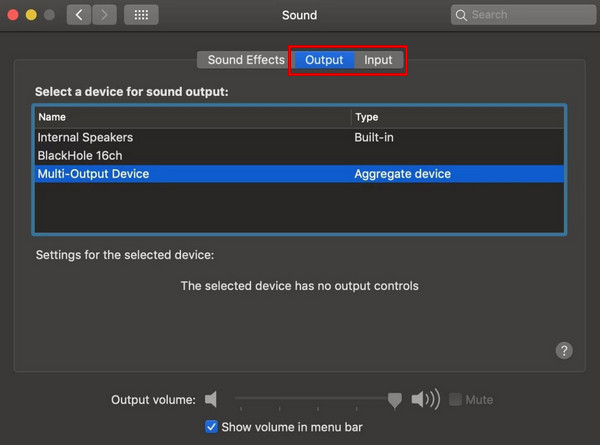
Trin 4Gå til "Systemindstillinger" > "Lyd". Indstil "Input" og "Output" til "Multi-Output Device", som du lige har oprettet.
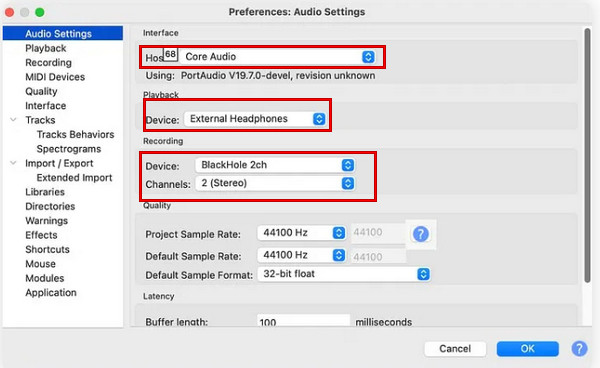
Trin 5Åbn Audacity. I Audacitys "Indstillinger" skal du indstille "Core Audio" som lydvært, "BlackHole 2ch" som lydindgang og -udgang og "2 (Stereo)" som optagekanal.
Trin 6Afspil lyden på din Mac, og klik på den røde "Optag"-knap i Audacity. Når du er færdig, skal du klikke på knappen "Stop".
Sådan optager du computerlyd på Mac med OBS Studio
Bedst til: Avanceret skærm- og lydoptagelse, ideel til gamere og streamere.
OBS Studio er et kraftfuldt, gratis og open source-værktøj til livestreaming og skærmoptagelse. Du kan optage og mikse flere lyd- og videokilder og streame til platforme som Twitch, YouTube eller Facebook med OBS. Med de seneste opdateringer understøtter OBS Studio nu optagelse af Mac-systemlyd på macOS Ventura 13 eller nyere uden en virtuel driver.
Trin 1Download og installer den nyeste version af OBS Studio fra den officielle hjemmeside.
Trin 2Gå til "Indstillinger" > "Lyd" > "Globale lydenheder". Vælg dit systemlydindgang fra Desktop Audio, og vælg mikrofonlydindgang fra Mic/Auxiliary Audio.
Trin 3I OBS skal du gå til panelet "Kilder" i nederste venstre hjørne og klikke på knappen "+".
Trin 4Klik på "Lydoutputoptagelse" på listen, og giv den et navn.
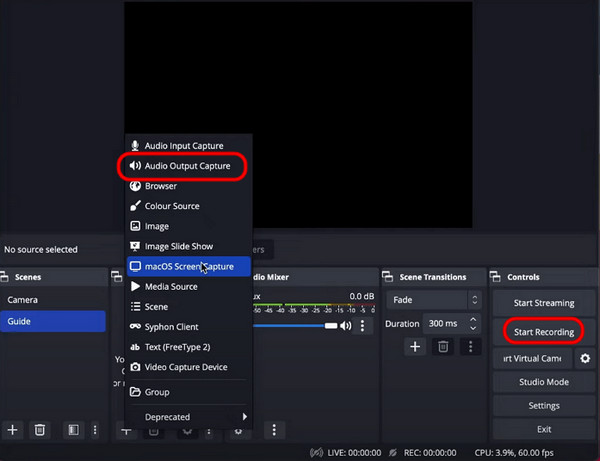
Trin 5Afspil den lyd, du vil optage, på din Mac. Klik på knappen "Start optagelse" for at begynde at optage lyd fra skrivebordet.
Ofte stillede spørgsmål om optagelse af systemlyd på Mac
-
Hvad kan jeg gøre, hvis der ikke er lyd i mine lydoptagelser?
(1) Sørg for, at den korrekte lydkilde er valgt i din optagelsessoftware. (2) Sørg for, at din Macs lydoutput er sendt til optagelsesværktøjet. (3) Kontroller for konflikter med andre lydprogrammer. (4) Genstart softwaren eller din Mac.
-
Kan jeg optage systemlyd og min mikrofon på samme tid?
Ja, du kan optage både systemlyd og din mikrofon samtidigt med 4Easysoft Screen Recorder. Bare sørg for at vælge de relevante inputenheder til begge i dine softwareindstillinger.
-
Hvorfor viser Mac "Systemudvidelse blokeret", når jeg installerer BlackHole?
Dette er en macOS-sikkerhedsmeddelelse. Gå til "Systemindstillinger" > "Privatliv og sikkerhed", rul ned, og klik på "Tillad" for at aktivere BlackHole-driveren.
Konklusion
For at opsummere, optagelse af systemlyd på Mac er ikke svært, så længe du bruger den rigtige metode. 4Easysoft Screen Recorder tilbyder den hurtigste og nemmeste optageløsning for begyndere. Hvis du foretrækker gratis indbyggede værktøjer, er QuickTime et godt valg med en lyddriveropsætning. Audacity og OBS Studio fungerer som kraftfulde alternativer for brugere, der har brug for flere redigerings- eller streamingfunktioner.
100% Sikker
100% Sikker
