
Konverter og rediger videoer og lyd til over 600 formater i høj kvalitet.

Top 5 MP3-konvertere: Hurtige, gratis og højkvalitetsvalg

Sendt af Aira Lesly Escoto til Konverter lyd 6. februar 2026
Fra YouTube-links til lokale musikfiler, vil det at have dem i MP3-format give dig mulighed for nemt at administrere dit musikbibliotek, dele dem hurtigt og afspille dem komfortabelt hvor som helst. Til dette formål er en pålidelig MP3 konverter er et uundværligt værktøj. Der er dog masser af dem med mange annoncer eller knap så gode resultater. Så denne guide har givet dig de 5 bedste valg af MP3-lydkonvertere, fra desktoppakker til cloudbaserede tjenester, med deres fordele, ulemper, trin og mere.
Vejledningsliste
1. 4Easysoft Total Video Converter - Alt-i-en MP3-konverter med brugerdefinerbare indstillinger 2. Freemake Audio Converter - Windows MP3-konverter med iTunes-eksport 3. VSDC Gratis Lydkonverter - Højhastigheds MP3-konverter til Ældre Hardware 4. CloudConvert - Hurtige MP3-konverteringer med høj sikkerhed 5. FreeConvert - Gratis MP3-konverter, selv til store filer1. 4Easysoft Total Video Converter - Alt-i-en MP3-konverter med brugerdefinerbare indstillinger
Et kraftværk designet til alle, der leder efter en professionel desktopløsning, er 4Easysoft Total Video Converter. Dette robuste MP3-konverteringsprogram dækker mere end 600 formater, såsom MP3, AAC, FLAC, MP4, MOV, AVI og mere, så det er umuligt at finde en fil, det ikke kan håndtere. Disse formater leveres med brugerdefinerede profilindstillinger, der passer til dine præferencer. Derudover garanterer dens multi-core-processor, at selv store batchkonverteringer udføres med høj hastighed, så du kan få dine filer med det samme.

MP3 og 600+ formater understøttes, inklusive 4K UHD og tabsfri lyd.
Hardwareacceleration og multi-core-behandling til hurtig batchkonvertering.
Forhåndsvis lyd før eksport og finjuster bitrate eller samplerate.
Indbygget lydredigeringsprogram til at trimme, flette og justere lydstyrke eller forsinkelse.
100% Sikker
100% Sikker
- Fordele
- Fungerer meget hurtigt, selv til batchbehandling; opretholder tabsfri kvalitet.
- Ulemper
- Der skal betales for det fulde funktionssæt.
Trin 1Start med at åbne 4Easysoft Total Video Converter. Klik på knappen "Tilføj filer" for at gennemse dine mapper, hvor du kan importere dine lyd-/videofiler.

Trin 2Naviger til rullemenuen "Format" for at se alle tilgængelige formater. I afsnittet "Lyd" skal du finde og vælge "MP3" og vælge en bestemt kvalitetsprofil, der bedst passer til dine behov.

Du kan justere bithastigheden eller samplehastigheden ved at klikke på knappen "Brugerdefineret profil" ud for det valgte format.

Trin 3Når dine indstillinger er færdige, skal du gå tilbage til hovedskærmen for at angive en mappe og et navn til din fil. Klik senere på knappen "Konverter alle" for at gemme din nye MP3.

100% Sikker
100% Sikker
2. Freemake Audio Converter - Windows MP3-konverter med iTunes-eksport
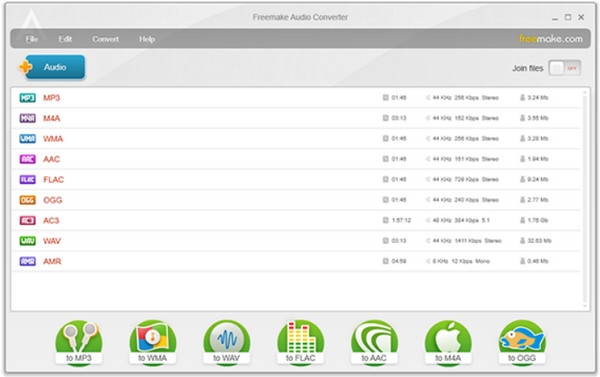
Et andet pålideligt valg til at konvertere filer til MP3 til Windows er Freemake Audio Converter. Denne MP3-konverteringssoftware til desktop fokuserer på brugervenlighed og har store, tydelige knapper, der gør konverteringsprocessen meget nemmere. En af dens fremragende funktioner er dens iTunes-eksport, som automatisk sender dine konverterede MP3-filer til dit Apple-bibliotek.
- Fordele
- Problemfri integration med iTunes for nem deling; meget kort indlæringskurve.
- Ulemper
- Dens gratisversion kan indeholde et vandmærke.
Trin 1Åbn Freemake Audio Converter, og klik derefter på knappen "Lyd" for at indlæse dine filer. Vælg knappen "Ønsket format" nederst.
Trin 2Vælg derefter en forudindstilling fra rullelisten.
Trin 3Klik på knappen "Konverter" for at gemme den konverterede fil på din computer.
3. VSDC Gratis Lydkonverter - Højhastigheds MP3-konverter til Ældre Hardware
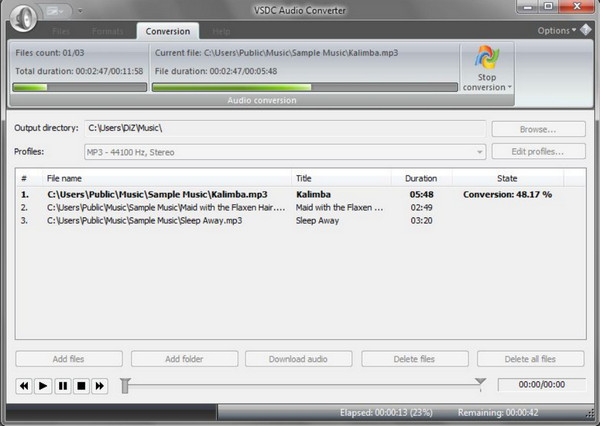
VSDC Free Audio Converter prioriterer høj ydeevne frem for prangende æstetik. Den er kendt for sine avancerede eksportforudindstillinger, som giver dig mulighed for at vælge profiler, der er specielt lavet til forskellige enheder som smartphones, konsoller eller gamle MP3-afspillere. Derudover sikrer denne gratis MP3-konverter, at din computer forbliver responsiv, selv under tunge batchuploads.
- Fordele
- Højtydende motor, der understøtter hyperthreading; inkluderer en grundlæggende editor.
- Ulemper
- Kun Windows-understøttelse; dens brugerflade er lidt forældet end andre.
Trin 1Start VSDC, og brug derefter knappen "Tilføj filer" til at importere din kildelyd- eller videofil.
Trin 2Klik derefter på fanen "Lyd" ovenfor og vælg "Til MP3".
Trin 3Vælg derefter en eksportforudindstilling, der passer perfekt til din enhed.
Trin 4Klik derefter på knappen "Start konvertering" for at afslutte MP3-konverteringen.
4. CloudConvert - Hurtige MP3-konverteringer med høj sikkerhed
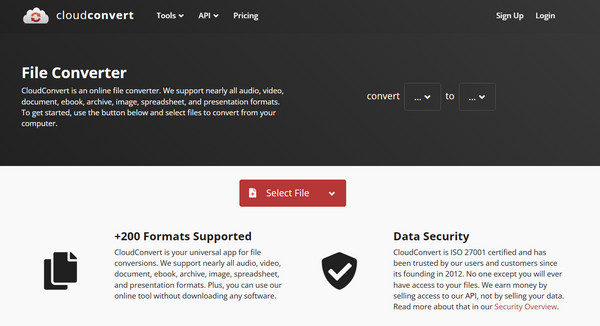
Hvis vi skifter til cloud-mulighederne, er den første her CloudConvert, en af de mest alsidige online MP3-konvertere, der findes i dag. Med denne behøver du ikke bekymre dig om systemkompatibilitet, da den fungerer udelukkende i din browser. Den håndterer mere end 200 formater, så du kan konverter video til MP3, og andre, og har dybdegående tilpasningsmuligheder over indstillinger som lydcodecs, bitrater og lydstyrkeniveauer.
- Fordele
- Fungerer på alle enheder med browsere; filer er krypterede.
- Ulemper
- Begrænset til 25 konverteringer pr. dag; hastigheden afhænger af din internetforbindelse.
Trin 1Klik på knappen "Vælg fil" på CloudConvert-webstedet for at uploade din fil fra din enhed eller hente den fra cloudlagring.
Trin 2Vælg "MP3" i rullemenuen "Konverter til". Klik på knappen "Indstillinger", hvis du vil justere lydindstillingerne.
Trin 3Klik på knappen "Konverter" for at konvertere enhver video eller lyd til MP3.
5. FreeConvert - Gratis MP3-konverter, selv til store filer
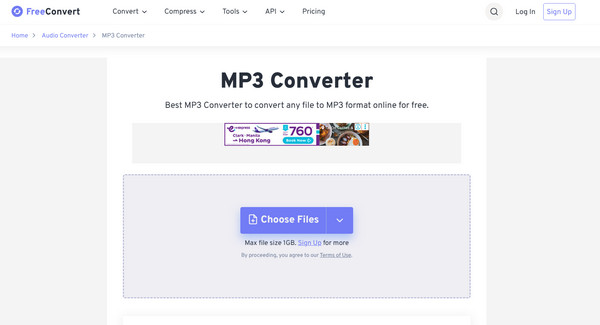
Endelig, hvis du ønsker at håndtere massive MP3-filer uden at betale så meget, kan du bruge FreeConvert som din MP3-konverter online. Mens mange onlinetjenester begrænser dig til 100 MB, lader dette værktøj dig uploade filer på op til 1 GB gratis. Det har også en avanceret AI for at sikre, at lydkvaliteten ikke ødelægges under konverteringsprocessen. Derefter kan du bruge en MP3-kompressor for at reducere lydfilstørrelsen til yderligere deling eller upload.
- Fordele
- Enorm filstørrelsesgrænse for gratis brugere; muligheder for lydeffekter inkluderet.
- Ulemper
- Tunge filer kan tage lang tid at uploade; siden har adskillige annoncer.
Trin 1Fra FreeConverts hovedside skal du klikke på knappen "Vælg filer" for at importere din lyd-/videofil.
Trin 2Sørg for, at outputtet er indstillet til "MP3". Klik derefter på knappen "Indstillinger" for at justere lydstyrken og andre effekter.
Trin 3Klik på knappen "Konverter til MP3", og download den, når den er færdig.
Konklusion
At finde den rigtige MP3-lydkonverter I 2026 handler alt om dine præferencer med hensyn til hastighed, bekvemmelighed og kvalitet. Du kan bruge en løsning uden installation som CloudConvert eller stole på offline-stabiliteten hos en desktop-konverter. Mens hver konverter her udmærker sig på sin unikke måde, hvis du ønsker en batch-MP3-konverter og -editor, 4Easysoft Total Video Converter anbefales på det kraftigste. Dens understøttelse af mere end hundrede formater, lynhurtig konvertering og brugerdefinerbare indstillinger gør den til den ideelle allround-løsning til ethvert video- eller lydprojekt.
100% Sikker
100% Sikker
