
Pålidelig videokonverter, editor og komprimator til daglige opgaver.

[Listet over] Førsteklasses MOV-konvertere, som du kan stole på

Sendt af Aira Lesly Escoto til Video Converter 27. april 2026
Mange brugere søger efter en pålidelig MOV konverter i disse dage. MOV-filer er et populært videoformat udviklet af Apple og bruges ofte til lagring af video i høj kvalitet. Det er dog ikke altid kompatibelt med alle enheder, medieafspillere eller redigeringsplatforme. I sådanne tilfælde kan en pålidelig MOV-konverter hjælpe dig med at konvertere MOV-filer til mere bredt understøttede formater. Med så mange konvertere tilgængelige i dag kan det være udfordrende at vælge den rigtige. I denne guide introducerer vi flere pålidelige MOV-konvertere og hjælper dig med at finde den bedste mulighed for effektiv videokonvertering.
Vejledningsliste
De mest kraftfulde MOV-konvertere til ethvert scenarie Førsteklasses MOV-konvertere, du kan stole på, når det gælder effektivitet Ofte stillede spørgsmål om MOV-konvertereDe mest kraftfulde MOV-konvertere til ethvert scenarie
Hvis du leder efter en MOV-konverter, der kan bruges i alle de scenarier, du kan forestille dig, så 4Easysoft Total Video Converter er det bedste valg. Dette værktøj giver dig mulighed for at tilpasse parametrene for justering af kvalitet og størrelse under konverteringsprocessen, uanset om det drejer sig om konvertering fra eller til MOV-filer. Hele processen er meget ligetil og klar og kræver ingen specialiseret viden.

Konverter MOV til ethvert videoformat, du ønsker, såsom MP4, WAV osv.
Understøtter MOV-konvertering i høj kvalitet ved at tilpasse indstillingerne.
Giv batchkonvertering og en accelerator til at konvertere MOV-videoer hurtigere.
Kraftige redigeringsfunktioner til at lave en unik MOV-video med dit vandmærke.
100% Sikker
100% Sikker
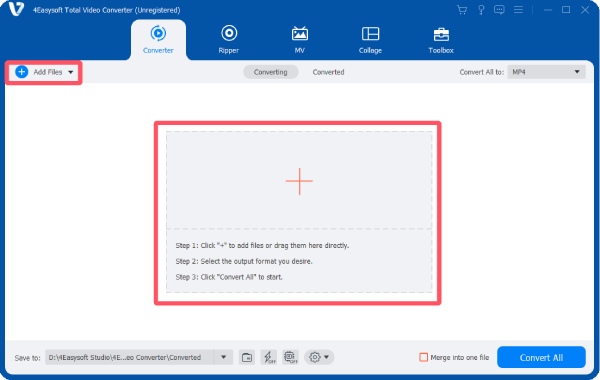
Trin 1Start 4Eeasysoft Total Video Converter, og klik på "Tilføj filer" for at importere dine MOV-filer til konvertering.
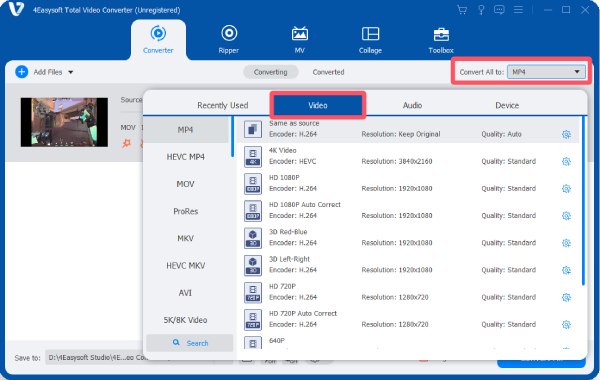
Trin 2Klik på knappen "Konverter alle til". Under fanen "Video" skal du klikke for at vælge det ønskede outputformat.
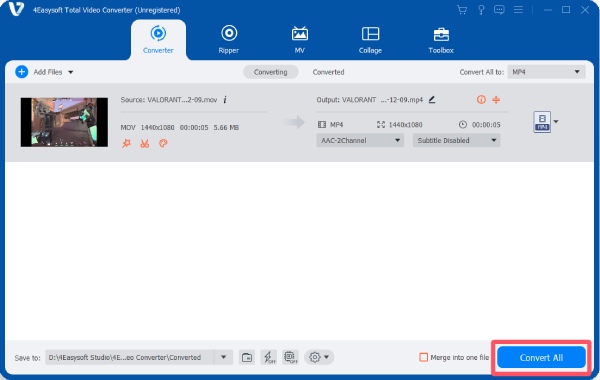
Trin 3Klik til sidst på knappen "Konverter alle" for at konvertere dine MOV-filer til MP4, MP3 eller et andet format.
Førsteklasses MOV-konvertere, du kan stole på, når det gælder effektivitet
Udover professionelle løsninger findes der også mange pålidelige konvertere, som du kan stole på. Dette afsnit har samlet de mest anbefalede muligheder fra forummet. Du kan vælge den ønskede MOV-konverter baseret på dine behov. For at få detaljerede oplysninger, læs introduktionen nedenfor:
| Navn | Desktop/Web | Behandlingshastighed | Begyndervenlig |
| Håndbremse | Desktop | Medium | Ingen |
| VLC medieafspiller | Desktop | Medium | Ingen |
| Enhver videokonverter | Desktop | Mellem til hurtig | Ja |
| Freemake Video Converter | Desktop | Hurtig | Ja |
| FormatFactory | Desktop | Medium | Ja |
| Prism Video Converter | Desktop | Medium | Ingen |
| Movavi videokonverter | Desktop | Hurtig | Ja |
| AVS-videokonverter | Desktop | Medium | Ja |
| CloudConvert | Web | Medium (internetbaseret) | Ja |
| Zamzar | Web | Langsom til medium | Ja |
1. Håndbremse
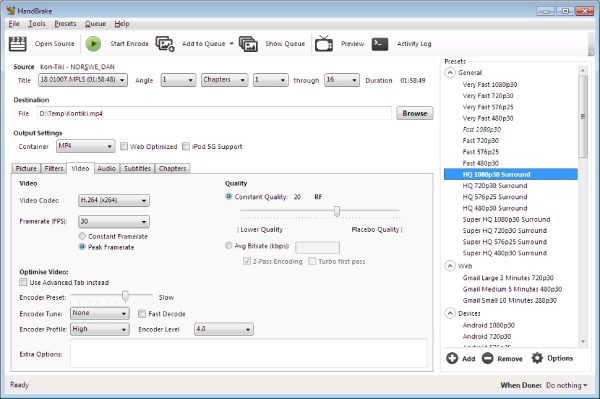
HandBrake er en bredt anerkendt gratis og open source-videotranscoder, der understøtter konvertering af MOV-filer til formater som MP4 og MKV. Denne gratis MOV til MP4-konverter fungerer på Windows, macOS og Linux og tilbyder kraftfulde kodningskontroller til bitrate, opløsning, filtre og codecs. Fordi den integrerer mange professionelle kodningsbiblioteker, bruges den ofte af brugere, der ønsker præcis kontrol over videokomprimering og kvalitet.
- Fordele
- Helt gratis og open source
- Avanceret tilpasning af kodning
- Understøtter batchkonvertering
- Ulemper
- Brugerfladen kan være vanskelig for begyndere
- Begrænsede forudindstillinger for outputformat sammenlignet med nogle konvertere
- Konverteringsindstillinger kræver teknisk viden
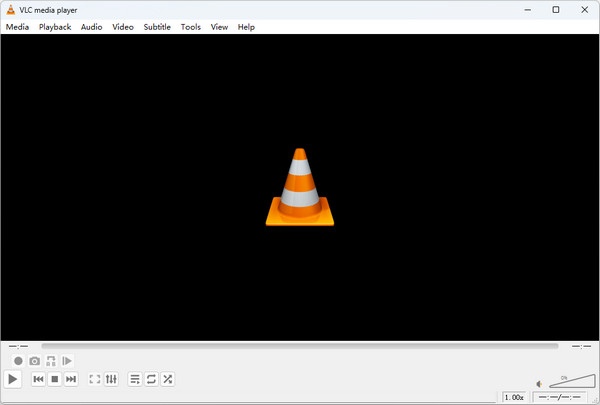
2. VLC Media Player
Mange har altid kendt VLC-medieafspilleren som en af de mest kompatible videoafspillere. Dog er det kun få, der ved, at den kan bruges som en praktisk MOV-konverter uden at installere ekstra værktøjer. VLC understøtter mange codecs og fungerer på flere operativsystemer, hvilket gør den til en bekvem mulighed for hurtige konverteringer.
- Fordele
- Gratis og open source
- Understøtter mange platforme og formater
- Ingen yderligere software kræves
- Ulemper
- Konvertering fra VLC til MP4 Funktioner er skjult i menuer
- Begrænsede avancerede redigeringsmuligheder
- Batchbehandling er ikke særlig praktisk
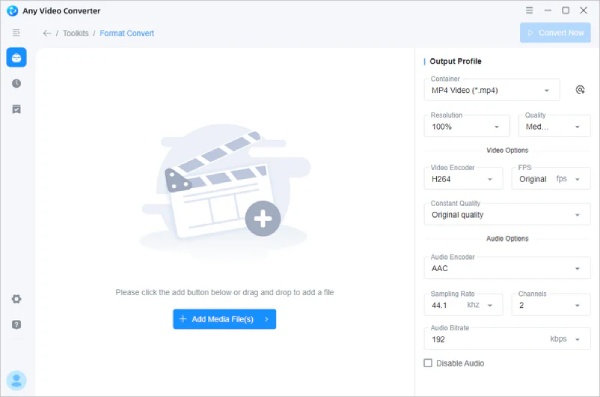
3. Enhver videokonverter
Any Video Converter er et populært videokonverteringsværktøj tilgængeligt til Windows og macOS. Det understøtter konvertering af videoer til mange formater og inkluderer også grundlæggende redigeringsfunktioner såsom beskæring og sammenflettet af klip. Både gratis og betalte versioner er tilgængelige, hvilket gør det velegnet til både begyndere og avancerede brugere at konvertere MOV til MP4.
- Fordele
- Understøtter mange outputformater
- Begyndervenlig brugerflade
- Inkluderer enkle videoredigeringsværktøjer
- Ulemper
- Gratisversionen har begrænsede avancerede funktioner
- Premium-versionen kan være dyr
- Nogle funktioner kræver opgraderinger
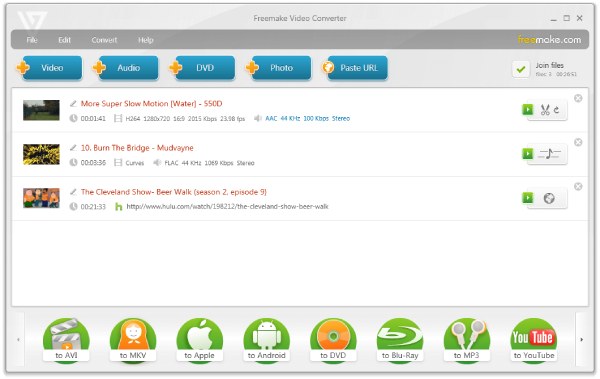
4. Freemake Video Converter
Freemake Video Converter er en velkendt Windows-videokonverter, der primært er designet til begyndere. Den understøtter hundredvis af video- og lydformater og kan også brænde videoer til dvd'er eller andre. upload videoer direkte til YouTube. Den enkle brugerflade gør det nemt for brugere, der ønsker hurtige konverteringer fra MOV til MP4 uden komplicerede indstillinger.
- Fordele
- Meget nem at bruge
- Understøtter mange formater og enheder
- Inkluder grundlæggende redigeringsfunktioner
- Ulemper
- Gratisversionen kan tilføje vandmærker
- Installationen kan omfatte medfølgende software
- Kun tilgængelig for Windows
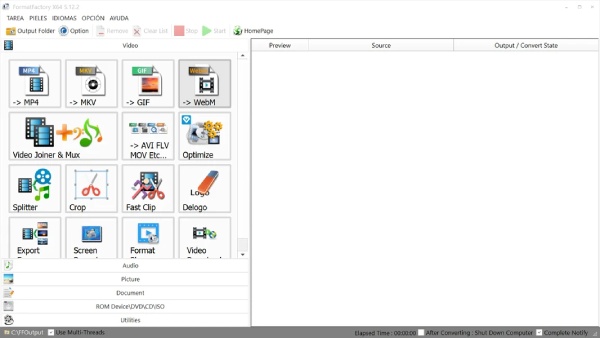
5. FormatFactory
FormatFactory er et multimediekonverteringsprogram, der understøtter konvertering af video-, lyd- og billedfiler. Det kan konvertere MOV-videoer til mange andre formater og tilbyder også funktioner som DVD-ripping, filfletning og ISO-oprettelse. Softwaren er gratis og bruges i vid udstrækning af brugere, der ønsker et alt-i-et konverteringsværktøj.
- Fordele
- Understøtter mange medieformater
- Inkluder yderligere værktøjer som DVD-ripping
- Gratis at bruge uden betalt version
- Ulemper
- Brugerfladen ser forældet ud
- Reklamebaseret software
- Kun tilgængelig for Windows
6. Prism-videokonverter
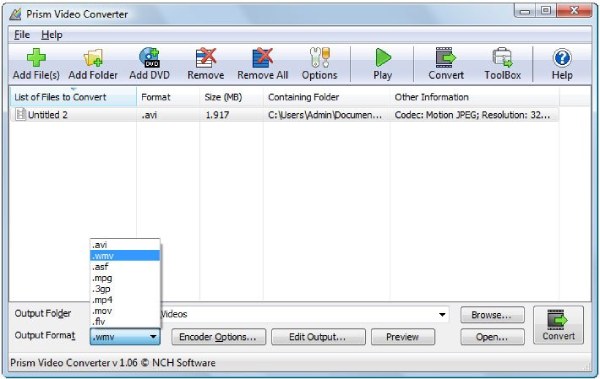
Prism Video Converter, der er udviklet af NCH Software, fokuserer på et videokonverteringsprogram til flere formater. Så det er bestemt ikke noget stort problem at konvertere MOV til MP4. Før du gemmer outputvideoen, kan du forhåndsvise den for at kontrollere, om kvaliteten opfylder dine krav, hvilket kan være nyttigt til efterredigering.
- Fordele
- Understøtter mange videoformater
- Inkluder komprimerings- og optimeringsværktøjer
- Tilbyder forhåndsvisnings- og redigeringsfunktioner
- Ulemper
- Gratis version begrænset til ikke-kommerciel brug
- Brugerfladen er hverken ligetil eller professionel
- Avancerede funktioner kræver en betalt version
7. Movavi videokonverter
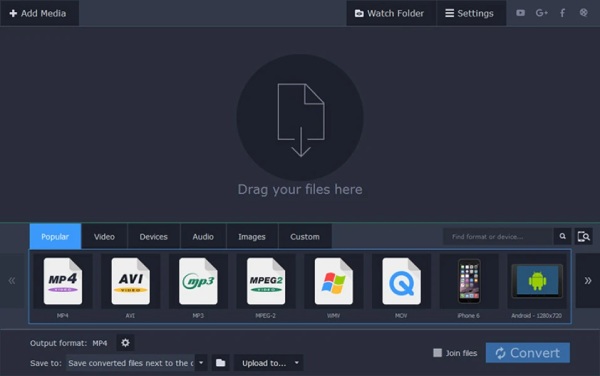
Movavi Video Converter er kendt for sin hurtige behandlingshastighed og er også et godt valg til MOV-konvertere. Det giver dig mulighed for at afslutte opgaven i en problemfri arbejdsgang, samtidig med at du opretholder høj kvalitet. Softwaren tilbyder også funktioner som trimning, beskæring og forudindstillede formater til forskellige enheder, hvilket gør den velegnet til brugere, der ønsker hurtige og nemme videokonverteringer.
- Fordele
- Hurtig konverteringshastighed
- Brugervenlig grænseflade
- Enhedsspecifikke forudindstillinger
- Ulemper
- Betalt software efter prøveperioden
- Begrænsede gratis funktioner
- Nogle avancerede redigeringsværktøjer mangler
8. AVS-videokonverter
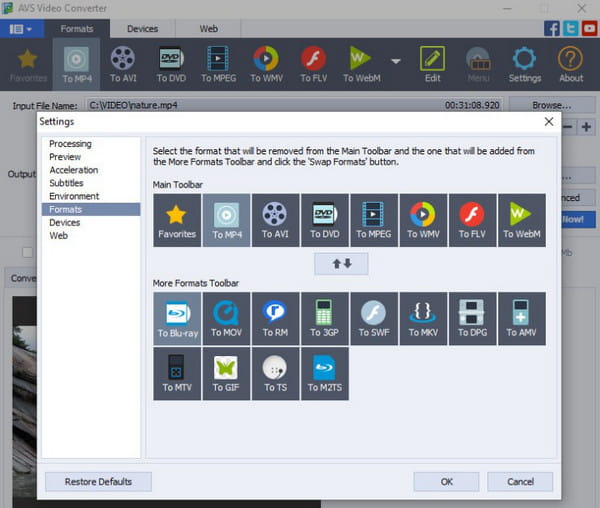
AVS Video Converter understøtter konvertering af videoer til mere end 150 formater og inkluderer forudindstillinger til enheder og sociale medieplatforme. Det giver også brugerne mulighed for at redigere videoer ved at beskære, flette eller tilføje undertekster før konvertering. Dette gør det nyttigt for brugere, der ønsker både konvertering fra MOV til MP4 og grundlæggende redigering i ét værktøj.
- Fordele
- En bred vifte af formater understøttes
- Rediger videoen lige efter konverteringen
- Forudindstillinger for enhed og sociale medier
- Ulemper
- Kun tilgængelig på Windows
- Betalt licens kræves for at få alle funktioner
- Konverteringshastigheden afhænger af systemets ydeevne
9. CloudConvert
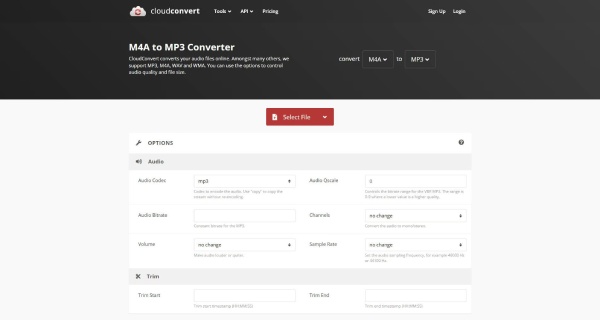
CloudConvert er en webbaseret filkonverter, der giver brugerne mulighed for at konvertere MOV-filer til MP3, MP4 og andre formater direkte fra en browser. Den understøtter hundredvis af formater og kan integreres med cloud-lagringstjenester som Google Drive eller Dropbox. Dette værktøj er nyttigt, når du ikke ønsker at installere software.
- Fordele
- CloudConvert er sikkert og fungerer direkte i en browser
- Understøtter mange filformater
- Integration af cloud-lagring
- Ulemper
- Gratisversionen har konverteringsgrænser
- Uploadhastigheden afhænger af internetforbindelsen
- Filstørrelsesbegrænsninger i gratisabonnementet
10. Zamzar
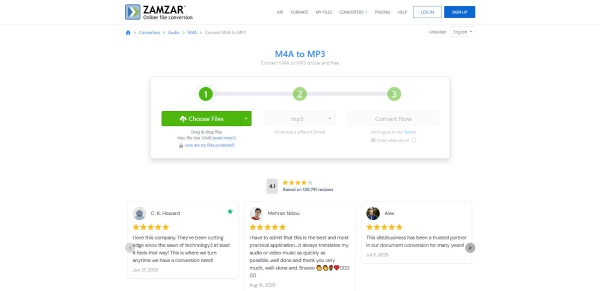
Zamzar er en anden online filkonverteringsplatform, der understøtter mange filtyper, herunder MOV. Brugere uploader deres videofiler, vælger outputformatet og downloader den konverterede fil. Fordi den fungerer udelukkende online, er denne MOV-konverter praktisk til hurtige konverteringer på enheder, hvor installation af software ikke er mulig.
- Fordele
- Ingen softwareinstallation kræves
- Enkel og begyndervenlig
- Understøtter mange filformater
- Ulemper
- Begrænsede gratis konverteringer
- Størrelsesbegrænsninger for filupload
- Langsommere konvertering af store filer
Ofte stillede spørgsmål om MOV-konvertere
-
Hvad bruges en MOV-konverter til?
Kort sagt bruges en MOV-konverter til at konvertere MOV-videofiler. Denne proces er normalt nødvendig, når MOV ikke understøttes i et bestemt scenarie.
-
Vil konvertering af MOV-filer reducere videokvaliteten?
Generelt set vil ændring af filformatet resultere i tilsvarende ændringer i forskellige parameterdetaljer. Så generelt kan videokvaliteten variere. Du kan vælge en professionel MOV-konverter for at sikre videokvaliteten under konverteringsprocessen.
-
Kan jeg konvertere MOV-filer i batches?
Ja. Så længe du vælger en MOV-konverter med tilstrækkelig processorkraft, kan den hjælpe dig med at konvertere flere MOV-filer på samme tid, hvilket kan spare dig en masse tid.
Konklusion
Afslutningsvis er der mange værktøjer, der kan hjælpe dig konverter videoer til MOV eller omvendt. Du kan vælge den, der bedst opfylder dine specifikke behov. Blandt forskellige valgmuligheder, 4Easysoft Total Video Converter, som ikke kun sikrer effektivitet, men også tilbyder en bred vifte af redigeringsfunktioner, skiller sig ud som den bedste mulighed.
100% Sikker
100% Sikker
